
IT資産管理ツールとRMMの違い:役割分担の考え方
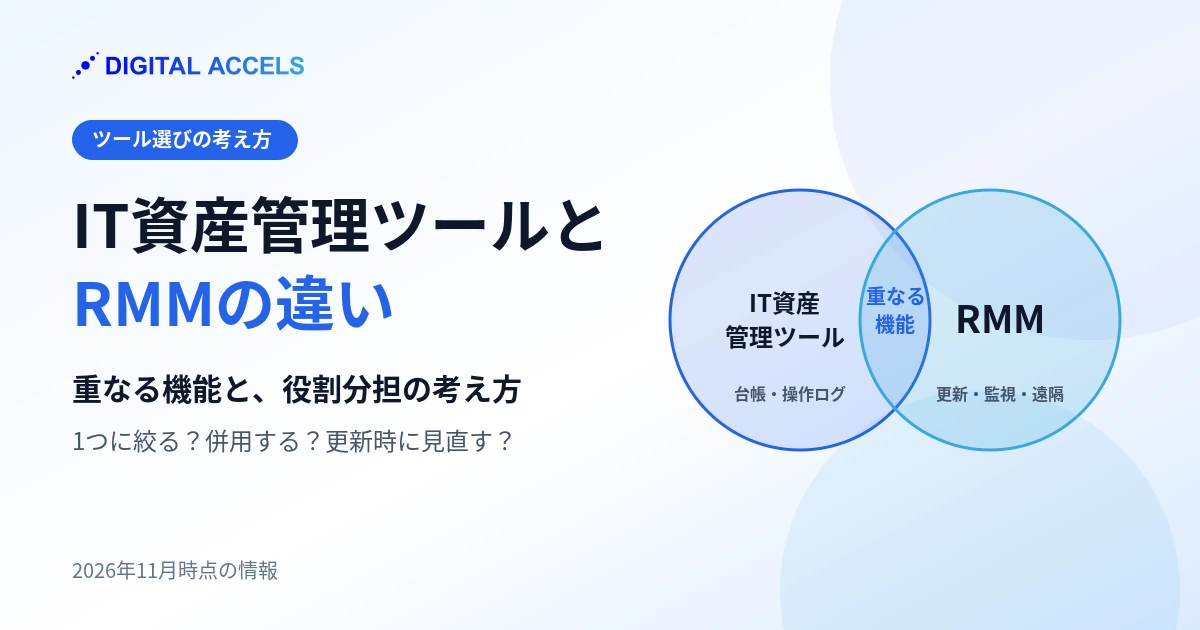
国産のIT資産管理ツールと海外製のRMM(リモート監視・管理)ツールは、どちらが良いかを比べるものというより、得意な仕事が違うツールです。IT資産管理ツールは端末の台帳や操作ログ、デバイスの利用制御に強く、RMMは更新プログラムの適用、監視、リモート対応の自動化に強みがあります。
ただし、資産情報の収集やソフトウェアの配布、リモート操作など、両者には重なる機能もあります。そのため「1つに絞る」「役割を分けて併用する」「契約更新の時期に見直す」のどれもが現実的な選択肢で、どれが合うかは何を重視するかによって決まります。この記事では、その判断の基準を整理します。
この記事では、国産のIT資産管理ツールの例としてSKYSEA Client ViewとLANSCOPEを、RMMの例としてデジタルアクセルズが取り扱うNinjaOneを取り上げます。各製品の機能は、2026年11月時点の公式情報に基づいています。
1. 結論:目的の違いと、併用という選択肢
IT資産管理ツールとRMMツールの違いは、主な目的にあります。IT資産管理ツールは「社内のIT資産を把握し、情報漏えいを防ぎ、内部統制に説明できる状態を保つ」ことを、RMMツールは「端末の運用・保守を自動化し、問題に早く対応する」ことを主な目的にしています。
| 観点 | IT資産管理ツール(例:SKYSEA Client View、LANSCOPE) | RMM(リモート監視・管理)ツール(例:NinjaOne) |
|---|---|---|
| 主な目的 | IT資産の把握、情報漏えい対策、内部統制 | 端末の運用・保守の自動化 |
| 得意なこと | 資産台帳、操作ログ、USBメモリーなどのデバイス制御、セキュリティーポリシーに沿った操作の制限 | 更新プログラムの自動適用、監視とアラート、スクリプトによる自動対応、リモート対応 |
| 重なること | 資産情報の収集、ソフトウェアの配布、リモート操作、Windowsの更新管理(製品による) | 同左 |
| 説明しやすいこと | 「誰が、いつ、何をしたか」 | 「全ての端末が最新の状態か」「問題に早く対応できているか」 |
両方のツールに資産情報の収集やリモート操作の機能があるため、機能の一覧だけを比べると違いが見えにくくなります。製品ごとに機能の範囲は異なるため、検討する製品の公式情報で確認してください。
大切なのは、どちらが優れているかではなく、自社が何を一番解決したいかです。それによって、1つに絞るか、役割を分けて併用するか、契約更新の時期に見直すかが決まります(第5章)。
2. IT資産管理ツールの役割
IT資産管理ツールは、社内のPCやソフトウェアなどの資産情報を集めて台帳として管理し、操作ログやデバイスの利用制御によって情報漏えい対策を支えるツールです。国内では、SKYSEA Client ViewやLANSCOPEなどの製品があります。製品名とエディションは2026年11月時点のものです。
SKYSEA Client View
SKYSEA Client Viewは、クライアントPCやサーバーのハードウェア・ソフトウェアの情報、プリンターやルーターなどのネットワーク機器の情報を24時間ごとに自動で集め、1つの台帳で管理できます(出典:SKYSEA Client View)。機能としては、ログ管理、セキュリティー管理、デバイス管理、離れた拠点のPCのリモート操作(メンテナンス)、ソフトウェア資産管理(SAM)、モバイル機器管理(MDM)などが挙げられています(出典:SKYSEA Client View)。
セキュリティー管理では、組織のポリシーに反する操作に対して注意表示を出したり、操作そのものを禁止したりできます(出典:SKYSEA Client View)。
LANSCOPE エンドポイントマネージャー
LANSCOPE エンドポイントマネージャーには、クラウド版とオンプレミス版(旧LanScope Cat)があります。クラウド版はIT資産管理とMDMの機能を持ち、PCの操作ログの自動取得、記録メディアの制御、Windowsのアップデート管理などを提供しています(出典:LANSCOPE)。オンプレミス版は、Windows・macOSのIT資産管理から情報漏えい対策、ウイルス対策までをまとめて管理できる製品として案内されています(出典:LANSCOPE)。
このように、IT資産管理ツールの中心は「資産を把握し、使われ方を記録し、ルールに沿って制御する」ことにあります。内部統制や監査で「誰が、いつ、何をしたか」を説明する必要がある組織にとって、その説明を支える仕組みです。
3. RMMの役割
RMM(Remote Monitoring and Management)ツールは、社内外にある端末の状態を遠隔で監視し、更新プログラムの適用やトラブル対応を自動化するツールです。ここでは、デジタルアクセルズが取り扱うNinjaOneを例に、RMMで何ができるかを、機能ごとの対象OSとともに紹介します。
- 更新プログラムの自動適用:NinjaOneのパッチ管理機能(製品名:Autonomous Patch Management、旧称Patch Management)では、例えばWindowsのOSパッチ(更新プログラム)について、スキャンと適用のスケジュールや、更新の種類ごとの承認・却下をポリシーで設定できます。ポリシーを組織・ロケーション・デバイスロール単位で割り当てれば、パイロット(一部の端末での先行適用)から本番へ段階的に広げられます(出典:NinjaOne「Windows OS Patch Management」「Assign Policy by Location」)。なお、NinjaOneのエージェント(端末に入れる管理用のソフトウェア)自体は、NinjaOneから自動で更新されます(出典:NinjaOne)。
- 適用状況の確認:端末ごとのパッチの状態は、「承認待ち」「承認済み」「拒否」「インストール済み」「失敗」に分けて確認できます(出典:NinjaOne)。
- 適用の判断材料(Windows):Patch Intelligence AIは、WindowsのOSパッチについて、Microsoftやコミュニティーの報告、NinjaOneの匿名化された失敗・ロールバックのデータをもとに既知の問題を示します。適用するかどうかの判断は管理者が行います(出典:NinjaOne)。
- パッチ適用の対応OS:OSのパッチ適用は Windows・macOS・Linux、サードパーティー製アプリのパッチ適用は Windows・macOS に対応しています(出典:NinjaOne)。
- 監視とアラート:CPUの使用率などの条件をポリシーに設定し、条件に当てはまったときにアラートを出したり、スクリプトを自動で実行したりできます。CPUの監視などの条件は、Windows・macOS・Linuxで使えます(出典:NinjaOne「Policy Condition Types Explained」「Policies: Condition Configuration」)。
- スクリプトによる自動化:PowerShellやシェルスクリプトなどのスクリプトを、定期的に、または監視の条件に応じて自動で実行できます。Windows・macOS・Linuxに対応しています(出典:NinjaOne)。
- リモート対応:NinjaOne Remoteを使って、Windows・macOS・Linuxの端末に、利用者がいる場合もいない場合もリモートで接続できます(出典:NinjaOne)。
- 資産情報の把握:ハードウェアとソフトウェアのインベントリー(資産情報)は、Windows・macOS・Linuxの端末を同じ管理画面で確認できます(出典:NinjaOne)。
このように、RMMの中心は「全ての端末を最新で正常な状態に保つ作業を、手作業を減らして回す」ことにあります。拠点や在宅勤務で端末が分散している場合や、少人数で多くの端末を見ている場合は、こうした作業を手作業で回すこと自体が難しくなります。
4. 重なる機能
「IT資産管理ツールは統制と監査、RMMは運用の自動化」ときれいに分けられれば分かりやすいのですが、実際には重なる機能があります。重なりを把握しないまま両方を導入すると、同じ作業を2つのツールで行うことになります。
| 機能 | IT資産管理ツールの例 | RMMの例(NinjaOne) |
|---|---|---|
| 資産情報の収集 | SKYSEA Client Viewはハードウェア・ソフトウェア・ネットワーク機器の情報を自動で収集 | Windows・macOS・Linuxのインベントリーを収集 |
| ソフトウェアの配布 | SKYSEA Client Viewのソフトウェア配布、LANSCOPE エンドポイントマネージャー オンプレミス版のファイル配布 | ソフトウェアの配布(Windows・macOS・Linux) |
| リモート操作 | SKYSEA Client Viewのリモート操作(メンテナンス) | NinjaOne Remote(Windows・macOS・Linux) |
| 更新プログラムの管理 | SKYSEA Client View Ver.22のWindows更新プログラムの取得から配布・適用までの自動化、LANSCOPE エンドポイントマネージャー クラウド版のWindowsアップデート管理、オンプレミス版の脆弱性対策としてのファイル配布 | OSパッチ(Windows・macOS・Linux)とサードパーティー製アプリ(Windows・macOS)の自動適用 |
出典:SKYSEA Client View「資産管理」「機能」「機能一覧(Ver.22)」、Sky株式会社「「SKYSEA Client View Ver.22」を発売」、LANSCOPE「エンドポイントマネージャー クラウド版」「オンプレミス版」「オンプレミス版:ファイル配布(脆弱性対策)」、NinjaOne「OS Feature and Application Availability」
そのうえで考えたいのは、重なる部分があっても、RMMを加えて自動化を進める価値があるかです。判断のポイントは次の2つです。
- いまのツールで足りていない作業は何か:例えば、サードパーティー製アプリの更新、更新の段階的な適用、監視の条件に応じた自動対応、拠点や在宅の端末へのリモート対応などが、手作業や個別の対応で回っていないかを確認します。
- 重なる機能をどちらで行うか決められるか:重なる機能を両方のツールで並行して使うと、設定と確認の手間が増えます。どちらか一方で行うと決められるなら、重なりは大きな問題になりません。
5. 選び方・分担の考え方
選択肢は大きく3つあり、どれが正解ということはありません。自社が一番解決したいことと、いまの運用の状況から選びます。
1つのツールに絞る場合
解決したいことが、どちらかの領域に集中している場合に向いています。
- 内部統制や監査への説明が最優先で、更新や保守の作業はいまの仕組みで回っている場合は、IT資産管理ツールが中心になります。
- 端末の更新とトラブル対応を自動化したい一方で、監査のための詳細な操作ログまでは求められていない場合は、RMMが中心になります。
役割を分けて併用する場合
操作ログやデバイス制御などの統制と、更新・監視・リモート対応の自動化の両方が必要な場合に向いています。併用するときは、重なる機能ごとに担当を決めておきます。
| 重なる機能 | 決めておくこと |
|---|---|
| 資産台帳 | どちらの台帳を正とするか |
| 更新プログラムの適用 | どちらで配信と承認を行うか(両方から配信しない) |
| ソフトウェアの配布 | どちらから配布するか |
| リモート操作 | 問い合わせ対応でどちらを使うか |
契約更新の時期に見直す場合
既存のツールの契約期間中で、すぐには構成を変えられない場合に向いています。更新の時期に、重なる機能の運用の手間、いまのツールで足りていない作業、端末の構成(拠点、OS、在宅勤務の割合)の変化を確認し、構成を決め直します。
「SKYSEA Client View・LANSCOPEの代わり」を探している場合
まず、置き換えたい理由を整理します。操作ログやデバイス制御を引き続き使うなら、その機能を持つ製品が必要です。一方、更新や監視、リモート対応の自動化が主な目的なら、いまのツールを残したままRMMを加えることで目的を満たせる場合もあります。
ツールを比べるときの観点
IT資産管理ツールでもRMMでも、比べるときは次の点を確認します。
- 管理する端末のOS(Windows、macOS、Linux、スマートフォン)と、機能ごとの対応範囲
- 社内ネットワークやVPN(仮想プライベートネットワーク)に接続しない端末を管理できるか
- 更新管理の範囲(OSの更新プログラムだけか、サードパーティー製アプリまで含むか)
- 操作ログの種類と保存期間
- 少ない人数で運用し続けられるか
6. 併用する場合の前提
IT資産管理ツールとNinjaOneは役割が異なるため、併用を前提とした構成を取れます。ただし、何も設定せずに併存できるわけではありません。セキュリティー製品によってはNinjaOneの署名済みコンポーネントを検知する場合があり、NinjaOneはファイルパスを列挙するのではなく、発行元証明書(NINJAONE, LLC/NINJARMM, LLC)による除外設定を案内しています(出典:NinjaOne)。除外設定が必要になるのはNinjaOneに限らず、例えばトレンドマイクロはApex Oneについて、SKYSEA Client Viewとの併用時にSKYSEA Client View側のプロセスを除外するよう案内しています(出典:トレンドマイクロ)。併用時の構成はお客様の環境によって異なるため、個別にご相談ください。
7. 次の一歩:現状の把握から
どの選択肢を選ぶにしても、出発点は現状の把握です。次の3点を整理すると、必要な構成が見えてきます。
- 管理している端末の台数とOS、社外や拠点で使う端末の割合
- 資産台帳、更新プログラムの適用、ソフトウェアの配布、リモート操作を、いまどのツールで行っているか
- 手作業や個別の対応で回している作業はどれか
デジタルアクセルズでは、製品の導入を決める前に、次の3段階で進めることをおすすめしています。
- 現状の確認:管理対象の台数、いまのツールの使い方、困っている場面を伺います(1時間程度)。
- 試用:いまのツールを残したまま、一部の端末で試します。試用環境(PoC)は弊社でご用意します。期間などの条件は、お問い合わせの際にご案内します。
- 評価:事前に合意した基準で結果を確認し、1つに絞るか、併用するか、契約更新の時期に見直すかを判断いただきます。
製品名が決まっていなくてもご相談いただけます。
よくある質問
Q.国産のIT資産管理ツールと海外製のRMMツールはどちらが良いですか?
A.得意な仕事が違うため、一概にどちらが良いとはいえません。資産の把握や操作ログ、デバイスの制御を重視するならIT資産管理ツール、更新プログラムの適用や監視、リモート対応の自動化を重視するならRMMが向いています。両方が必要なら、役割を分けて併用する方法もあります(第5章)。
Q.RMMとIT資産管理ツールの違いは何ですか?
A.主な目的が違います。IT資産管理ツールは資産の把握と情報漏えい対策・内部統制を、RMMは端末の運用・保守の自動化を目的にしています。ただし、資産情報の収集、ソフトウェアの配布、リモート操作、更新管理などで機能が重なる部分もあります(第4章)。
Q.SKYSEA Client ViewやLANSCOPEの代わりになるクラウド型の端末管理ツールはありますか?
A.まず、SKYSEA Client Viewにはクラウド版のM1 Cloud Editionがあり(出典:Sky)、LANSCOPE エンドポイントマネージャーにもクラウド版があります(出典:LANSCOPE)。そのうえで、置き換えたい理由が更新や監視、リモート対応の自動化であれば、いまのツールを残したまま、NinjaOneなどのRMMでその部分を担う方法もあります。操作ログやデバイス制御を引き続き使うかどうかを先に決めておくと、選びやすくなります。
Q.法人向けのIT資産管理ツールは、どう選べばよいですか?
A.製品の順位ではなく、自社の条件で比べることをおすすめします。管理する端末のOSと機能ごとの対応範囲、社外の端末を管理できるか、更新管理の範囲、操作ログの種類と保存期間、少ない人数で運用し続けられるか、を確認します(第5章)。
Q.IT資産管理ツールとNinjaOneは併用できますか?
A.PCは、役割を分けて併用する構成を取れます。ただし、セキュリティー製品での除外設定が必要になる場合があり、構成はお客様の環境によって異なります(第6章)。また、iPhone・iPad・Macに登録できるMDMは1台に1つだけのため(出典:Apple)、既にIT資産管理ツールのMDM機能でiPhone・iPad・Macを管理している場合は、どちらで管理するかを決める必要があります。