
アカウントパスワードは、社員が覚えておく唯一の秘密です。端末に保存されたデータは、このパスワードとSecret Keyから作る鍵で守られています。生体認証でロックを解除する社員でも、守りの強さはこのパスワードで決まります。組織としては、パスワードの最低条件をポリシーで決めます。ただし、このポリシーは決めた後に作られるパスワードにしか効きません。導入後に厳しくしても、既に使っている弱いパスワードはそのまま残ります。このページでは、選べる4つの条件、設定の手順、既存の社員に効かない点、2要素認証の強制との関係、条件の選び方、複数のアカウントを使う社員の端末で起きることを説明します。
選べる4つの条件
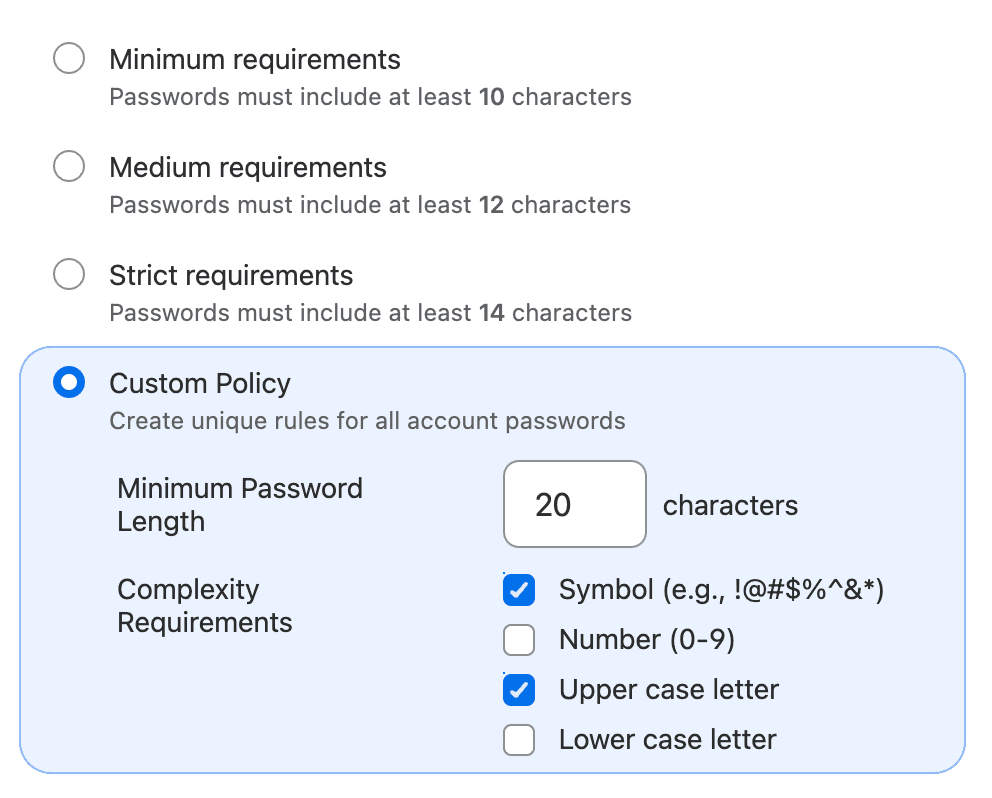
設定は、認証ポリシーの画面の最初にあるアカウントのパスワードの欄で行います。選択肢は4つです。
| 選択肢 | 最低の長さ | そのほかの条件 |
|---|---|---|
最小要件 | 10文字 | よく使われるパスワードは使えない |
中程度の要件 | 12文字 | 同上 |
厳しい条件 | 14文字 | 同上 |
カスタムポリシー | 管理者が決める | 記号、数字、大文字、小文字をそれぞれ必須にできる |
カスタムポリシーを選ぶと、最低の長さの入力欄と、文字の種類の4つのチェックボックスが現れます。
設定する手順
変えられるのは、所有者、管理者、設定の管理を持つグループのメンバーです。
- サイドバーの
ポリシーを選びます。 認証のカードでポリシーの管理を選びます。アカウントのパスワードで条件を選びます。カスタムポリシーの場合は、長さと文字の種類を決めます。- 画面の下の
保存を選びます。
同じ画面に2要素認証やロックの設定も並んでいます。ほかの欄を触った場合は、保存の前に意図しない変更がないかを確かめてください。変更をやめるときはキャンセルで戻ります。
既存の社員には遡らない
新しい条件が効くのは、これから参加する人がパスワードを作るときと、既にいる人がパスワードを変えるときです。保存した時点で、条件に満たない人がサインインできなくなることはありません。その代わり、条件を満たすようにパスワードを変えさせることもできません。
既存の社員に効かせる方法は2つです。本人にパスワードの変更を依頼するか、管理者が復旧するかです。復旧は、全ての端末で紐づけをやり直させる重い手続きなので、パスワードの条件のためだけに使うものではありません。変更の依頼が現実的です。
依頼しても、全員が応じるとは限りません。後から直すのは手間がかかるため、このポリシーは最初の招待の前に決めてください。導入の手順はアカウントの作成とサインインアドレスの決定で扱います。
2要素認証の強制との関係
2要素認証を強制するは、アカウントパスワードのポリシーが厳しい条件かカスタムポリシーのときだけ選べます。最小要件や中程度の要件のままでは、チェックボックスが灰色になって選べません。
2要素認証を全員に強制する予定があるなら、最初から厳しい条件かカスタムポリシーを選んでおきます。後からポリシーを上げても、前の節の通り既存のパスワードは変わりません。強制の段取りは2要素認証の管理で扱います。
条件の選び方
迷ったら厳しい条件を選びます。14文字の長さがあれば、文字の種類を縛らなくても推測されにくいパスワードになります。2要素認証の強制にも進めます。
カスタムポリシーで文字の種類を細かく縛るのは、社内の規程で求められている場合に限るのが無難です。記号や大文字を必須にすると、社員は覚えやすい単語の末尾に記号を1つ足すような形で済ませがちです。忘れる人も増え、忘れたら復旧になります。長さを伸ばす方が、覚えやすさと強さを両立しやすくなります。
社員への案内では、単語を4つ以上つないだ文のようなパスワードを勧めてください。考え方はアカウントパスワードとSecret Keyで扱います。
Unlock with SSOでロックを解除する人は、普段アカウントパスワードを使いません。ただし所有者はSSOでロックを解除できず、常にアカウントパスワードで入ります。SSOの組織でも、このポリシーは所有者を守る設定として意味があります。
複数のアカウントを使う社員の端末
1Passwordのアプリには、会社のアカウントと個人のアカウントを並べて追加できます。ロックを解除するときに入力したパスワードで開くのは、同じパスワードを使っているアカウントだけです。パスワードが違えば、社員はアカウントごとに入力して解除します。
別のアカウントのパスワードを打ち間違えると、会社のアカウントへのサインインの失敗として数えられる点にも注意が要ります。サインインの失敗を制限している組織では、打ち間違いが続くと一時的に入れなくなります。
【運用のポイント】 個人のアカウントを併用する社員には、全てのアカウントで同じ強いパスワードを使うよう案内します。個人のアカウントも会社のポリシーを満たすパスワードにそろえれば、1回の入力で全てのアカウントが開き、打ち間違いも起きにくくなります。使い分けは個人アカウントとの使い分けで扱います。