
Watchtowerは、保存したアイテムを点検して、変えるべきパスワードや足りない設定を知らせる機能です。導入の直後は、ほかのパスワードマネージャーやブラウザーから移したパスワードに、使い回しや漏洩したものが多く混ざっています。全てを一度に直す必要はありません。危険の大きいものから順に片付けるのが現実的です。このページでは、Watchtowerの開き方、先に直すものの選び方、警告ごとの直し方、別のアカウントに入れたアイテムの移し方、警告を無視する場面、アカウントパスワードの変更を説明します。
Watchtowerを開く
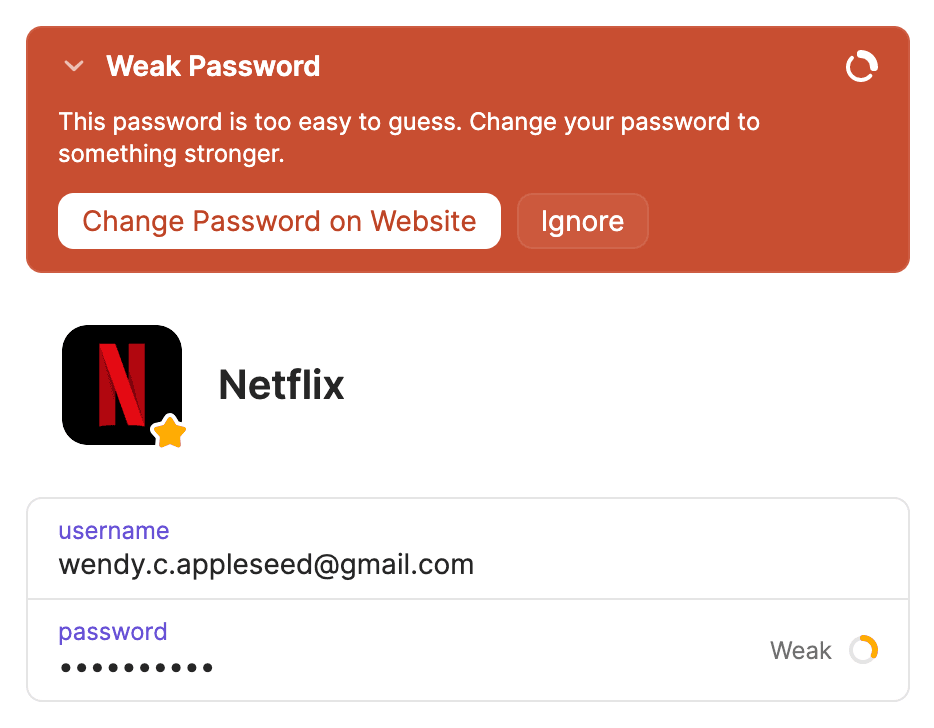
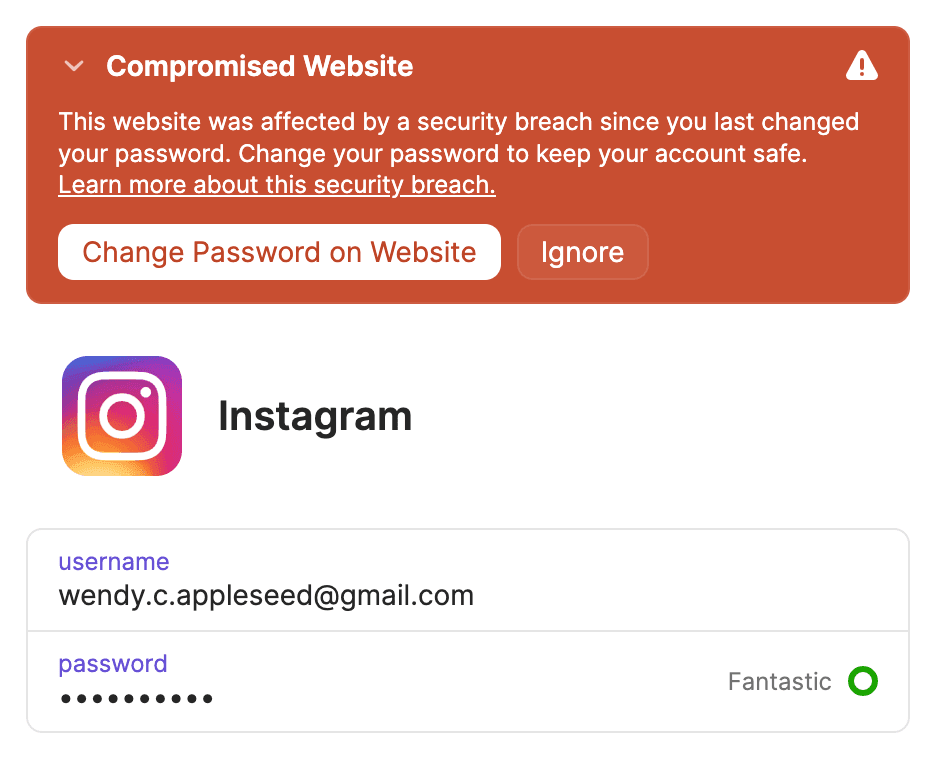
デスクトップアプリでは、サイドバーのWatchtowerを選びます。問題のある分類だけがカードになって並び、カードを選ぶと該当するアイテムの一覧に進みます。該当するアイテムを開くと、詳細の上部に警告が表示されます。
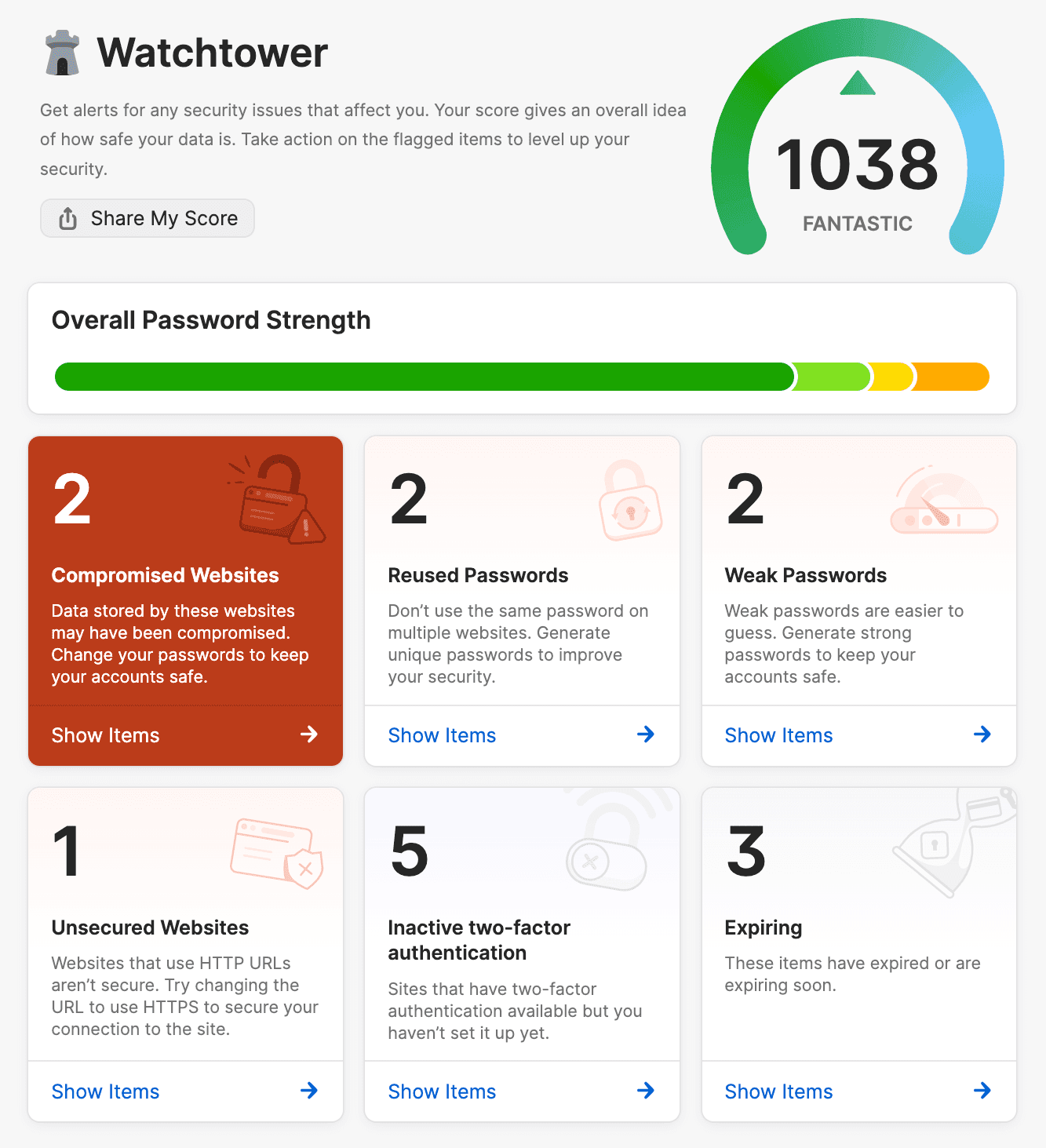
点検の範囲は、サイドバーの上で選んでいるアカウントかコレクションです。業務のアカウントだけを点検するときは、そのアカウントに切り替えます。1Password.comでは、保管庫を開いてサイドバーのWatchtowerを選ぶと点検の結果が出ます。
従業員保管庫の点検の結果は、管理者が見るビジネスWatchtowerレポートに、保管庫ごとの件数として集計されます。管理者にアイテムの中身は見えません。社員がここで片付けた分だけ、組織の件数も減ります。集計の仕組みはビジネスWatchtowerレポートで扱います。
先に直すものと後でいいもの
分類ごとの優先度の目安です。件数の多さではなく、この順で手を付けます。
| 分類 | 何が該当するか | 優先度 |
|---|---|---|
| 侵害されたサイト | 情報漏洩が報告されたサイトで、その後パスワードを変えていないログイン | 高 |
| 脆弱なパスワード | 漏洩したデータに現れたことのあるパスワード | 高 |
| 使い回しのパスワード | 複数のアイテムで同じパスワード | 高 |
| 別のアカウントのアイテム | 保存したアカウントと違うアカウントに属するとみられるログイン | 高 |
| 強度の低いパスワード | 推測されやすいパスワード | 中 |
| 安全でないサイト | HTTPSに対応しているのにhttp://で登録されたログイン | 中 |
| 2要素認証 | 2要素認証に対応しているのにワンタイムパスワードがないログイン | 中 |
| 期限切れのアイテム | 期限が過ぎた、または近づいているアイテム | 期限による |
| 重複したアイテム | 同じ保管庫の中の、全く同じアイテム | 低 |
LastPassから移した組織では、移したログインのうち、LastPassの漏洩の影響を受けた可能性があるものも分類として出ます。これは最優先で直します。
警告ごとの直し方
侵害、漏洩、使い回し
警告のサイトでパスワードを変える操作を選ぶと、そのサイトが開きます。変更のページで新しいパスワードを生成し、1Passwordのアイテムを更新してから、サイト側で確定させます。順序を誤ると新しいパスワードが残りません。流れはパスワードの生成と変更で扱います。使い回しの分類では、同じパスワードを使うアイテムがまとめて表示されるので、1件ずつ別のパスワードに変えます。
安全でないサイトと2要素認証
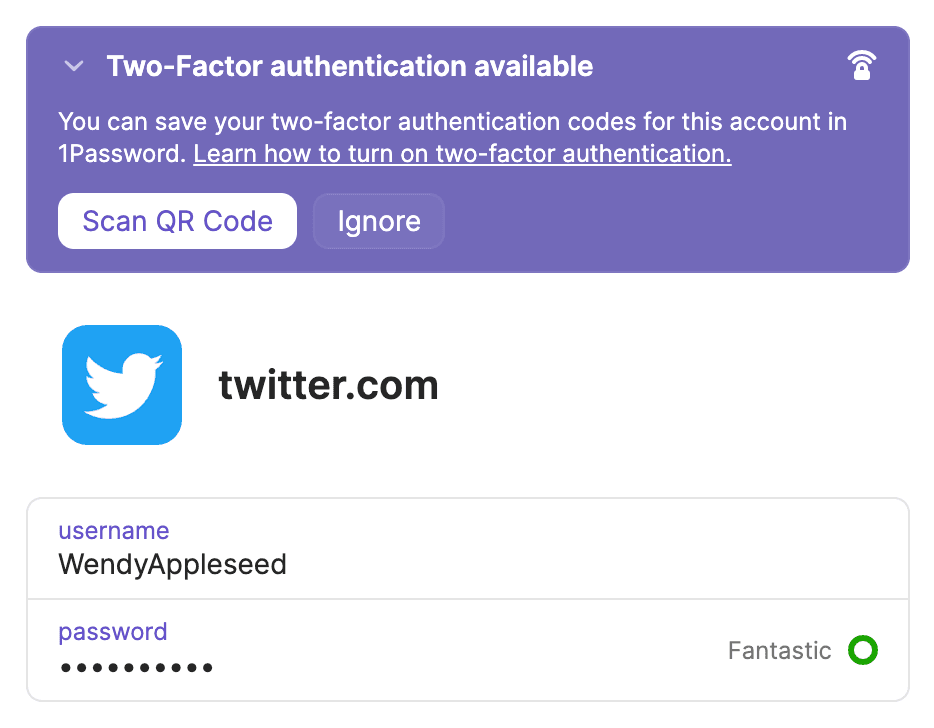
安全でないサイトの警告では、HTTPSに切り替える操作を選ぶと、登録したURLがhttps://に変わります。2要素認証の警告では、案内に従ってサイト側で2要素認証を有効にし、表示されたQRコードを読み取ってワンタイムパスワードを保存します。会社の決まりで別の認証アプリを使うアカウントは、この警告を無視します。置き場所の決め方はパスキーと2要素認証コードで扱います。
期限と重複
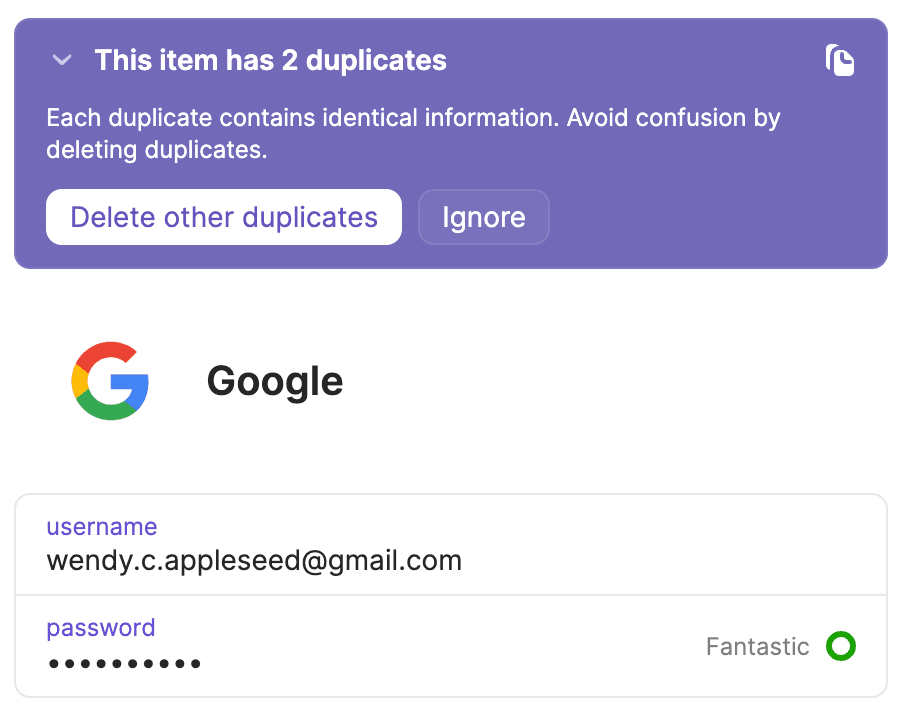
期限切れのアイテムは、更新した内容を入れ直すと警告が消えます。重複したアイテムは、警告の中のほかの重複を削除する操作で片付けます。重複の一覧の上にある操作を使うと、全ての重複をまとめて削除できます。
別のアカウントのアイテムを移す
保存したアイテムのメールアドレスが、別の1Passwordアカウントに結び付いている場合に出る警告です。個人のメールアドレスで登録したサイトのログインを従業員保管庫に入れた場合や、業務のログインを個人のアカウントに入れた場合が当てはまります。警告の中のアイテムを移す操作を選び、正しいアカウントの保管庫を選びます。
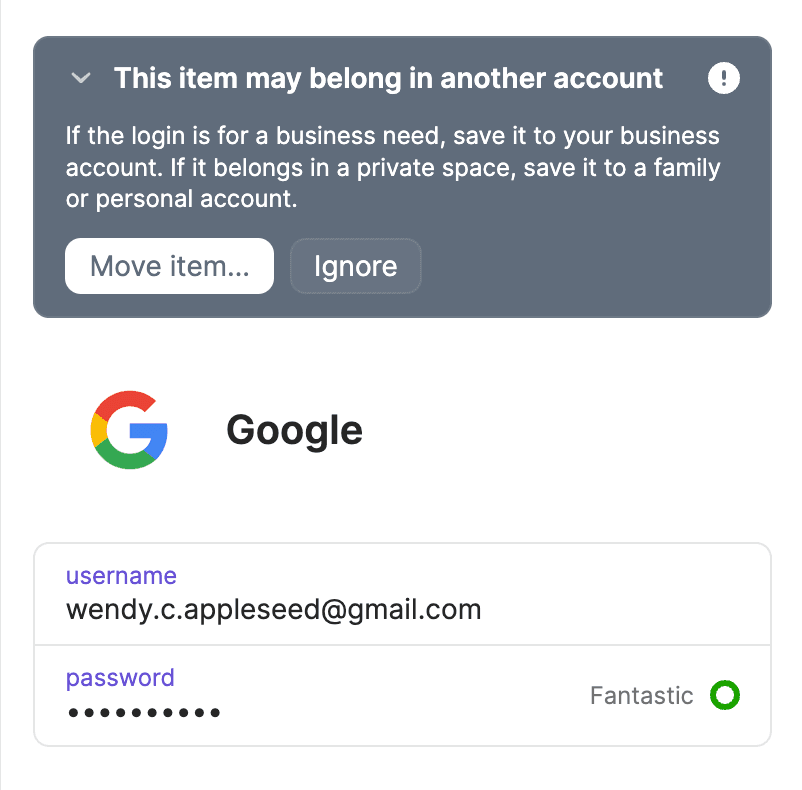
退職の後に業務のログインが個人のアカウントに残る、私用のログインが会社の管理下に置かれる、という事態を防ぐ警告です。業務と私用の分け方は個人アカウントとの使い分けで扱います。
無視を使う場面
どの警告にも、無視する操作があります。無視すると、そのアイテムの警告は表示されなくなりますが、パスワードの問題そのものは残ります。管理者が見るビジネスWatchtowerレポートの件数も減りません。使うのは、別の手段で対処済みのものだけにします。
| 無視していい例 | 無視してはいけない例 |
|---|---|
| 会社の決まりで別の認証アプリに2要素認証を登録したアカウント | 変える手間が大きいという理由の使い回し |
| 期限のない契約に付けていた日付 | 社内システムだからという理由の強度の低いパスワード |
漏洩したパスワードの照会は、設定のプライバシーの欄でオフにできます。照会でサービスに送られるのは、パスワードから作ったハッシュの先頭5文字だけです。業務のアカウントではオンのままにしてください。仕組みはセキュリティー審査への回答の作り方で扱います。
アカウントパスワードを変える
1Password自身のアカウントパスワードは、1Password.comで変えます。右上の名前からアカウントを管理を開き、パスワードを変更を選びます。変えた後は、会社の決まりに従ってEmergency Kit を保存から新しいEmergency Kitを保存し、古いものは処分します。保管のルールはEmergency Kitの運用で扱います。
古いアカウントでは、同じパスワードを入れ直すだけでも、パスワードから鍵を作る処理の反復回数が現在の値に上がります。理由は認証と鍵の設計で扱います。Unlock with SSOでサインインしている人には、変えるアカウントパスワードがありません。