
アイテムが数百件を超えると、目的のものを一覧から目で探すことはできなくなります。1Passwordには、よく使うものを手元に置くお気に入り、保管庫をまたいで分類するタグ、自分が見る保管庫だけに表示を絞るコレクションの3つがあり、検索と組み合わせて使います。便利な反面、絞り込んだ表示のままにしていると、ほかのアイテムが消えたように見えます。このページでは、お気に入りの使い方、タグの付け方、保管庫とタグの使い分け、コレクションの作り方、検索のこつ、見当たらないときの戻し方を説明します。
お気に入りで手元に置く
アイテムの詳細のメニューからお気に入りに追加を選びます。デスクトップアプリでは、サイドバーのお気に入りを選ぶと一覧が出ます。スマートフォンのアプリでは、ホームの画面にお気に入りのまとまりが表示され、長押しで並び順を変えられます。
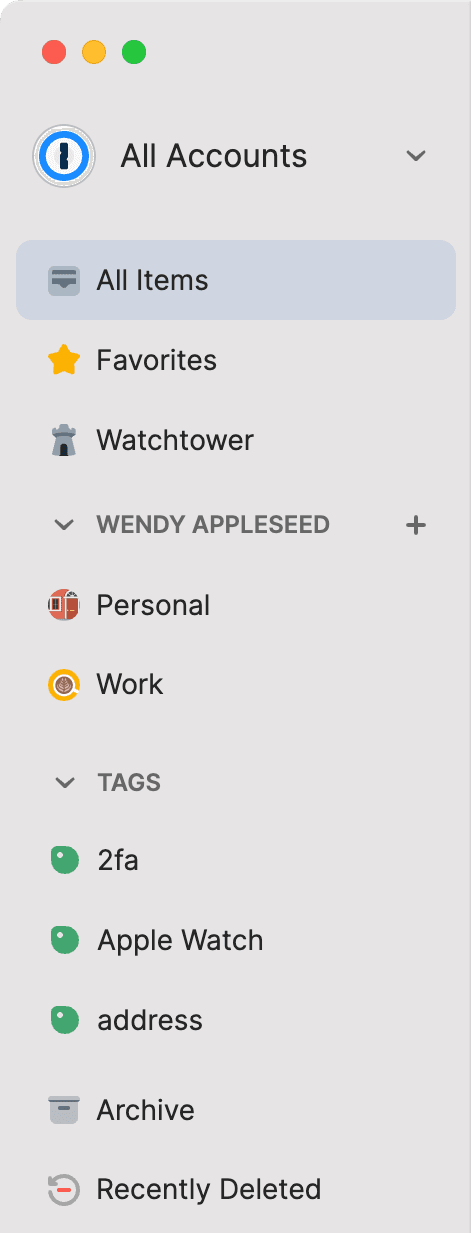
お気に入り、保管庫、タグ、アーカイブが並ぶ(画像は英語表示の個人のアカウント。業務のアカウントでは保管庫の名前が異なる)毎日使う業務システムのログインを数件だけお気に入りに入れておくと、一覧を探さずに開けます。件数が増えすぎると意味がなくなるので、10件程度までを目安に案内します。
【注意】 お気に入りは、本人だけの表示の設定ではありません。共有保管庫のアイテムをお気に入りに入れると、その保管庫を共有している全員のお気に入りにも加わります。共有保管庫のアイテムは各自の判断で入れず、部署で毎日使うものに限って、保管庫を管理する人がまとめて入れる運用にしてください。
タグを付ける
アイテムを選んで編集を開き、タグを追加する欄に名前を入れて、MacではReturn、WindowsではEnterを押します。1つのアイテムに複数のタグを付けられ、スラッシュで区切ると「経理/銀行」のように入れ子になります。1Password.comでは、タグの欄にカンマで区切って入れます。
付けたタグはサイドバーに並び、選ぶとそのタグのアイテムだけが一覧に出ます。ほかのアイテムにも同じタグを付けたいときは、アイテムをサイドバーのタグへドラッグします。タグの名前の変更と削除は、サイドバーのタグを右クリックして行います。
【注意】 タグはアイテムの一部です。共有保管庫のアイテムに付けたタグは、同じ保管庫を見ている全員に見えます。サイドバーでタグの名前を変えると、そのタグが付いた全てのアイテムが書き換わります。自分用の目印のつもりで共有保管庫のタグを変えないよう案内してください。社内で使う語の決め方はアイテムの設計と命名規則で扱います。
保管庫とタグの使い分け
保管庫とタグは、どちらもアイテムをまとめる仕組みに見えますが、役割が違います。
| したいこと | 使うもの | 理由 |
|---|---|---|
| 見せる相手を分ける | 保管庫 | タグを付けてもアクセスできる人は変わらない |
| 部署をまたいで同じ種類のものを探す | タグ | 保管庫をまたいで付けられる |
| 自分の担当の保管庫だけを見る | コレクション | 自分の表示だけが変わる |
| 毎日使うものをすぐ開く | お気に入り | 一覧の外に置ける |
アクセスの線引きをタグで代わりにすることはできません。見せたくない相手がいるアイテムは、タグではなく保管庫を分けます。分け方は保管庫の分割パターンで扱います。
コレクションで表示を絞る
コレクションは、複数のアカウントにまたがる保管庫を選んでまとめた、自分用の表示の単位です。サイドバーの上のアカウントのメニューから、コレクションを作る操作を選びます。名前を付け、含める保管庫にチェックを入れて保存します。
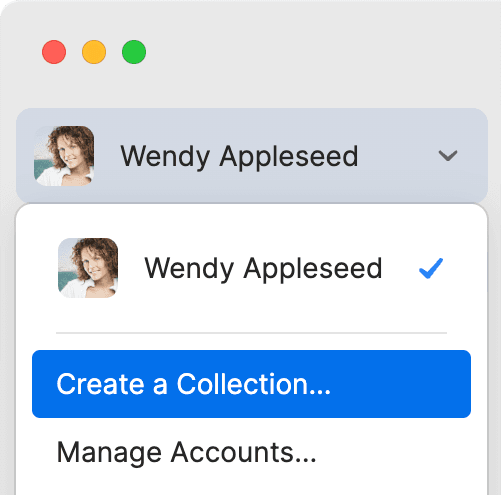
保管庫を選ぶ画面には、アカウントごとに、新しい保管庫を自動で加える切り替えがあります。コレクションを選ぶと、一覧、検索、Quick Access、Watchtowerがそのコレクションの保管庫だけになります。全体に戻すときは、同じメニューで全てのアカウントを選びます。コレクションは、作った端末のアプリにだけ残ります。別の端末で同じアカウントを追加しても引き継がれないため、端末ごとに作り直します。
【注意】 新しい保管庫を自動で加える切り替えがオフのままだと、後から共有された保管庫がコレクションに出てきません。「共有されたはずの保管庫が見えない」という問い合わせの原因になります。業務のアカウントでは、この切り替えをオンにしておくよう案内してください。
検索で探す
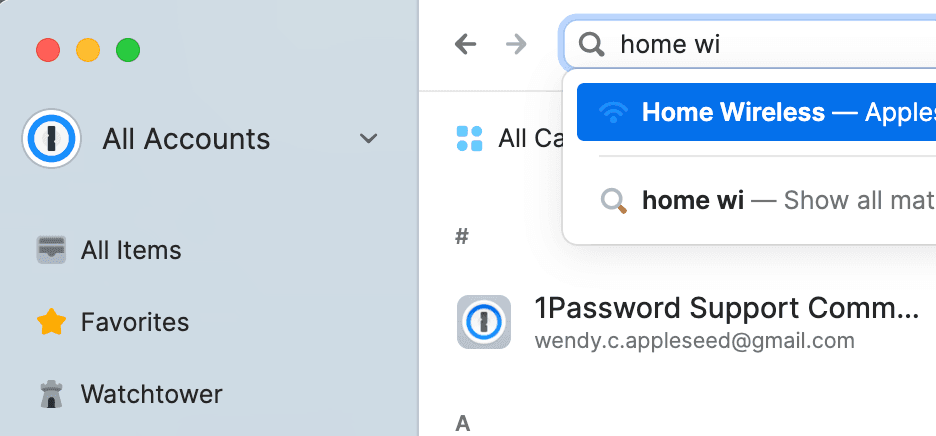
一覧の上の検索欄に入力すると、候補が下に出ます。検索の対象は、選んでいるアカウントかコレクションの中の、アイテムの名前、セクション、各欄の値、メモです。タグ、カテゴリー、保管庫の名前にも当たります。候補を全て一覧で見るときは、候補の一番下を選ぶか、MacではReturn、WindowsではEnterを押します。
完全に一致するものだけを探すときは、語を引用符で囲みます。IPアドレスや型番を探すときに使います。
=で始まる検索フィルターを使うと、保管庫やタグで絞り込めます。書き方はアプリの表示言語で変わり、日本語で表示しているアプリでは=保管庫:や=タグ:の形になります。一覧は日本語環境で注意することにあります。
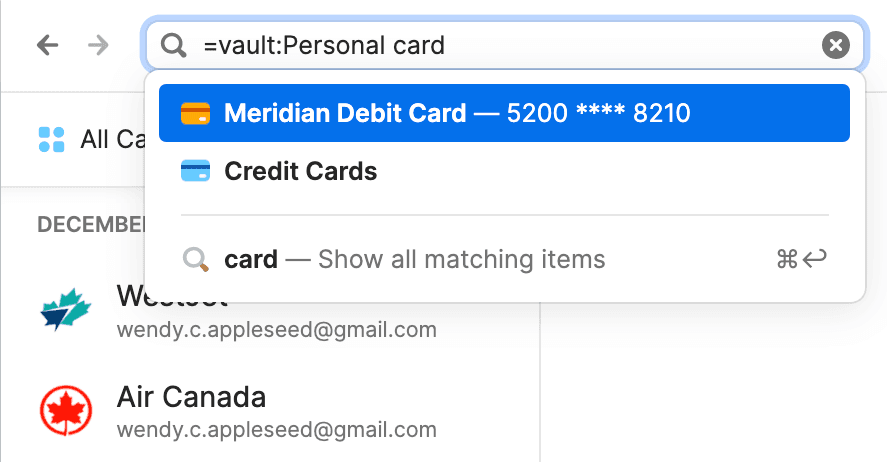
=保管庫:と入力する見当たらないときの戻し方
あるはずのアイテムが出ないときは、次の順に確かめます。
- サイドバーの上で、コレクションや1つのアカウントに絞っていないかを確かめ、全てのアカウントに戻します
- 検索フィルターの言語が、アプリの表示言語と合っているかを確かめます
- サイドバーの
アーカイブと、その下の削除済みのアイテムを確かめます。アーカイブしたアイテムは普段の検索に出ません - それでもなければ、保管庫のアクセスが外れた可能性があります。社内の窓口に連絡します
アーカイブと削除の扱いはファイルの保存とアーカイブで扱います。