
退職の作業には、やり直せない操作が1つあります。アカウントの削除です。削除すると従業員保管庫のアイテムは復元できません。業務で使っていたクレデンシャルがそこに入っていた場合、取り戻す手段はありません。残りの作業はどれも後からやり直せるので、守るべきは順序だけです。このページでは、全体の順序、従業員保管庫の中身の移し方、一時停止の効き方、クレデンシャルの変更、削除の進め方、突然の退職への備えを説明します。共有リンクの失効はアイテムの共有と共有リンクの統制で扱います。
作業の順序
4つの段階に分かれます。上から順に進めてください。
| 段階 | 作業 | 目的 |
|---|---|---|
| 1 | 従業員保管庫の中身を移す | 削除で失うものをなくす |
| 2 | アカウントを一時停止する | それ以上のアクセスを止める |
| 3 | 共有していたクレデンシャルを変える | 手元に残ったコピーを無効にする |
| 4 | アカウントを削除する | 契約と一覧から外す |
最終出社日に止めて、そのまま削除まで一気に進めたくなりますが、3の作業には日数がかかります。2と4の間を1カ月ほど空ける運用が扱いやすくなります。停止のまま放置すると削除の判断をする人がいなくなるので、期間は先に決めておきます。一時停止ユーザーの自動削除を設定している組織では、決めた日数が過ぎると自動で削除されます。日数はこの期間より長くしてください。設定は参加から削除までのアカウントポリシーで扱います。
従業員保管庫の中身を移す
最終出社日までに、本人に業務のアイテムを共有保管庫へ移してもらいます。アイテムを開き、メニューから移動...を選んで移動先を指定する操作です。複製...ではなく移動...を使います。複製すると元が残り、削除の対象になります。
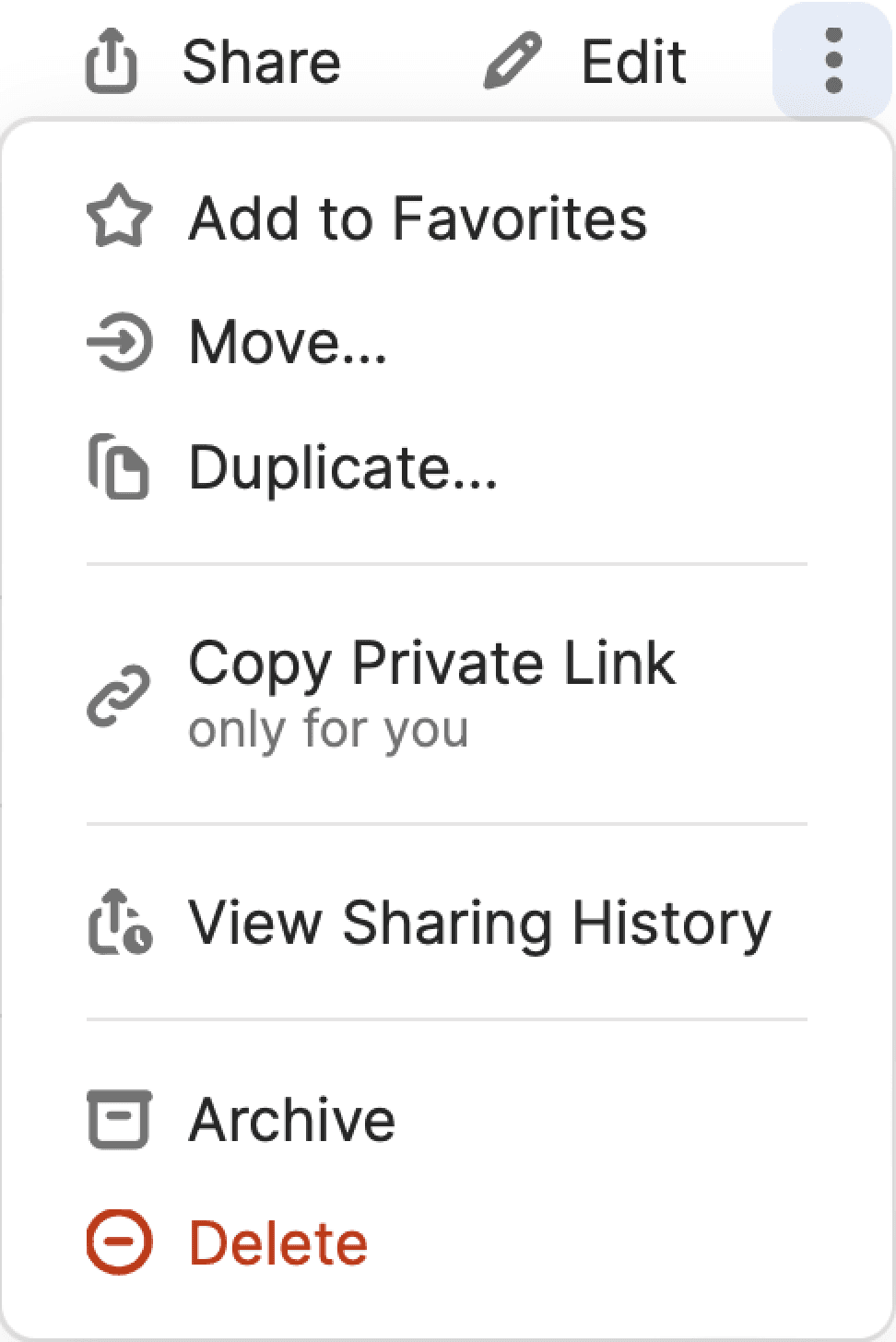
移動先は、退職者向けの共有保管庫を1つ作って使い回すのが簡単です。引き継ぐ担当者と情報システム部門だけがアクセスできる形にしておけば、中身を確かめてから配り直せます。
個人のものを預けていた場合は、本人の個人アカウントへ移してもらいます。1Password Businessに付く無償の1Password Familiesは、業務のアカウントを一時停止した時点で読み取り専用になります。移動は停止より前に済ませる必要があります。
所有権の移管で業務のログインを引き取る場合も、停止した後では本人の端末で転送が進まないため、クレデンシャルの所有権を会社に移すの作業を停止より前に終わらせてください。
移し終えたかどうかは、ビジネスWatchtowerレポートで従業員保管庫のアイテム数を見れば分かります。本人の申告だけで進めず、数字がゼロになったことを確かめてから次に進んでください。読み方はビジネスWatchtowerレポートで扱います。
一時停止で止める
人から対象者を開き、その他のアクションから一時停止を選びます。同じ場所に削除が並んでいますが、この段階では使いません。
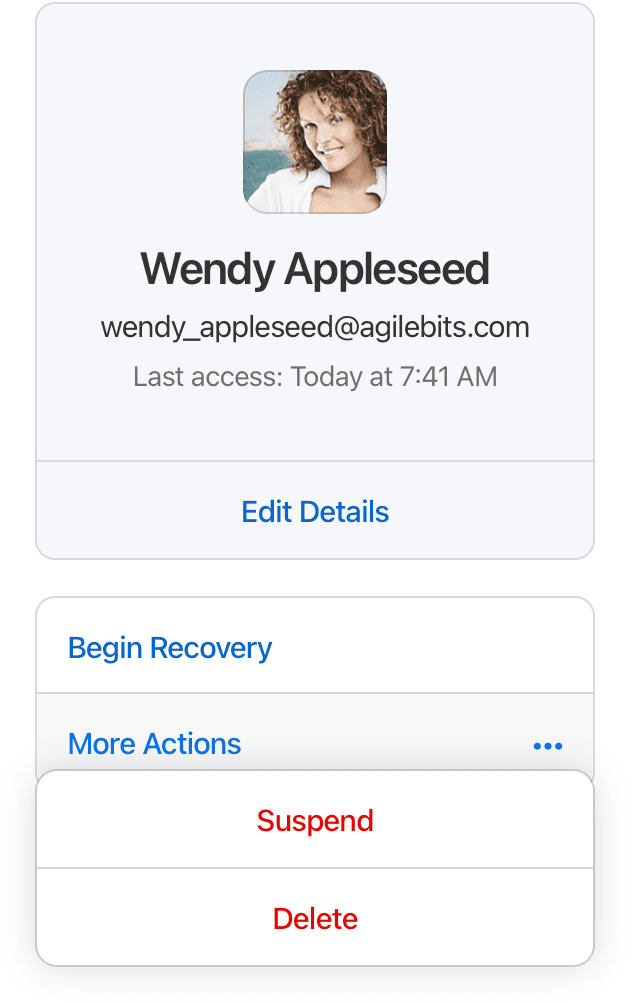
一時停止すると、その人はアイテムと保管庫にアクセスできなくなります。アカウント自体はアプリの一覧に残り、オフラインの表示になります。後から元に戻せるので、退職の予定が変わった場合にも対応できます。
自動プロビジョニングを使っている場合、この操作は不要です。IDプロバイダー側でデプロビジョニングすると、1Password側のアカウントは自動的に一時停止されます。IDプロバイダーの管理下にない人を止めたい場合だけ、プロビジョニングを一時的に止めてから操作します。
【注意】 一時停止も削除も、端末が通信していて1Passwordのロックが解除されている場合にだけ、その場でデータが消えます。オフラインの端末を持ち出されていると、次にオンラインでロックを解除しようとするまでアイテムは見えたままです。最終出社日に端末を回収できない場合は、停止の操作だけでは止まらないと考えて、次の段階を急いでください。
共有していたクレデンシャルを変える
停止しても、その人が見た内容は取り消せません。手元にコピーが残っている前提で、変更の対象を決めます。
対象を絞る
人から対象者を開くと、アクセスできていた保管庫の一覧が出ます。グループ経由で渡っていた分も含めて確かめてください。所有者または管理者のグループに入っていた人は、管理できる保管庫の全てを見られたものとして扱います。
優先順位を決める
全部を同時に変えることはできません。使用状況レポートを作ると、過去12カ月のうちどのアイテムがいつ使われたかが出ます。実際に使っていたものから変えます。レポートに出るのは作成した人が保管庫の管理を持つ保管庫だけなので、対象の保管庫を持つ人に作ってもらってください。
共有リンクを止める
その人が発行した共有リンクは、アカウントを止めても失効しません。監査ログを実行ユーザーで絞り、共有リンクの発行を探して1件ずつ削除します。リンクの削除とパスワードの変更は対にしてください。手順はアイテムの共有と共有リンクの統制で扱います。
アカウントを削除する
変更が終わったら削除します。グループから外す作業は不要で、削除すれば所属も一緒に消えます。
自動プロビジョニングを使っている場合、IDプロバイダー側でデプロビジョニングを済ませていないと削除できません。順序はIDプロバイダーが先です。
請求は削除した翌回の請求書に反映されます。同じ請求期間のうちに後任を迎える場合、チームメンバーはチームメンバー、ゲストはゲストで入れ替わるかぎり追加の請求は発生しません。既に請求された分は戻りません。年度末の異動が多い時期は、削除と招待の順序を意識すると費用を抑えられます。
同じ人を後から迎え直す場合は、新しいチームメンバーとして招待し直します。以前の保管庫のアクセス権は戻らないので、付け直すことになります。
突然の退職に備える
移動を頼めないまま連絡が取れなくなる場合があります。このときは、アカウントの復旧を使って本人のアカウントに入り、従業員保管庫のアイテムを共有保管庫へ移します。アカウントの復旧のパーミッションと、その人のメールの受信箱の両方が必要です。
ここには落とし穴があります。復旧を実行できる人が社内のメールも管理していると、その人は誰のアカウントにも入れることになります。この2つは別の人に持たせてください。設計は復旧の設計(誰が復旧できるか)で扱います。
【運用のポイント】 従業員保管庫は業務のものだけを入れる場所で、退職時に会社が復旧を通じて中身に到達できます。この2点を入社時の同意書に書いておいてください。書いていないと、突然の退職のたびに本人の同意を取る手間が発生し、連絡が取れない相手には取りようがありません。入社時の案内は入社時の手順で扱います。