
1Passwordのアカウントでは、メールアドレスが暗号の鍵と結びついています。そのため、管理者がアドレスを書き換えるだけでは変更は終わらず、必ず本人の操作が要ります。どこで変更を始め、本人がどのアドレスでサインインして確かめるかは、ユーザーの管理方式とUnlock with SSOの有無で変わります。社名の変更やドメインの統合で全員のアドレスが変わる場合は、順序を誤るとまとめてサインインできなくなります。このページでは、管理方式ごとの違い、本人が変える手順、IDプロバイダーで変える手順、ドメインを変えるときの順序、止まっている変更の確かめ方、避けるべき操作を説明します。許可ドメインの設定はドメインの検証とアカウント作成の制御で扱います。
管理方式ごとの違い
| 管理方式 | 変更を始める場所 | 本人が確かめるときのサインイン |
|---|---|---|
| 手動 | 本人のアカウントを管理 | 変更前のアドレス |
| 自動プロビジョニング | IDプロバイダー | 変更前のアドレス |
| 自動プロビジョニングとUnlock with SSO | IDプロバイダー | 変更後のアドレス |
| Unlock with SSO | IDプロバイダー | 変更後のアドレス |
自動プロビジョニングを使っている組織では、本人が自分でアドレスを変えることはできません。本人の画面に変更の操作が出てこない場合は、組織がIDプロバイダーでアドレスを管理しているとみてください。
本人が変える場合
手動で管理している組織では、本人が自分で変えます。管理者は代わりに変えられないので、次の手順を案内します。
- 1Password.comにサインインし、右上の自分の名前から
アカウントを管理を開きます。 メールアドレスの変更を選びます。- 新しいアドレスを入力し、確認のコードを送る操作を選びます。
- 新しいアドレスに届いたコードとアカウントパスワードを入力し、変更を確定します。
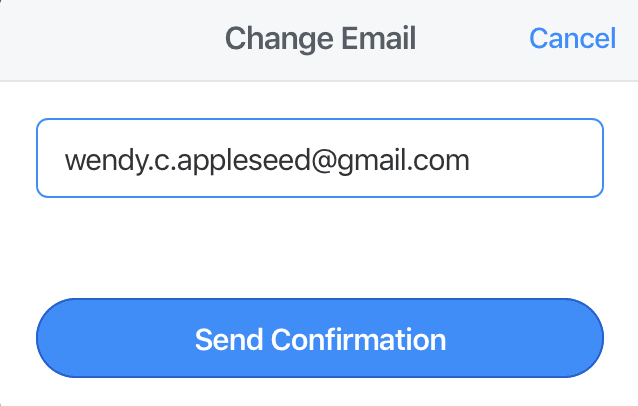
新しいアドレスのドメインが許可ドメインにないと、変更できません。変わった後は、新しいEmergency Kitを保存してもらいます。
名前の変更は逆で、本人はできず、管理者が人から詳細を開いて詳細を編集で変えます。
IDプロバイダーで変える場合
自動プロビジョニングを使っている場合は、IDプロバイダーでアドレスを変えます。変更が1Passwordに同期されると、本人の新しいアドレスにメールが届きます。いつものようにブラウザーで1Passwordのロックを解除したときにも、確認を求められます。
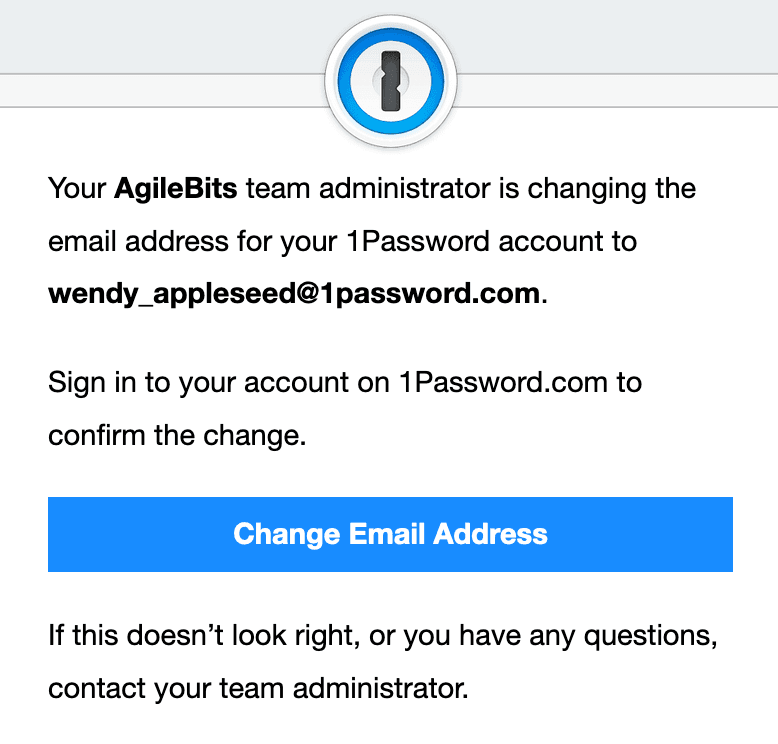
本人の操作は次の通りです。
- 届いたメールから、アドレスの変更のボタンを選びます。新しいタブが開きます。
- 変更前のアドレスで1Password.comにサインインします。
- 管理者がアドレスを変えているという表示が出たら、アドレスを確かめる操作を選びます。
- 新しいアドレスに届いたコードとアカウントパスワードを入力し、変更を確定します。
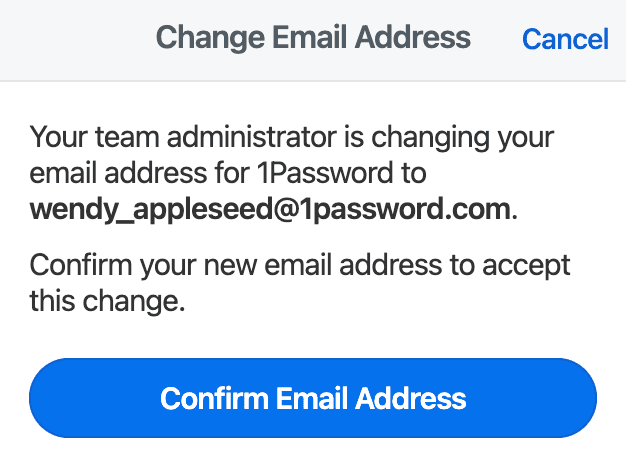
Unlock with SSOを使っている場合は、IDプロバイダーでアドレスを変えた後、本人に新しいアドレスで1Passwordにサインインしてもらいます。変更を受け入れるよう求められ、その後に新しいアドレスの確認の手順がメールで届きます。自動プロビジョニングと併用している場合も手順は上と同じですが、変更の後は新しいアドレスでサインインします。
自動プロビジョニングの環境で、IDプロバイダーの管理下にない人のアドレスを変える場合は、プロビジョニングを一時的に止め、本人に自分で変えてもらってから元に戻します。
ドメインを変えるときの順序
ドメインごと変わる場合は、必ず1Password側の許可ドメインを先に更新します。IDプロバイダーのアドレスを先に変えると、本人は変更後のアドレスでサインインできなくなります。
招待の画面で、新しいドメインを許可ドメインに加えます。- IDプロバイダーで、対象の人のアドレスを変えます。
- 本人に確認の操作を済ませてもらいます。
【運用のポイント】 古いドメインは、変更が全て終わるまで許可ドメインから外さないでください。確認を済ませていない人が残っている間は、その人のアカウントは古いアドレスのままです。部署ごとに日を分けて進めると、問い合わせが一度に集中せずに済みます。
止まっている変更を確かめる
管理者の操作だけでは変更が終わらないため、本人が確認を忘れると、変更はいつまでも保留のまま残ります。レポートのチームインサイトから作れるメール変更レポートに、保留中の人が並びます。今のアドレス、新しいアドレス、変更を始めた日時が分かるので、日数のたった人から順に声を掛けます。レポートの全体像はレポートの全体像で扱います。
避けるべき操作
一時停止中の人のアドレスを変える
Unlock with SSOを使っている組織では、一時停止中の人のアドレスを変えないでください。IDプロバイダーによっては、一時停止中の人のアドレスの変更を同期しません。アドレスを変えてから一時停止を解除すると、自動プロビジョニングが新しい人として扱い、SSOでロックを解除するときに問題が起きます。休職から戻る人は、一時停止を解除してからアドレスを変えます。
Oktaの割り当てのタブで変える
Oktaでは、Assignmentsタブにある割り当ての欄でアドレスを変えないでください。1Passwordへ確実には反映されません。管理コンソールのDirectoryからPeopleでユーザーを開き、ProfileのEditからUsernameを変えて保存します。
Ripplingの属性の設定をそのままにする
Ripplingでアドレスの変更を反映させるには、1Password BusinessのアプリケーションのSettingsにあるAttribute mappingで設定を変えます。Editから、Display Nameの属性のCadenceをOn user creation and updatesにします。既定のままでは、変更が届かない前提で扱ってください。