
社員のパスワードは、ブラウザー、表計算のファイル、ほかのパスワードマネージャーに散っています。1Passwordに移すには、元の場所から書き出し、1Passwordにインポートし、元の場所から消す、という3段階を踏みます。途中で暗号化されていないファイルができ、移行元によっては移らないデータもあります。誰が何を移すかを決めずに始めると、私用のアイテムが共有保管庫に入ったり、共有のパスワードが個人の保管庫に散ったりします。このページでは、一括で移すか本人に任せるかの判断、移行元ごとの経路、書き出したファイルの扱い、ブラウザーから移して消す手順、共有フォルダーを保管庫へ移す方法、表計算の台帳から移す方法、移らないものを説明します。
一括で移すか本人に任せるか
移す人は、データの持ち主で決めます。個人のパスワードは本人が、共有のパスワードは管理者か部署の責任者が移します。
| データ | 移す人 | 移す先 |
|---|---|---|
| ブラウザーに保存した各自のパスワード | 本人 | 従業員保管庫 |
| ほかのパスワードマネージャーの個人の領域 | 本人 | 従業員保管庫 |
| ほかのパスワードマネージャーの共有フォルダー | 管理者 | 共有保管庫 |
| 部署で管理している表計算の台帳 | 部署の責任者か管理者 | 共有保管庫 |
社員に任せる範囲を決めたら、参加直後にインポートを案内する設定をそれに合わせます。設定は参加から削除までのアカウントポリシーで扱います。
移行元ごとの経路
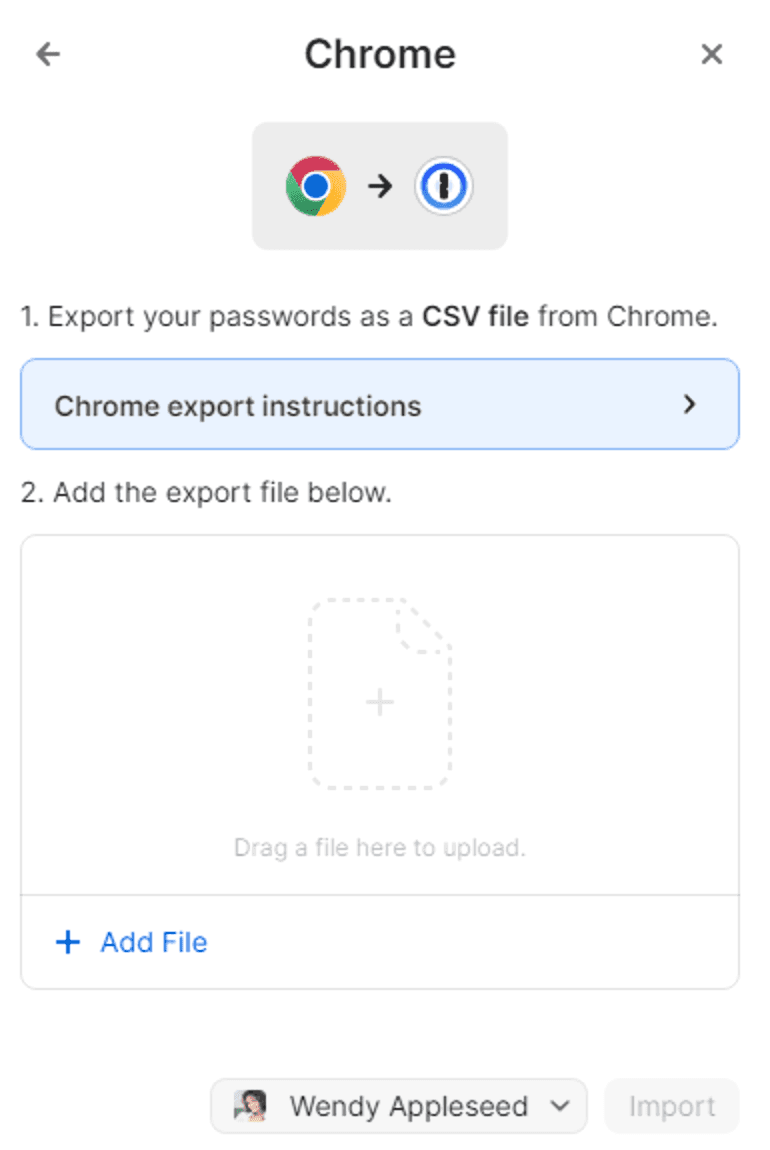
社員向けの経路は、1Password.comのウェブでのインポートにそろえます。Edgeのようにウェブでしか読み込めない移行元があり、経路を1本にすると案内も1本で済みます。1Password.comにサインインし、右上の自分の名前のメニューからインポートを選び、移行元を選びます。
| 移行元 | 書き出しの形式 | 読み込む場所 | 移らないもの |
|---|---|---|---|
| Chrome | CSV | ウェブ、デスクトップアプリ | パスキー、カード、住所 |
| Edge | CSV | ウェブだけ | パスキー、カード、住所 |
| Firefox | CSV | ウェブだけ | パスキー、カード、住所 |
| Safari | CSV(Macで書き出す) | ウェブ、デスクトップアプリ | パスキー、カード、住所 |
| LastPass | 直接の接続 | デスクトップアプリ | パスキー |
| Bitwarden | パスワード付きのJSON | ウェブ、デスクトップアプリ | パスキー、共有コレクション |
| Keeper | CSV(列の加工が要る) | ウェブだけ | 添付ファイル |
| その他 | CSV | ウェブだけ | ログイン、クレジットカード、セキュアノート以外の種類 |
Safariのパスワードは、Windowsでは書き出せません。Bitwardenは、鍵の導出方式がArgon2idのままだと読み込みでエラーになります。PBKDF2に切り替えてから書き出し直してください。
書き出したファイルの扱い
CSVのファイルには、パスワードが暗号化されずに入っています。ChromeやEdgeは、既定でデスクトップに保存します。
【注意】 OneDriveのフォルダーの同期でデスクトップをバックアップしている端末では、書き出したCSVがそのままクラウドに上がります。書き出し先を同期の対象外のフォルダーにするか、作業の間だけ同期を止めてください。インポートが済んだら、ファイルを削除し、ごみ箱も空にします。
CSVはメールやチャットで送らず、ファイルサーバーにも置きません。部署の台帳を管理者が代わりにインポートする場合も、ファイルは本人の端末の中で受け渡しを終えます。
ブラウザーから移して消す
ブラウザーからの移行は、消すところまでが手順です。ブラウザーは、保存を止めても保存済みのパスワードを自動入力に使い続けます。
- 1Passwordのブラウザー拡張機能が入っていることを確かめます。
- ブラウザーのパスワードの管理画面から、パスワードをCSVに書き出します。Chromeの操作は<a href="https://support.google.com/chrome/answer/95606?hl=ja" target="_blank">Chromeでパスワードを管理する</a>で確認できます。
- 1Password.comで移行元のブラウザーを選び、CSVを読み込みます。
- 1Passwordのアイテムを数件開き、ウェブサイトに自動入力できることを確かめます。
- CSVを削除します。
- ブラウザーの保存を止めるポリシーを配ります。
- ブラウザーに保存されているパスワードを削除します。Edgeは、パスワードの一覧から1件ずつ削除します。
【注意】 Chromeで保存済みのパスワードをまとめて削除すると、パスキーも一緒に消え、元に戻せません。パスキーは1Passwordに移りません。削除の前に、パスキーでサインインしているサイトを確かめ、1Passwordで作り直してから消してください。作り方はパスキーと2要素認証コードで扱います。
カードと住所も移らないため、必要なものは1Passwordで新しくアイテムを作って写します。パソコンのブラウザーにパスワードが見当たらない社員は、スマートフォンだけに保存していることがあります。ブラウザーの同期をオンにすれば、パソコンから書き出せます。保存の止め方はブラウザー内蔵のパスワード保存を止めるで扱います。
共有フォルダーを保管庫へ移す
LastPassの共有フォルダーは、デスクトップアプリから保管庫に変換して移せます。フォルダーのアクセス権も、保管庫のパーミッションに写されます。
| LastPassのパーミッション | 1Passwordでの扱い |
|---|---|
| administer | 保管庫の管理 |
| read-only | アイテムを表示 |
| hide-passwords | パスワードを表示してコピーを外す |
パーミッションが写るのは、1Password側に同じ人やグループが既にいる場合だけです。順序は、プロビジョニングで人とグループをそろえ、その後に管理者がインポートする形にします。移す人には、LastPassでその共有フォルダーを管理する立場と、1Passwordの保管庫の作成の両方が要ります。
【注意】 一度インポートした共有フォルダーは、ほかの管理者からはインポートできなくなります。担当者を1人に決めてから始めてください。
チームメンバーから保管庫の作成を外している組織では、社員が自分でLastPassからインポートしようとしてもボタンが表示されないことがあります。
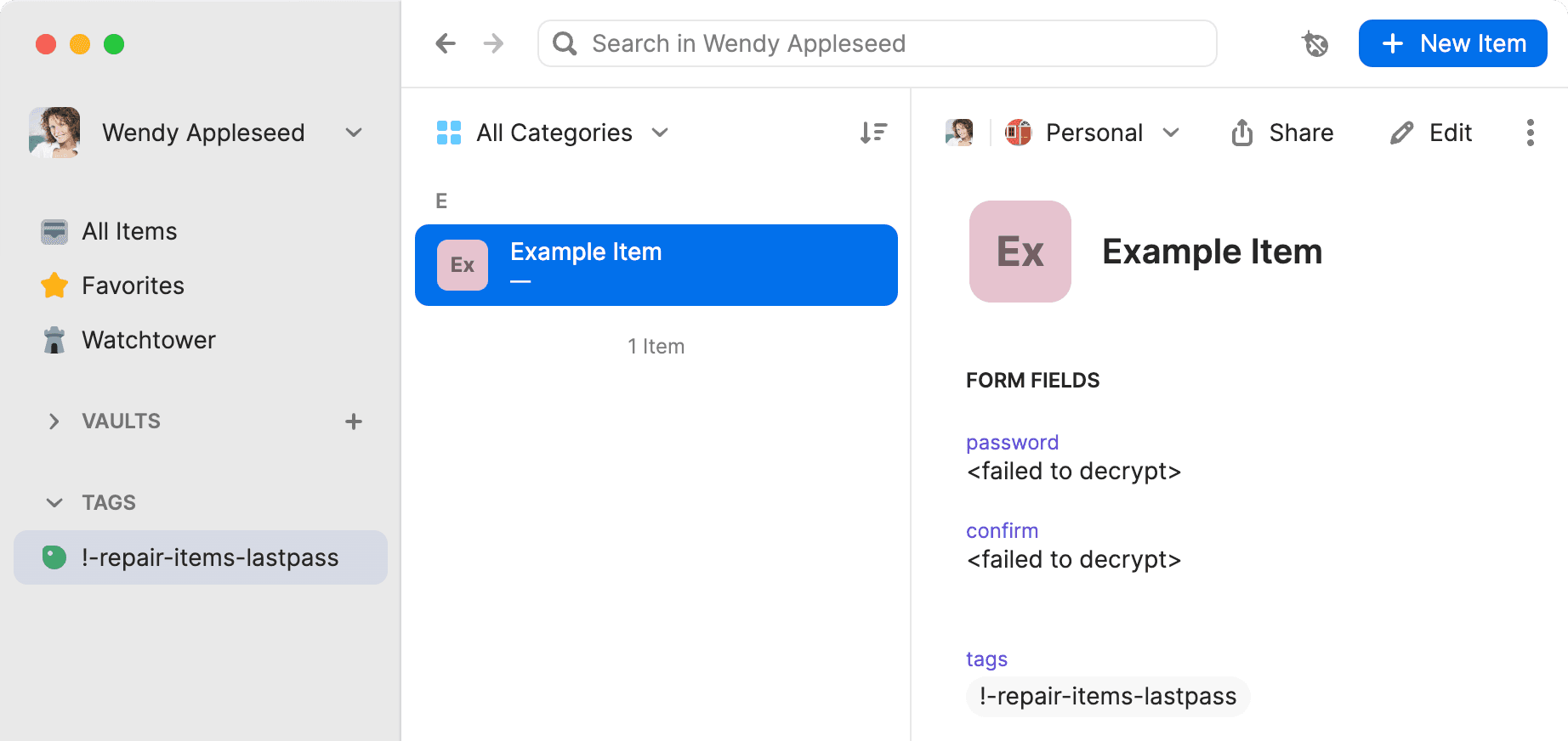
LastPassにSSOでサインインしている場合は、インポートの前にIDプロバイダー側でLastPassのアプリにリダイレクトURIhttp://127.0.0.1:18255/import/redirectを加えます。LastPassでSMSの多要素認証を使っている人は、別の方式に切り替えておきます。復号できなかったアイテムには!-repair-items-lastpassのタグが付くので、LastPass側と見比べて足りない値を写します。
Keeperの共有フォルダーは、書き出したCSVをフォルダーごとのファイルに分けてから読み込みます。読み込み先の共有保管庫は先に作っておきます。Bitwardenの共有コレクションは取り込まれないため、移し方は正規販売代理店(デジタルアクセルズ)を通じて確かめてください。
表計算の台帳から移す
表計算で管理していたパスワードは、CSVにしてウェブで読み込みます。インポートの種類はCSVを選びます。先に読み込み先の共有保管庫を作ります。CSVは次の決まりで整えます。
- 1行に1アイテムを書く
- ログインにはユーザー名、パスワード、ウェブサイトの3列を入れる
- 同じ種類のアイテムは、列の順序をそろえる
- 空の値があっても、全ての行の列の数をそろえる
- カンマや改行を含む値は引用符で囲む
日本語の名前を含む台帳は、UTF-8のCSVとして保存し、読み込んだ後に文字化けしていないかを確かめます。読み込みの途中で、行ごとにアイテムの種類を選び、列に項目名を割り当てます。更新日や担当者のような列は、読み込まないか、新しい項目名を付けて残します。
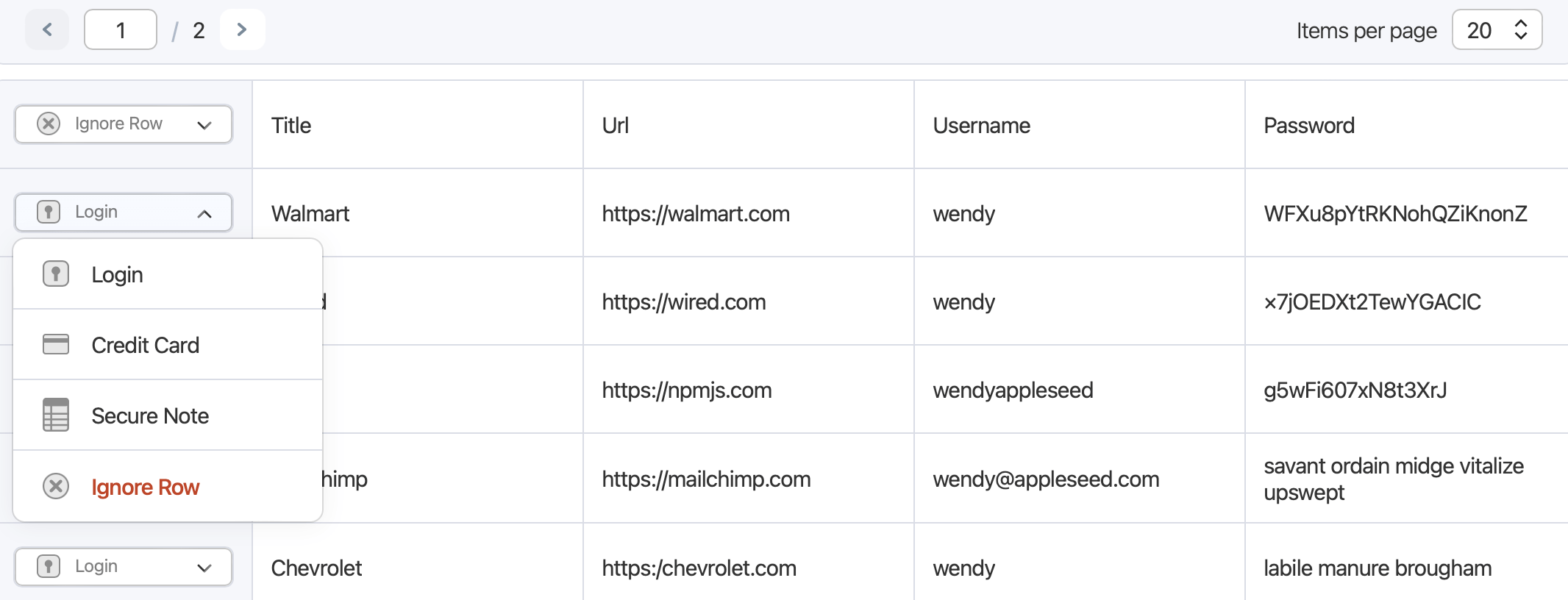
保管庫を間違えた場合は、読み込みを取り消してやり直せます。
移らないもの
どの経路でも、パスキーは移りません。ほかに、ブラウザーのカードと住所、CSVの経路での添付ファイル、LastPass Authenticatorのワンタイムパスワードが残ります。これらは本人が1Passwordで作り直します。
移行が済んだら、元のパスワードマネージャーのアプリと拡張機能を削除します。残すと、1Passwordと自動入力の提案が競合します。移したパスワードには使い回しが含まれていることが多いので、Watchtowerで点検を案内します。点検はWatchtowerで自分のパスワードを点検するで扱います。