
1Passwordを導入すると、以前から個人で1Passwordを使っていた社員や、家族の分まで使いたい社員が出てきます。業務のアカウントに私物のパスワードを入れてしまうと、退職のときに本人も会社も困ります。逆に、業務のパスワードを個人のアカウントに入れると、会社が回収できなくなります。1Passwordのアプリは複数のアカウントを並べて使えるので、置き場所さえ決めておけば両立できます。このページでは、業務と個人を分ける理由、無償のFamiliesの引き換え、アプリへの追加、パスワードをそろえるかどうか、表示と保存先の切り替え、退職の前に移す作業を説明します。
業務と個人を分ける理由
業務のアカウントと個人のアカウントは、管理する人も、消える条件も違います。
| 観点 | 業務のアカウント | 個人のアカウント(Families) |
|---|---|---|
| 管理する人 | 会社 | 本人、または本人が決めた家族の管理者 |
| 費用 | 会社が払う | 業務のアカウントと連結している間は無償 |
| 会社から見えるもの | 従業員保管庫のアイテム数など。復旧の手続きを経れば中身にも届く | 契約の状態だけ |
| 消える条件 | 会社がいつでも削除できる | 本人の側でしか削除できない |
従業員保管庫は、業務のアカウントの一部です。退職でアカウントを削除すると、中のアイテムは戻りません。私物のパスワードは最初から個人のアカウントに置くよう、入社の時点で伝えます。従業員保管庫に入れていいものは従業員保管庫の位置付けで扱います。
無償のFamiliesを引き換える
組織のアカウントのチームメンバーは、1Password Familiesを無償で使えます。家族を招いて一緒に使うこともできます。引き換えは本人が行います。
1Password.comで業務のアカウントにサインインし、右上の名前からアカウントを管理を開きます。無償のファミリーアカウントを受け取る欄で、引き換えの操作を選びます。新しく作る場合は、個人のメールアドレスで登録します。会社のメールアドレスで作ると、退職した後にそのアドレスを使えなくなります。
既に個人で1Passwordを使っている場合は、そのアカウントに無償の枠を適用できます。個人向けのアカウントは、ファミリーアカウントへの切り替えを求められます。残っていた契約の期間は、後で連結を外したときの支払いに充てられます。リージョンが業務のアカウントと違っていても連結できます。
【運用のポイント】 連結で会社と共有されるのは、契約の状態だけです。会社はFamiliesの中身を見られず、管理もできません。社員が「会社に私物を見られるのでは」と心配して引き換えをためらう場合は、この点を伝えてください。
アプリに両方を追加する
個人のアカウントは、業務で使っているアプリにそのまま加えます。サイドバーの上のアカウント名からアカウントの管理を開き、アカウントを追加する操作を選んで、画面の案内に従います。デスクトップアプリとブラウザー拡張機能がつながっていれば、拡張機能にも自動で加わります。
Unlock with SSOを使う組織でも、アカウントパスワードで使う個人のアカウントは並べて追加できます。ただし、アプリに入れられるSSOのアカウントは1つだけです。2つの組織でSSOを使っている人は、アプリに並べられるのはどちらか1つです。
パスワードをそろえるかどうか
ロックを解除するときに入力したパスワードで開くのは、同じパスワードを使っているアカウントだけです。業務と個人でパスワードが違えば、アカウントごとに入力します。
| 選び方 | 利点 | 注意点 |
|---|---|---|
| 同じパスワードにそろえる | 1回の入力で両方が開く | 個人のアカウントも会社のポリシーを満たす強さにする |
| 別のパスワードにする | 片方が漏れても、もう片方には届かない | 打ち間違いが会社のアカウントのサインインの失敗に数えられる |
本ガイドでは、会社のポリシーを満たす強いパスワードにそろえる方法を勧めます。打つ回数と打ち間違いが減るためです。失敗の数え方はサインイン試行とフィッシング保護で扱います。Unlock with SSOの社員は、IDプロバイダーでのサインインで開くのが業務のアカウントだけなので、個人のアカウントは別にパスワードで開きます。
表示と保存先の切り替え
アプリでは、全てのアカウントのアイテムを並べて見ることも、1つのアカウントだけに絞ることもできます。サイドバーの上で切り替えます。保管庫を選んでまとめて表示するコレクションも作れます。作り方はタグ、お気に入り、コレクションで扱います。
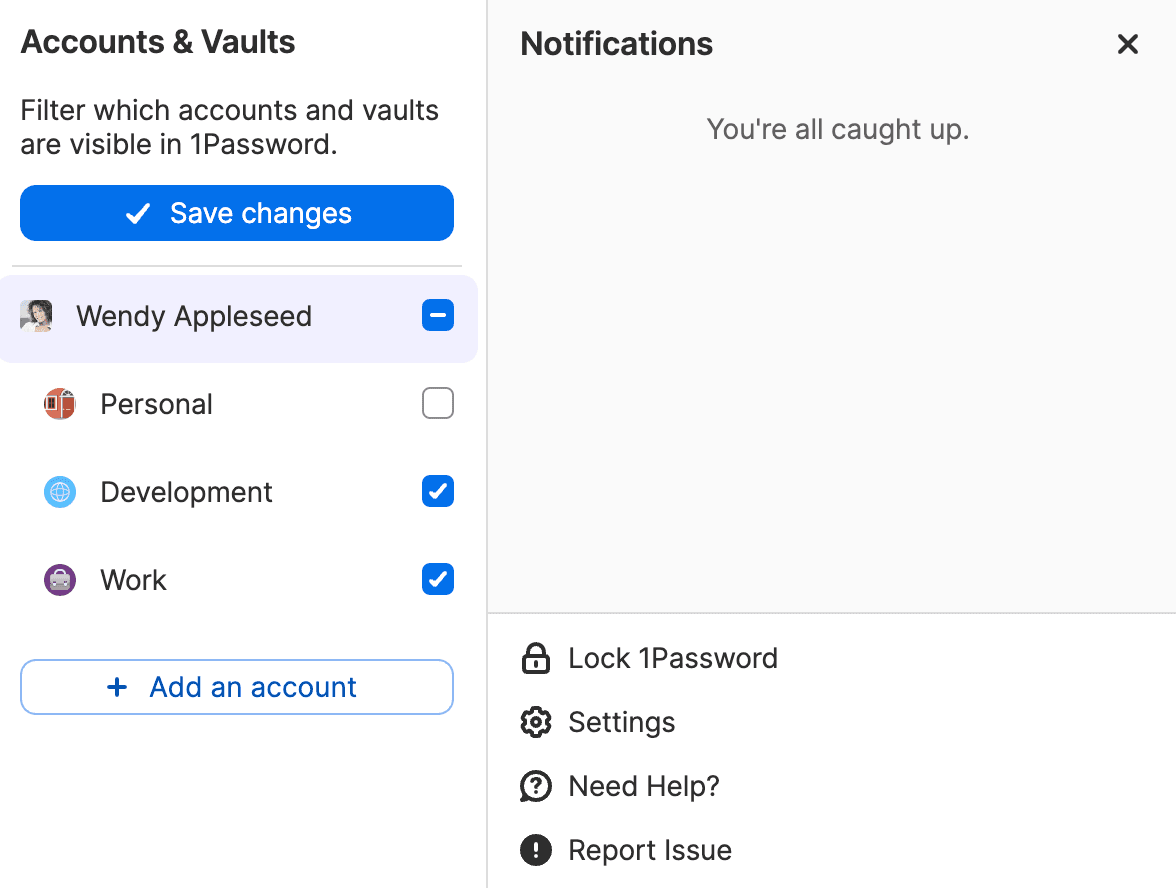
迷いやすいのは保存先です。ブラウザーで新しいログインを保存するとき、保存の画面でアカウントと保管庫を選べます。業務のサービスなら業務のアカウント、私用のサービスなら個人のアカウントを選ぶよう伝えます。間違えた場合は、後から移せます。保存の流れはログインの保存で扱います。
退職の前に移す
業務のアカウントに入れてしまった私物は、退職の手続きより前に個人のアカウントへ移してもらいます。アカウントをまたいで移す操作は、デスクトップアプリかモバイルアプリで行います。1Password.comではできません。サイドバーの上で全てのアカウントを表示し、アイテムを個人のアカウントの保管庫へドラッグします。移す前の確認の画面に、移した先で誰がアクセスできるかが表示されます。
【注意】 業務のアカウントを一時停止または削除すると、本人はアイテムを移せなくなります。同時にFamiliesの連結も外れ、会社の負担ではなくなります。中のアイテムは残り、本人が支払い方法を登録すればそのまま使い続けられます。退職の段取りでは、私物の移動を停止より前の工程に置いてください。手順は退職時の手順で扱います。