
1Passwordの自動入力は、社員が選んだときだけ入力します。候補が1つしかなくても、操作なしに入力することはありません。この一手間がフィッシングへの備えになっています。一方で、どのサイトで候補が出るか、入力した後にフォームを送るか、入力の前に確認を求めるかは、アイテムごと、端末ごと、会社のポリシーで変わります。このページでは、サインインの案内からの入力、候補が出るサイトの範囲の決め方、クレジットカードと住所の入力、入力の前の確認、自動送信と非表示の設定、会社が固定した設定を説明します。
サインインの案内から入力する
保存したサイトのサインインのページを開くと、ページの上部に1Passwordのサインインの案内が出ます。案内を選ぶか、Enterを押すと、ユーザー名とパスワードを入力し、そのままサインインまで進みます。
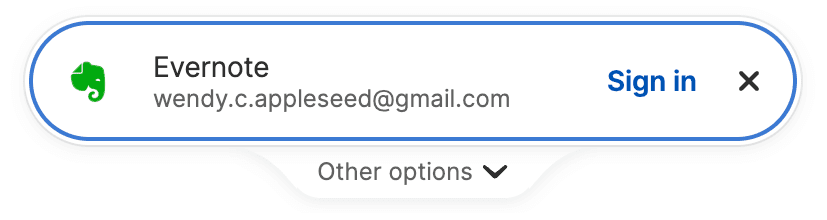
同じサイトに別のログインがある場合は、案内の下にあるほかの候補を開くボタンを選ぶか、下向きの矢印キーで一覧を出して選びます。案内が出ない場合は、ツールバーの1Passwordのボタンからアイテムを選び、サイトを開いて入力する操作を使います。
候補が出るサイトの範囲を決める
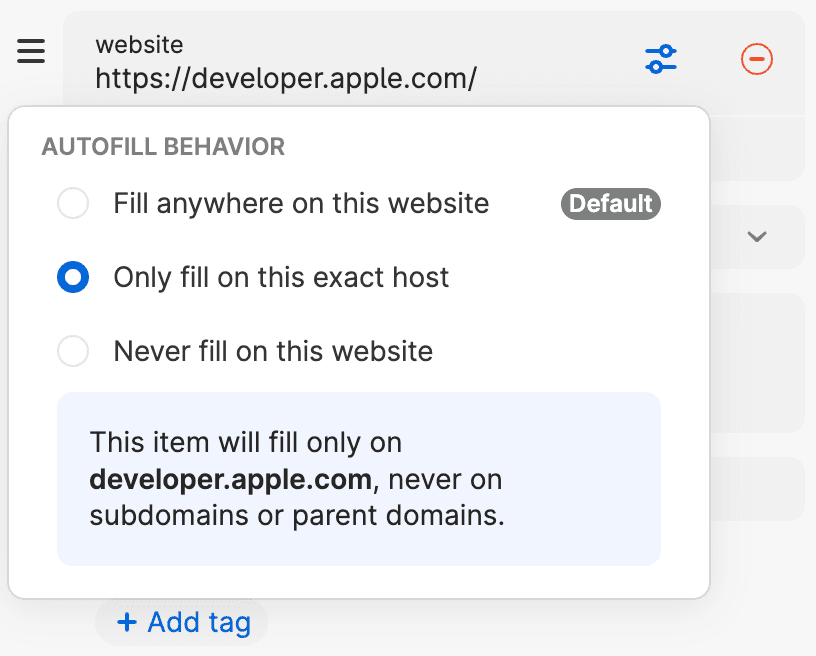
ログインを保存すると、そのときのサイトのURLがウェブサイトの欄に入ります。1Passwordはこの欄をもとに候補を出します。範囲はウェブサイトの欄ごとに3つから選べます。デスクトップアプリでアイテムを編集し、ウェブサイトの欄の横にある設定のボタンから選んで保存します。
サイト全体で入力する
既定の設定です。サブドメインを含むサイト全体で候補が出ます。同じ組織のものと分かっている関連のサイトにも出ることがあります。例えばAppleのアカウントのページで保存したログインは、apple.comの別のサブドメインやicloud.comでも候補に出ます。ほとんどのサイトはこの設定で問題ありません。
ホストが完全に一致するときだけ入力する
ポート番号を含めて、ホストが完全に一致するときだけ候補が出ます。検証環境と本番環境が同じドメインの別のホストにある社内システムでは、取り違えを防げます。この設定ではwwwの有無も別のホストとして扱います。両方で使う場合は、ウェブサイトの欄を2つ作り、それぞれのURLを入れます。
このサイトでは入力しない
その欄を候補の判定に使いません。過去のURLを記録として残したいが、そこでは候補に出したくない場合に使います。
1つのアイテムに複数のウェブサイトの欄があると、それぞれの設定を組み合わせた範囲になります。ここで決めた範囲は、ブラウザーの拡張機能だけでなく、Quick Accessやスマートフォンの自動入力の候補にも効きます。
クレジットカードと住所を入力する
支払いのページや登録のフォームでは、カード番号や住所の欄を選ぶと、欄の下に候補のアイテムが並びます。候補が多い場合は、矢印キーで選ぶか、文字を打って絞り込みます。候補が出ないときは、ツールバーの1Passwordのボタンからアイテムを選び、自動入力を選びます。
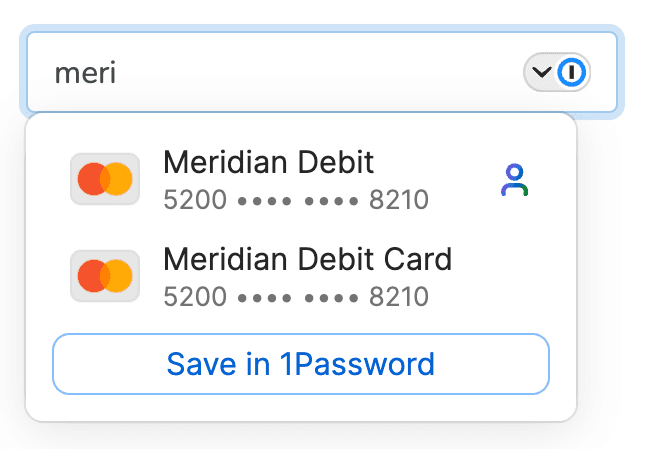
クレジットカードを入力するときは、毎回確認の画面が出ます。この画面は、悪意のあるページが重ねた表示で隠すことができません。社用のカードを共有保管庫で使う部署では、この確認があることを先に伝えておくと問い合わせが減ります。
入力の前に確認を求める
悪意のあるサイトは、透明な要素を重ねてクリックを誘う手口で、意図しない入力をさせようとします。被害を受けても、漏れるのは選んだ1件だけで、保管庫の中身がまとめて読まれることはありません。それでも、個人情報のように特定のサイトに結び付かないアイテムは狙われやすくなります。
拡張機能の設定のセキュリティーとプライバシーの欄で、確認を求めるアイテムの種類を選べます。オンにすると、入力のたびに確認の画面が出ます。
【注意】 ポップアップを止める作りのサイトでは、確認の画面が表示されません。1Passwordが反応しないように見え、入力も進みません。この場合は、拡張機能のポップアップの自動入力のボタンか、入力のキーボードショートカットを使います。社内の窓口には、確認をオンにした組織で「入力されない」という問い合わせがこの形で寄せられることを伝えておいてください。
同じ欄には、保存していないサイトのパスワードの欄に貼り付けたときや、保存していないサイトでログインの内容をコピーしたときに警告する設定もあります。また、ログインのアイテムは、URLが一致しない埋め込みの枠の中には入力しません。一部の欄だけが入る場合は、この仕組みが働いていることがあります。
自動送信と非表示の設定
自動入力の後にフォームを自動で送る動きは、既定でオンです。入力の後に確かめてから送りたい人は、拡張機能の設定の自動入力と保存の欄でオフにできます。サイトによっては、自動送信で意図しないボタンが押されることがあります。
特定のページで1Passwordの提案を出したくない場合は、ページの上で右クリックし、1Passwordのメニューからこのページで隠す操作を選びます。隠したページの一覧は、自動入力と保存の欄の下にあり、まとめて元に戻せます。社内のシステムで提案が邪魔になる画面があれば、この方法を案内します。
会社が固定した設定
社員が変えられない設定は、管理者がポリシーで決めています。拡張機能の設定が切り替えられないときは、まずこれを疑います。
| ポリシー | 決めていること |
|---|---|
自動入力アクセス | 自動入力に使えるアイテムの種類 |
自動入力の確認 | 入力の前に確認を求めるか。現時点でFirefoxには効かない |
自動サインイン | 入力の後にフォームを自動で送るか |
自動保存 | 保存を提案する情報の種類 |
ポリシーは組織の全員に同じ値で効き、グループごとには分けられません。設定の全体はポリシー画面の全体像で扱います。
iPhoneとiPadでは、OSの設定で自動入力に使うアプリを1Passwordに切り替えておく必要があります。切り替えの案内はブラウザー内蔵のパスワード保存を止めるで扱います。