
手動でユーザーを管理する組織では、人を迎える作業は招待と確認の2段階に分かれます。招待を受けた人がサインアップしても、管理者が確認するまで共有保管庫は使えません。確認は本人確認の最後の関門でもあります。特にサインアップリンクで迎える場合、確認を流れ作業にすると、招くつもりのなかった人まで組織に入ります。このページでは、参加までの状態の移り変わり、メールアドレスでの招待、サインアップリンクでの招待、送った招待の管理、参加の確認、招待のメールを自社向けに変える方法を説明します。入社日に合わせた段取りは入社時の手順で扱います。
参加までの状態の移り変わり
人の一覧にはステータスの列があり、その人が今どの段階にいるかが分かります。
| 段階 | 状態 | 次に動く人 |
|---|---|---|
| 1 | 招待を送り、まだ受け入れられていない | 本人 |
| 2 | 本人がサインアップを済ませ、確認を待っている | 管理者 |
| 3 | アクティブ。確認が済み、共有保管庫を使える | なし |
| 4 | 一時停止されている | 管理者 |
| 5 | 復旧を始めたか、復旧の完了を待っている | 本人または管理者 |
一時停止した人を戻すときは、人から詳細を開き、一時停止を解除する操作を選びます。一時停止と削除の使い分けは退職時の手順、復旧は復旧の実行手順で扱います。
招待の方法は、メールアドレス、サインアップリンク、Slackアプリの3つです。Slackアプリからの招待はSlackとDuoの統合で扱います。
メールアドレスで招待する
1人ずつ迎える場合の基本の方法です。
- サイドバーの
招待を選びます。 - メールアドレスで招待する操作を選びます。
- 招待する人のメールアドレスを入力します。複数の人をまとめて入力できます。
- 招待する人の種類で、チームメンバーかゲストかを選びます。
- 招待を送ります。
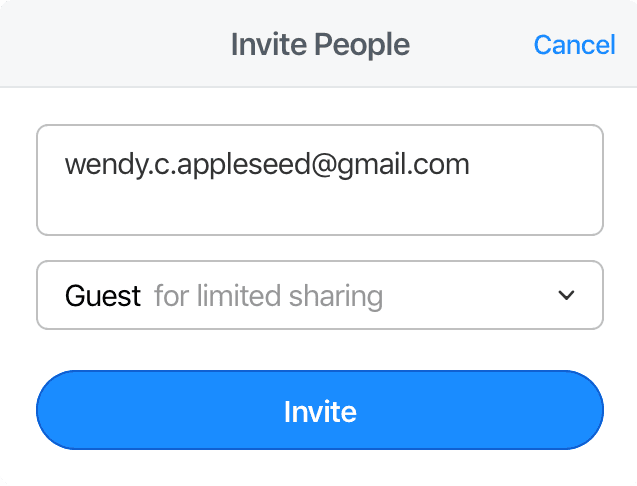
招待は5日で期限が切れます。送り直しはいつでもできます。宛先は、実際に受信できるメールアドレスでなければなりません。
サインアップリンクで招待する
一度に大勢を迎える時期は、サインアップリンクが向いています。リンクは、招待の画面で許可ドメインを入力して保存すると表示されます。コピーのボタンで写し取り、社内のメールやチャットで配ります。
リンクは取り消すまで有効です。許可ドメインのメールアドレスを持つ人なら、誰でもこのリンクからアカウントを作れます。取り消しの操作をすると、古いリンクは使えなくなり、新しいリンクが表示されます。
【注意】 全社のチャットに貼ったリンクは、転送や過去ログの検索で、招くつもりのなかった人にも届きます。業務委託先や、会社のアドレスを持ったままの休職者も対象です。一斉の招待の期間が終わったら、リンクを取り消してください。取り消さない場合、確認の段階で1人ずつ名簿と突き合わせることが唯一の歯止めになります。
送った招待を管理する
送った招待は、招待の画面の招待を管理する操作から一覧で見られます。複数の招待を選んでまとめて変更できるほか、手で送った招待だけを並べ替えたり、不要になった招待を削除したりできます。
内定の取り消しや、アドレスの誤りに気付いた場合は、その招待を削除します。期限が切れた招待も、送り直すか削除するかをその場で決めます。放置すると一覧に残り続け、誰がまだ参加していないのかを見分けにくくなります。招待が届かない場合の確かめ方は入社時の手順で扱います。
参加を確認する
本人がサインアップを済ませると、確認を促すメールが届きます。受け取るのは、人を招待/削除を持つグループのメンバーです。メールからでも、招待の画面からでも確認できます。確認が済むと、本人には使い始められることを知らせるメールがもう一通届きます。
確認の前に、次の2点を見ます。
- 招待した覚えのある人か。サインアップリンクで参加した人は、名簿と突き合わせる
- メールアドレスが本人のものか。似た綴りのアドレスや、部署の共有のアドレスでないか
心当たりのない人は確認せず、本人に確かめてから扱いを決めます。請求は本人が招待を受け入れた時点から日割りで始まるため、確認を保留しても費用は止まりません。確認の担当を2人以上にすることは、入社時の手順で書いた通りです。
招待のメールを自社向けに変える
所有者と管理者は、チームメンバーとゲストに届く招待のメールを書き換えられます。会社のロゴを入れ、本文をMarkdownで書けます。見慣れない送信元からの招待は、フィッシングと思われて開かれないことがあります。社内の案内と同じ言葉で書き直すと、招待が放置されにくくなります。
使うには、検証済みのドメインが要ります。書き換えたメールが届くのは、検証済みのドメインのアドレスを持つ人だけです。
- サイドバーの
招待を選び、メールを書き換える操作を選びます。 - 書き換えるメールを選び、編集の画面を開きます。
- ロゴと本文を編集します。件名の変更は、プレビューには表示されません。
- テストのメールを自分に送って確かめます。
- 公開の操作で保存します。
公開しないまま編集の画面を離れると、変更は失われます。既定の文面には、いつでも戻せます。
【運用のポイント】 本文に書いたURLは、リンクではなく文字列として表示されます。社内の手順書を案内したい場合は、URLを書くより社内ポータルの名前を書く方が伝わります。書き換えたメールは専用の送信元から届くため、迷惑メールの振り分けに掛からないよう、メールシステムの管理者に先に知らせておいてください。組織のアカウントが試用期間中か凍結されている間は、この機能を使えません。