
Quick Accessは、作業中のアプリから離れずにアイテムを探して使うための小さな検索窓です。ブラウザーの外で使うパスワード、例えば業務アプリやリモート接続のツールのサインインで役に立ちます。キーボードショートカットと組み合わせると、マウスに手を伸ばさずに検索、コピー、入力まで終わります。このページでは、Quick Accessでできること、開き方、検索と操作、アプリへの入力、よく使うショートカット、コピーした内容の扱いを説明します。
Quick Accessでできること
Quick Accessでは、全てのアカウントとコレクションをまたいでアイテムを検索できます。開いた直後には、開いているアプリに合った候補と、よく使うアイテムが並びます。選んだアイテムで、サイトを開いて入力する、ユーザー名やパスワードをコピーする、アイテムを別のウインドーで開く、といった操作ができます。
1Passwordがロックされると、Quick Accessもロックされます。開いたときにロックの解除を求められたら、いつもの方法で解除します。
開き方
Macでは、メニューバーの1Passwordのアイコンを右クリックし、Quick Accessを開くメニューを選びます。キーボードではOption+Command+\で開きます。macOS 26以前ではShift+Command+Spaceです。
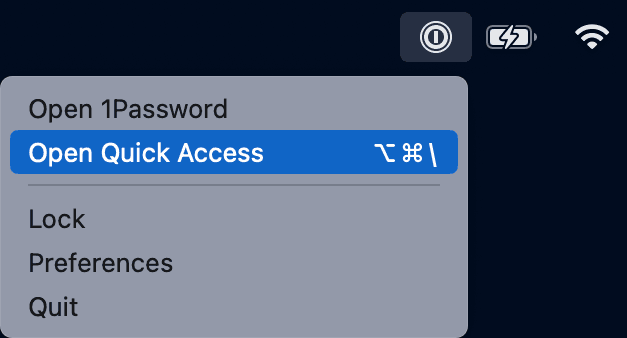
WindowsとLinuxでは、システムトレーの1Passwordのアイコンを右クリックして開くか、Ctrl+Shift+Spaceを押します。
アイコンを1回選ぶだけで開くようにもできます。アイコンを右クリックして設定を開き、アイコンを選んだときの動きをQuick Accessの表示に変えます。
検索と操作
開いたら、そのまま文字を打って検索します。Escで検索を取り消します。特定のアカウントやコレクションに絞るには、検索欄のアイコンを選んで切り替えます。
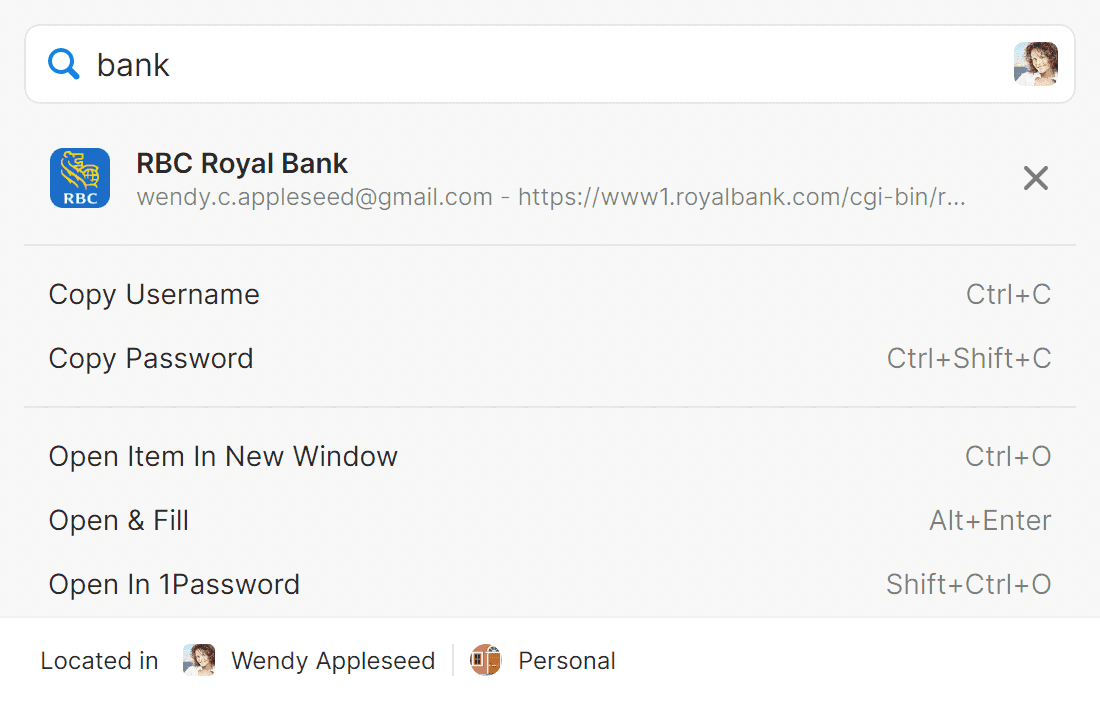
アイテム名を選ぶと、サイトを開いてユーザー名とパスワードを入力します。それ以外の操作は、右側の省略記号のボタンか右向きの矢印キーで一覧を開いて選びます。
アプリに入力する
Macでは、アプリのサインインの画面でQuick Accessを開き、ログインを選んで自動入力のボタンを押すと、ユーザー名とパスワードが入ります。この仕組みはMacのUniversal AutofillとWindowsのAuto-Typeで扱います。
WindowsとLinuxでは、Quick Accessでログインを選び、操作の一覧からユーザー名とパスワードを順にコピーして貼り付けます。アイテムを別のウインドーで開き、欄を選んでコピーする方法もあります。Windowsでは、Auto-Typeを有効にすれば打ち込みまで任せられます。
よく使うキーボードショートカット
端末全体で使うショートカットは、アプリの設定の一般の欄で変えられます。
端末のどこからでも使うもの
| 操作 | Mac | Windows |
|---|---|---|
| Quick Accessを開く | Option+Command+\(macOS 26以前はShift+Command+Space) | Ctrl+Shift+Space |
| 1Passwordをロックする | Shift+Command+L | Ctrl+Shift+L |
| 入力する | Command+\(Universal Autofill) | Ctrl+\(ブラウザーに入力) |
アプリとQuick Accessで使うもの
| 操作 | Mac | Windows |
|---|---|---|
| ユーザー名をコピーする | Command+C | Ctrl+C |
| パスワードをコピーする | Shift+Command+C | Ctrl+Shift+C |
| ワンタイムパスワードをコピーする | Option+Command+C | Ctrl+Alt+C |
| サイトを開いて入力する(Quick Access) | Option+Return | Alt+Enter |
| ショートカットの一覧を見る(アプリ) | Command+/ | Ctrl+Shift+/ |
ブラウザー拡張機能で使うもの
| 操作 | Mac | Windows |
|---|---|---|
| ポップアップを開く(Chrome、Edge、Brave) | Shift+Command+X | Ctrl+Shift+X |
| ポップアップを開く(Firefox) | Command+. | Ctrl+. |
| パスワードの生成を開く | Command+G | Ctrl+G |
Macでは、SafariでもポップアップをChromeと同じキーで開きます。サイトのサインインの案内は、EnterかSpaceで選んだ方法でサインインし、下向きの矢印キーでほかの候補を出し、Escで閉じます。
【運用のポイント】 日本語配列のキーボードでは、
\のキーの位置や入力の仕方が英語配列と異なり、\を含むショートカットが思った通りに働かないことがあります。パイロットの段階で社内の標準の端末で試し、押しにくければ別の組み合わせに変えて、変えた組み合わせを社内の案内に載せてください。
コピーした内容は90秒で消える
アプリやQuick Accessでコピーしたパスワードとワンタイムパスワードは、既定で90秒後にクリップボードから消えます。アプリの設定のセキュリティーの欄でオフにできますが、オンのまま使うよう案内してください。クリップボードの履歴を残すツールを使っている社員は、そちらにパスワードが残らないかも確かめます。管理者は、MDMのsecurity.clipboard.clearAfterでこの設定を固定できます。Macでは、ほかのAppleの端末にコピーを渡すユニバーサルクリップボードの利用も、security.deviceClipboardSharingで固定できます。