
JumpCloudとOneLoginも、1Passwordがホストする自動プロビジョニングで接続します。1Password側の作業はどちらも同じで、SCIMのURLとベアラートークンを発行してIDプロバイダーのアプリに入れるだけです。違うのはIDプロバイダー側の作りです。JumpCloudはユーザーグループをアプリに結びつけると人とグループの両方が同期され、OneLoginはロールを1Passwordのグループに対応付けます。OneLoginでは、削除したときの動作と表示名の並び順にも注意が要ります。このページでは、2つに共通する準備、JumpCloudでのアプリケーションの追加と設定、OneLoginでのアプリケーションの追加と接続、OneLoginでのプロビジョニングの有効化、稼働後に確かめることを説明します。
2つに共通する準備
作業する人は、1Password側で所有者か管理者グループに属している必要があります。既存のメンバーのメールアドレスのドメインは、全て許可ドメインに入れておきます。gmail.comのような公開ドメインは登録できません。
1Password側の操作は次の通りです。
- 1Password.comにサインインし、サイドバーの
統合を選びます。 ユーザープロビジョニングのセクションで、JumpCloudかOneLoginを選びます。- ホスト型プロビジョニングをセットアップする操作を選びます。
- 表示されたSCIMのURLとベアラートークンを1Passwordのアイテムとして保存し、次に進みます。
- この画面を開いたまま、IDプロバイダーの作業に移ります。
IDプロバイダーに入れるのはSCIMのURLで、1Passwordのサインインアドレスではありません。どちらのIDプロバイダーでも、末尾にスラッシュを付けないでください。
JumpCloudにアプリケーションを追加する
JumpCloud Administrator Portalで次の順に進めます。
- サイドバーの
AccessにあるSSO Applicationsを選びます。 Add New Applicationを選び、1Passwordを検索します。- 結果から
1Passwordを選び、Nextを選びます。表示名は1Password Businessなど、後から用途が分かるものにします。 Bookmark URLに、1Passwordのサインインアドレス(https://example.1password.comなど)を入れます。Save Applicationを選び、続けてConfigure Applicationを選びます。
JumpCloudで接続とグループを設定する
アプリケーションのIdentity Managementタブで接続を設定します。
Enable management of User Groups and Group Membership in this applicationがオンになっていることを確かめます。Configuration Settingsを開き、Base URLにSCIMのURL、Token Keyにベアラートークンを貼り付けます。Updateを選びます。
続けてUser Groupsタブで、1Passwordに同期するグループにチェックを入れて保存します。チェックを入れたグループの人が1Passwordに作られ、グループも同じ名前で作られます。
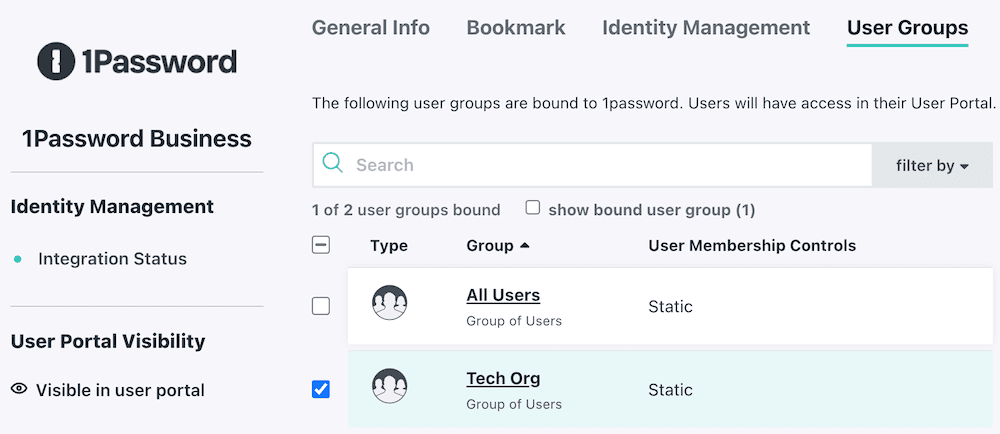
後から対象を変えるときも、このタブでチェックを付け外しします。グループの中の人を変えるには、グループを選んでUsersから付け外しします。同期を止めるには、アプリケーションでDeactivate IdM connectionを選び、確定して保存します。
OneLoginにアプリケーションを追加して接続する
OneLoginの管理画面で次の順に進めます。
Applications and ResourcesからAdd Appを選びます。1Password Businessを検索して選び、Saveを選びます。- アプリケーションの
Configurationを開きます。 SCIM Base URLにSCIMのURL、SCIM Bearer Tokenにベアラートークンを貼り付けます。URLはhttpsで始まっている必要があります。Enableを選び、Saveを選びます。
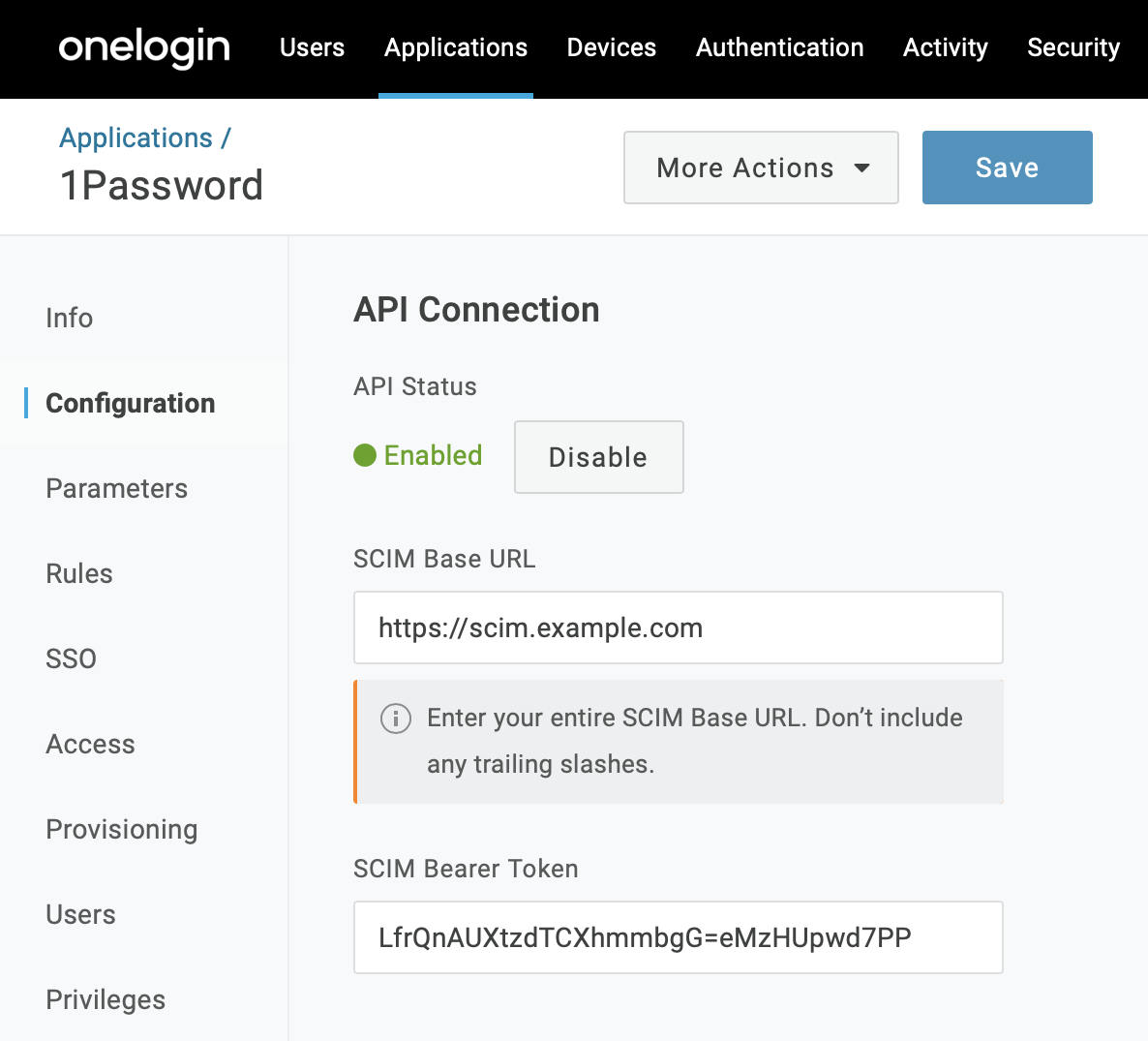
API StatusがEnabledになれば接続できているOneLoginでプロビジョニングを有効にする
アプリケーションのサイドバーでProvisioningを開きます。
Enable provisioningをオンにします。- 管理者の承認を求める3つのチェックは外したままにします。チェックを入れると、その操作はOneLogin側で承認されるまで1Passwordに送られません。
- 削除や割り当ての解除のときの動作は
Suspendを選びます。 - OneLoginで一時停止したときの動作も
Suspendを選びます。 Saveを選びます。
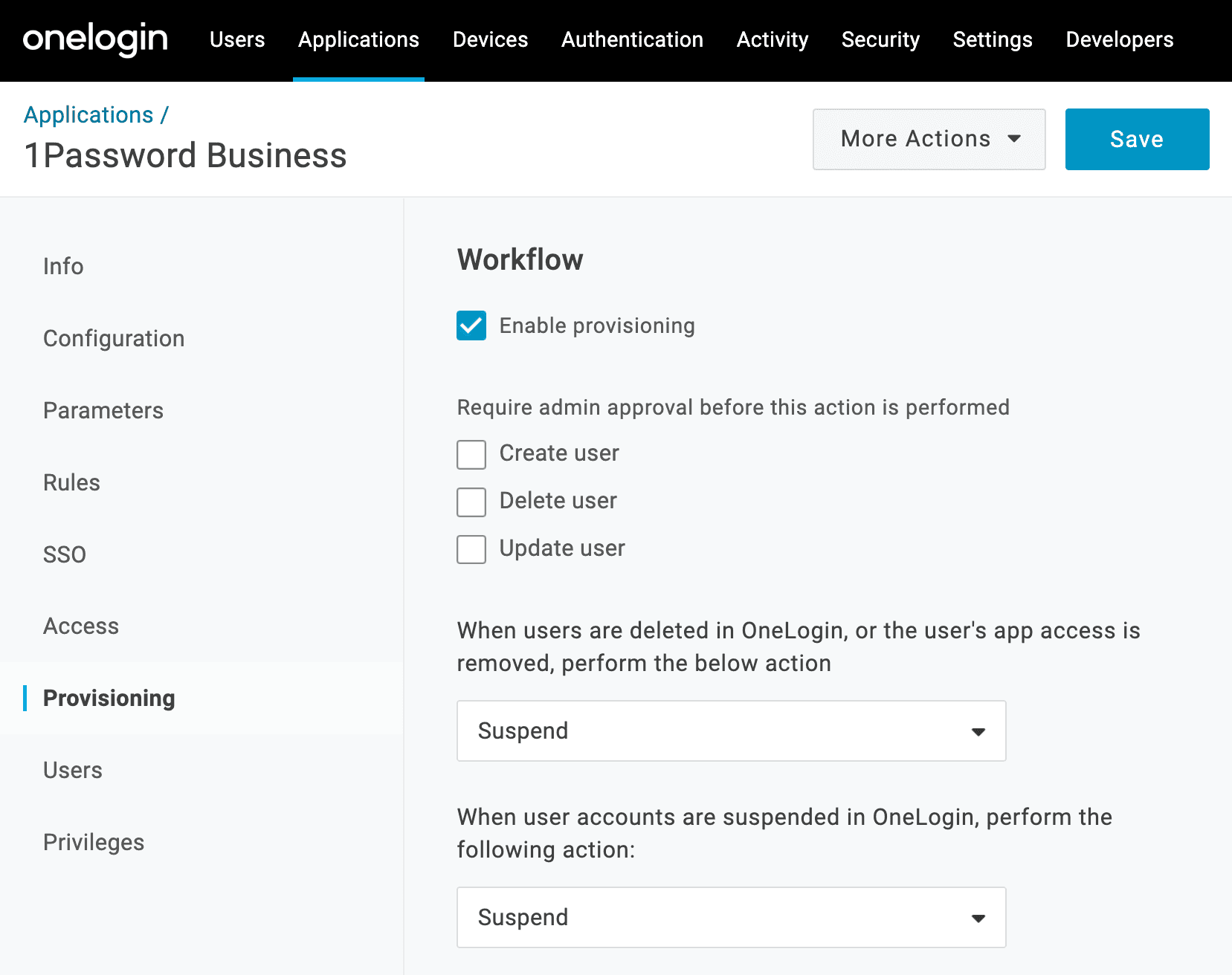
退職者のデータを後から取り出せるように、1Password側は一時停止にとどめ、削除は期間を置いてから1Password側で行います。
既定の対応付けでは、表示名が{firstname} {lastname}のマクロで作られます。日本人の名前は名、姓の順に並ぶので、姓を先にしたい場合はこの対応付けを変えてください。1Passwordのグループへの同期はOneLoginのロールで行い、サイドバーのRulesでロールの割り当ての規則を作ります。
稼働後に確かめること
既存の1Passwordのメンバーは、メールアドレスが一致すればIDプロバイダーのユーザーと紐づきます。一致しない人には招待が改めて届くので、開始の前にアドレスをそろえてもらいます。2日たっても受け入れていない人にはリマインドが届きます。
2つのIDプロバイダーの違いをまとめると、次の通りです。
| 観点 | JumpCloud | OneLogin |
|---|---|---|
| 対象の決め方 | アプリに結びつけたユーザーグループ | アプリへのアクセス権とロール |
| 1Passwordのグループの元 | ユーザーグループ | ロール |
| 注意する設定 | グループ管理のスイッチ | 承認のチェック、削除時の動作、表示名のマクロ |
1Passwordに既にあるグループをIDプロバイダーから管理したい場合は、1Password側で管理対象のグループに加えます。人やグループが作られない場合は、1Password側の統合からホスト型プロビジョニングを開き、IDプロバイダーとの同期のスイッチがオンになっているかを確かめます。