
1Passwordには、パスワードのほかにファイルも入れられます。証明書の秘密鍵や契約書のPDFのように、置き場所に困っていたファイルを暗号化した保管庫に置けます。使わなくなったアイテムは、アーカイブするか削除して一覧から外します。2つは似ていますが、残る期間と戻せる期間が違い、選び方を誤ると戻せなくなります。このページでは、ファイルの保存、保存したファイルの取り出し、アーカイブと削除の違い、元に戻す方法と完全な削除、操作できないときの確かめ方を説明します。
ファイルを保存する
ファイルの入れ方は2つあります。
| 入れ方 | 操作 | 向いているもの |
|---|---|---|
ドキュメントのアイテムにする | 新規アイテムでドキュメントを選び、ファイルを追加して保存する。デスクトップアプリでは、ファイルを一覧へドラッグしても作れる | 単独で扱う書類 |
| 既存のアイテムに添付する | アイテムの編集を開き、追加のメニューからファイルの添付を選んで保存する | ログインやライセンスに付随するファイル |
業務では、クライアント証明書をそれを使うサービスのログインに添付する、ライセンスの証書をソフトウェアライセンスのアイテムに添付する、という形が探しやすくなります。
1つのファイルは2GBまでです。保存できる容量の合計にも上限があり、契約の内容で決まります。大きなファイルを多く入れる予定がある場合は、正規販売代理店(デジタルアクセルズ)を通じて確かめてください。
管理者がポリシーのファイルストレージをオフにすると、新しいファイルを保存できなくなります。オフにする前に保存したファイルは残ります。設定はポリシー画面の全体像で扱います。
保存したファイルを取り出す
アイテムを開き、ファイルにポインターを合わせると、ダウンロードとプレビューの操作が出ます。Macでは下向きの矢印からダウンロードを選び、Windowsではダウンロードのボタンを選びます。1Password.comでは、ファイルを選んでダウンロードします。iPhoneとiPadでは共有の操作から保存先を選び、Androidではプレビューを開いてからダウンロードします。
【注意】 ダウンロードしたファイルは、端末の中で暗号化されていない状態になります。使い終わったら削除し、共有フォルダーや個人のクラウドの同期フォルダーには保存しないよう案内してください。1Passwordに入れた意味がなくなります。
アーカイブと削除の違い
使わなくなったアイテムの片付け方は3つあります。
| 操作 | 残る期間 | 戻せるか | 向いているもの |
|---|---|---|---|
| アーカイブ | 期限なし | いつでも戻せる | 解約したサービス、旧環境の記録 |
| 削除 | 30日 | 30日以内なら戻せる | 誤って作ったもの、重複 |
| 完全に削除 | ― | 戻せない | 30日を待たずに消す必要があるもの |
アーカイブしたアイテムは、検索の結果にも自動入力の候補にも出ません。古いパスワードが候補に出て入力を誤る、という事故を防げます。記録として残す価値があるものはアーカイブ、残す理由がないものは削除と決めておくと迷いません。
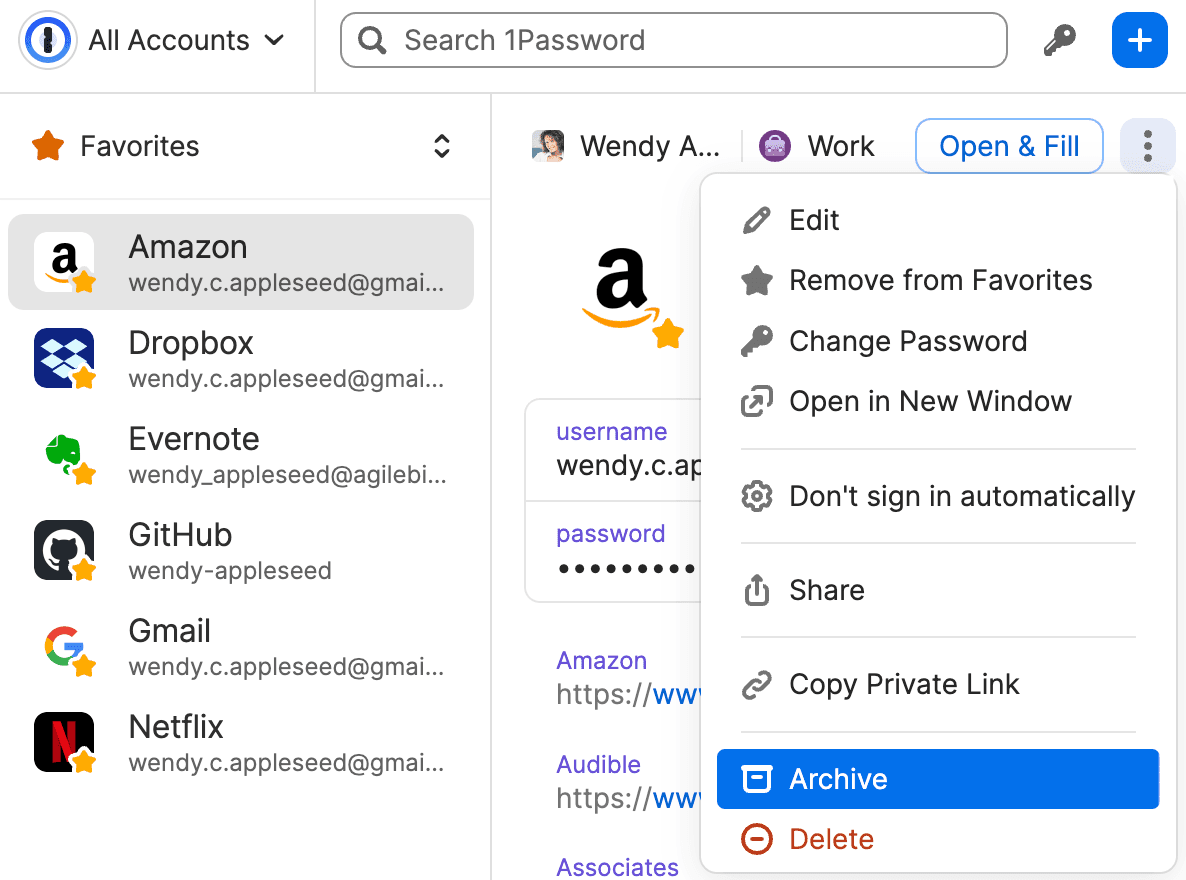
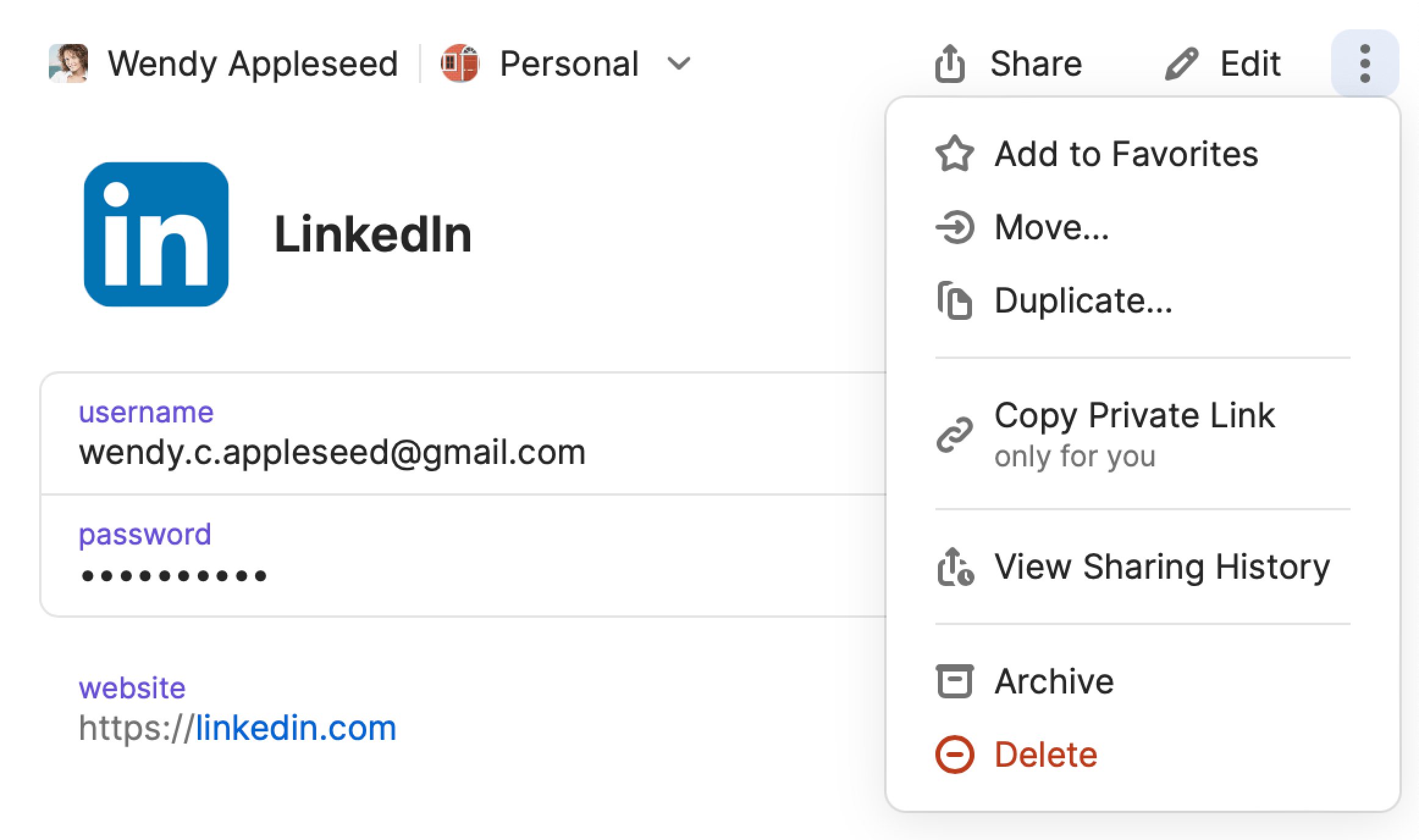
Macのアプリでは、アイテムをサイドバーのアーカイブへドラッグするか、アイテムの詳細のメニューからアーカイブを選びます。削除は同じメニューで削除を選ぶか、Command+Deleteを押します。WindowsではCtrl+Deleteです。複数のアイテムは、MacではCommand、WindowsではCtrlを押しながら選び、右クリックでまとめて操作します。
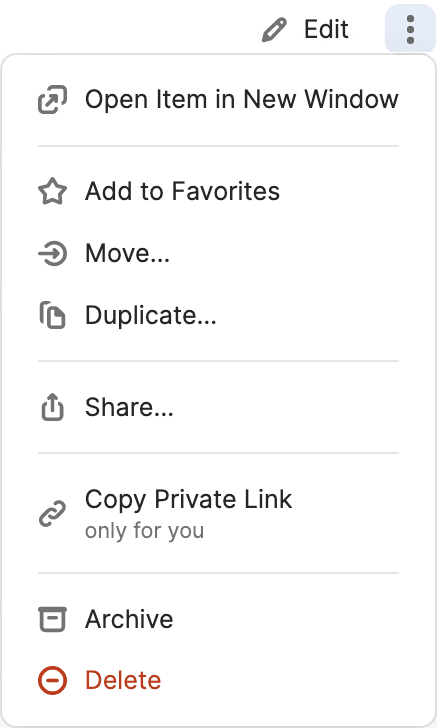
ブラウザー拡張機能でも、アイテムのメニューからアーカイブと削除ができます。戻す操作はアプリか1Password.comで行います。
元に戻す・完全に削除する
アーカイブしたアイテムは、サイドバーのアーカイブを選び、アイテムのメニューから元に戻す操作を選びます。削除したアイテムは、アーカイブの下にある削除済みのアイテムを開き、右クリックで元に戻します。削除から30日を過ぎたものは戻せません。同じ場所で完全に削除する操作を選ぶと、30日を待たずに消えます。スマートフォンのアプリでは、アイテムのタブを下までスクロールすると、アーカイブと削除済みのアイテムが出てきます。
アーカイブの中から探すときは、アーカイブを選んだ状態で、MacではOption+Command+F、WindowsとLinuxではCtrl+Alt+Fを押して入力します。1Password.comでは、アーカイブを選んでから一覧の上の検索欄に入力します。
削除ではなく上書きしてしまった場合は、アイテムの履歴から前の版に戻せます。手順はアイテムの履歴と復元で扱います。
操作できないとき
共有保管庫で、アーカイブ、削除、元に戻す操作が出てこない場合は、その保管庫のパーミッションが足りません。アイテムをアーカイブするとアイテムを削除は別のパーミッションで、保管庫ごとに付けられます。自分の従業員保管庫では、どの操作もできます。操作が必要な場合は、保管庫の管理者か社内の窓口に依頼します。
【運用のポイント】 共有保管庫で
アイテムを削除を全員に渡すと、誰かが消したアイテムに30日以内に気付けなかった場合、戻せなくなります。共有保管庫では、社員にはアーカイブだけを渡し、削除は保管庫の管理者に絞る設計が安全です。パーミッションの組み合わせ方は保管庫の権限モデルで扱います。