
社員が1Passwordを使い始めるまでには、招待のメールから参加し、アカウントパスワードを決め、アプリとブラウザー拡張機能にサインインするという3つの段階があります。どこかで止まると、そこから先の自動入力も共有保管庫も使えません。最初の1日で迷わせないためには、管理者が流れを一通り知っておき、社内の案内で行き先を示すことが大切です。このページでは、始める前にそろえるもの、アカウントパスワードで参加する流れ、Unlock with SSOで参加する流れ、Emergency Kitの保存、アプリと拡張機能へのサインイン、2台目の端末の加え方、進まないときに確かめることを説明します。
始める前にそろえるもの
社員の手元に、次の3つがそろっていることを確かめます。
| そろえるもの | 内容 |
|---|---|
| 招待のメール | 組織に参加するためのリンクが入っている |
| サインインアドレス | 組織の1Password.comのアドレス(例:example.1password.com) |
| アプリ | デスクトップアプリとブラウザー拡張機能。会社で配布済みなら社員が入れる必要はない |
招待のメールは、自動プロビジョニングを使う組織ではIDプロバイダーへの登録に合わせて、手動で招待する組織では管理者の操作で届きます。届かない場合の確かめ方は入社時の手順で扱います。
アカウントパスワードで参加する
招待のメールのリンクを開くと、ブラウザーで参加の画面が始まります。名前を確かめ、アカウントパスワードを決めます。
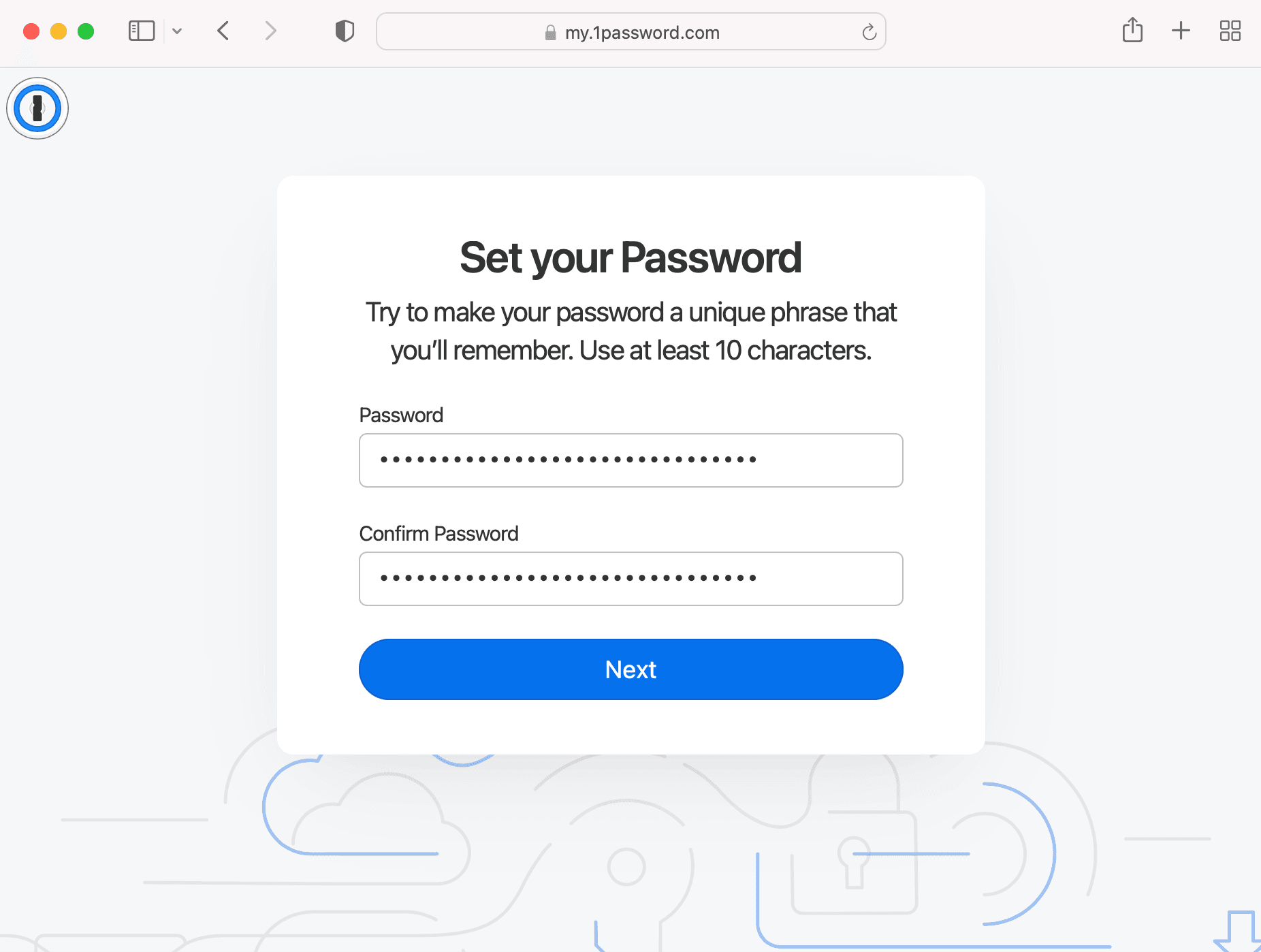
アカウントパスワードは、1Passwordの全てのデータを守る鍵の材料です。ほかのサービスで使ったことのないもので、本人が忘れないものにします。記号や大文字を必ず混ぜる必要はありません。単語をハイフンでつなぐと、長くても打ちやすくなります。組織がポリシーで長さや条件を決めている場合は、それを満たす必要があります。日本語入力はオフにして、半角の英字、数字、記号で作るよう案内します。理由は日本語環境で注意することで扱います。
【注意】 アカウントパスワードは、1Password社にも管理者にも分かりません。誰かに教えてもらうことも、そのまま再設定してもらうこともできません。忘れた場合は、管理者の復旧でアカウントパスワードとSecret Keyを作り直します。社員には、最初の日にこの点を伝えてください。
Unlock with SSOで参加する
Unlock with SSOを使う組織では、アカウントパスワードを作りません。招待のリンクを開くと、IDプロバイダーでサインインするボタンが表示されます。会社のアカウントでサインインすれば参加が終わります。1Passwordのメールアドレスと、IDプロバイダーのメールアドレスは一致している必要があります。
参加に使ったブラウザーは、最初の紐づけたブラウザーになります。シークレットウィンドウやプライベートウィンドウでは参加させないでください。閉じると紐づけが消え、管理者の復旧が必要になることがあります。
参加のときにアカウントパスワードとSecret Keyを求められた場合は、30分ほど待ってからやり直します。
Emergency Kitを保存する
アカウントパスワードで参加した社員には、Emergency Kitの保存が求められます。サインインアドレス、メールアドレス、Secret Keyが入ったPDFです。多くの場合、ダウンロードのフォルダーに保存されます。
保管の方法は組織が決めます。印刷して自宅で保管し、パスワードの欄は空けておく形が基本です。会社の共有フォルダーやメールには置かせません。考え方はEmergency Kitの運用で扱います。組織がEmergency Kitを配らない設定にしている場合と、Unlock with SSOの社員は、保存の画面が出ません。
アプリと拡張機能にサインインする
デスクトップアプリを開いてサインインを選びます。アカウントパスワードの組織では、メールアドレス、サインインアドレス、Secret Key、アカウントパスワードを入力します。Secret Keyは、Emergency Kitか、参加に使ったブラウザーの1Password.comにあるアカウントを管理で確かめられます。Unlock with SSOの組織では、IDプロバイダーでサインインするボタンを選び、紐づけた端末に出る確認コードを入力します。
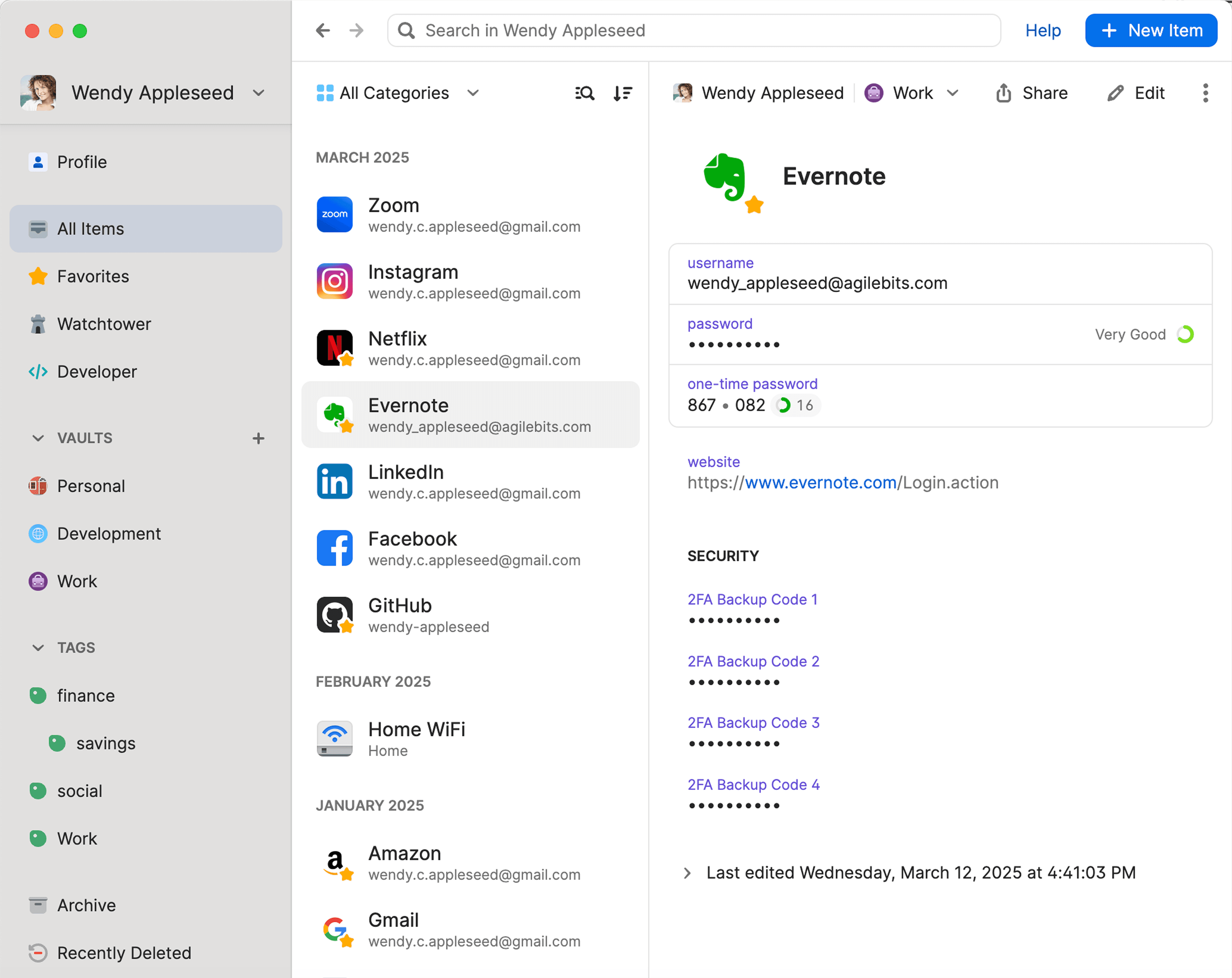
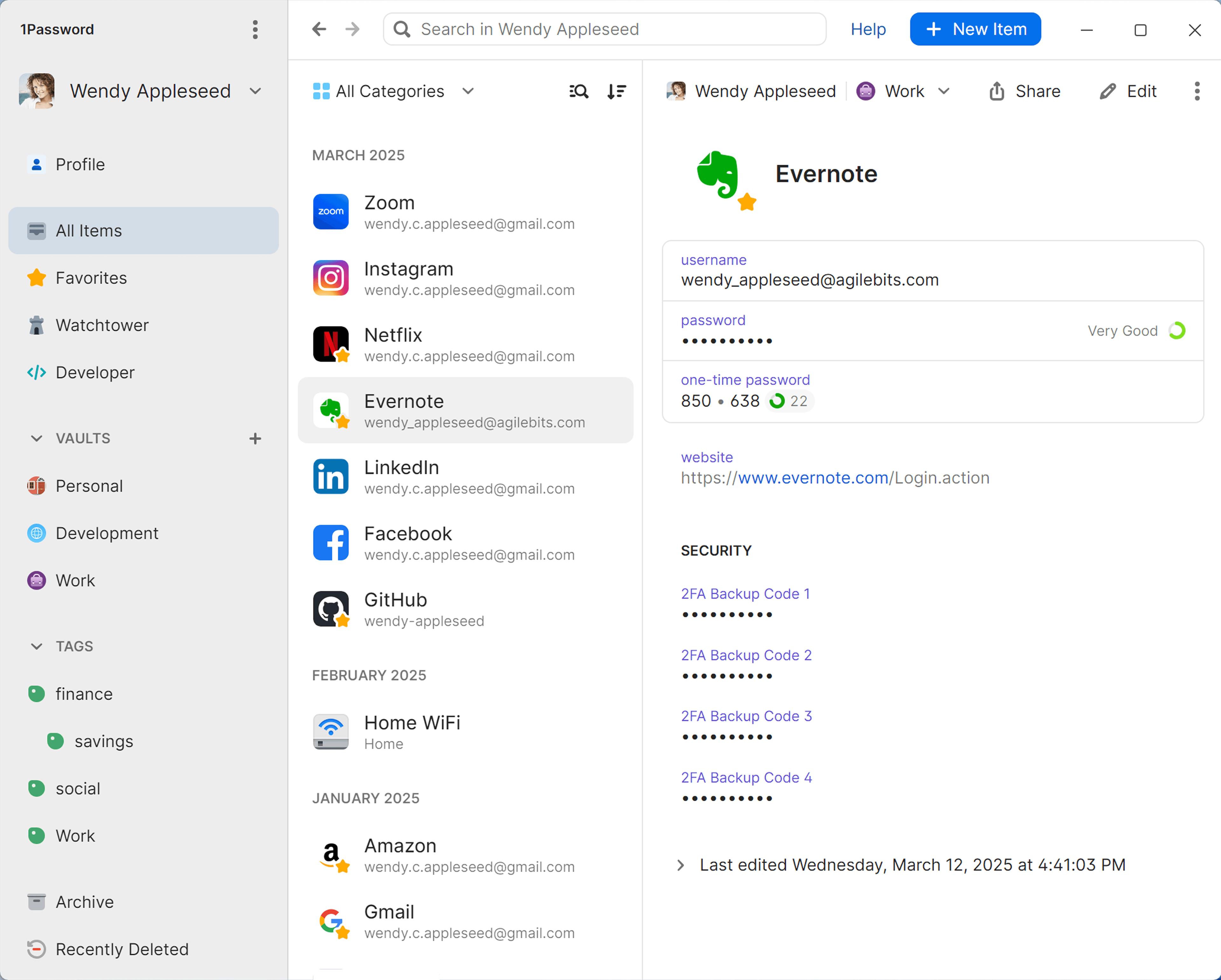
組織が2要素認証を求めている場合は、初めてのサインインで認証アプリの登録を求められます。流れは2要素認証の管理で扱います。
デスクトップアプリとブラウザー拡張機能がつながっていれば、アプリに加えたアカウントは拡張機能にも自動で加わります。拡張機能で改めてサインインを求められる場合は、つながっていない可能性があります。確かめ方はアプリとブラウザー拡張機能の接続で扱います。
2台目の端末を加える
スマートフォンにも1Passwordを入れておくと、パソコンを失ったときの備えになります。アカウントパスワードの組織では、サインイン済みのパソコンの1Password.comでアカウントを管理を開き、コードを表示するで出したQRコードをスマートフォンのアプリで読み取ります。Unlock with SSOの組織では、パソコンで確認コードを出して入力します。流れは端末の紐づけと新しい端末での利用で扱います。
進まないときに確かめること
参加を済ませても共有保管庫が見えない場合は、管理者の確認を待っている状態です。手動で招待する組織では、確認が済むまで使えるのは従業員保管庫だけです。確認の流れは招待と確認の流れで扱います。
【運用のポイント】 社内の案内には、サインインアドレスと、困ったときの社内の窓口を必ず載せてください。窓口の側では、アカウントパスワード、Secret Key、Emergency Kitを尋ねないことを先に決めておきます。窓口の備えは社内問い合わせへの備えで扱います。