
復旧は、管理者が始め、本人が新しいアカウントパスワードを作り、管理者が完了させる3段階で進みます。本人の操作の後に管理者が完了させるまで、本人はアカウントに入れません。始めた人が完了を忘れると、依頼した人は最初より悪い状態で待たされることになります。このページでは、復旧で何が変わるか、始め方、本人への案内、完了のさせ方、復旧の後に本人が行うこと、パスワードの変更では足りない場面を説明します。誰に復旧を任せるかは復旧の設計(誰が復旧できるか)で扱います。
復旧の流れと変わること
流れは次の通りです。
| 段階 | 行う人 | 内容 |
|---|---|---|
| 1 | 管理者 | 人の詳細から復旧を始める |
| 2 | 本人 | 届いたメールから、新しいSecret Keyを受け取り、新しいアカウントパスワードを作る |
| 3 | 管理者 | 届いた通知から、復旧を完了させる |
| 4 | 本人 | 各端末のアプリにサインインし直す |
復旧した後も、本人は以前のデータに全てアクセスできます。変わるのは次の4点です。
- Secret Keyが新しくなります
- 全ての端末でサインインし直す必要があります
- 2要素認証がリセットされます。設定し直してもらいます
- Unlock with SSOを使っている組織では、アプリとブラウザーの紐づけをやり直します
新しいアカウントパスワードには、その時点のアカウントパスワードポリシーが効きます。ポリシーを後から厳しくした組織では、古い条件で作っていた人も、ここで新しい条件に合わせることになります。
復旧を始める
始める前に、メール以外の経路で本人からの依頼であることを確かめます。手順は復旧の設計(誰が復旧できるか)で決めておきます。
- サイドバーの
人を選びます。 - 対象の人の名前を選び、詳細を開きます。
- 名前の下にある
復旧を開始を選びます。
本人の受信箱にメールが届きます。復旧はいつでも始められますが、本人が新しいパスワードを作った後は、完了するまで本人が使えなくなります。完了させる人が対応できる時間帯に始めてください。
大勢を一度に復旧する必要がある場合は、1Password CLIでまとめて始められます。手順は<a href="https://1password.dev/cli/recover-users" target="_blank">1Password CLIでのアカウントの復旧</a>にあります。
本人への案内
本人には、次の順に進むよう伝えます。
- 1Passwordから届いたメールを開き、アカウントを復旧するボタンを選びます。
- ブラウザーで開いたページで、メールアドレスを確かめます。
- 新しいSecret Keyを受け取り、新しいアカウントパスワードを作ります。
- Unlock with SSOを使っている場合は、案内に従ってアプリとブラウザーを紐づけ直します。
【注意】 Emergency Kitを配らない設定にしている組織では、本人は復旧の後に新しいEmergency Kitを保存できません。復旧を始めたときと同じブラウザーで、同じセッションのまま完了まで進めてもらいます。プライベートブラウズは使わせないでください。管理者も、本人が復旧に使った端末を人の詳細から外さないでください。設定は参加から削除までのアカウントポリシーで扱います。
復旧を完了する
本人がパスワードを作ると、復旧を完了させるよう求めるメールが届きます。メールのリンクから開いたページで本人の情報を確かめ、完了の操作を選びます。
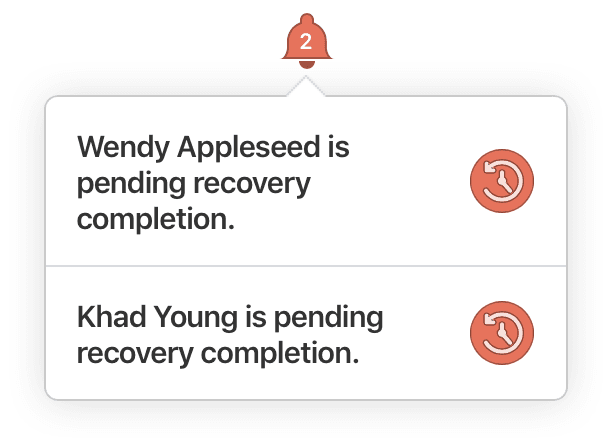
完了を待つ復旧が複数ある場合は、まとめて完了させられます。
- サイドバーの
人を選びます。 - 検索欄の右のフィルターから、復旧の完了を待つ状態を選びます。
- 完了させる人のチェックボックスを選びます。
- 操作のメニューから、復旧を完了する操作を選びます。
完了させる前に、本当に本人が操作したものかをもう一度考えます。依頼の記録がないのに完了待ちになっている人がいれば、完了させずに本人に確かめてください。
復旧の後に本人が行うこと
新しいSecret Keyは、復旧に使ったブラウザーに保存されています。本人には次のように伝えます。
- Emergency Kitを配っている組織では、新しいEmergency Kitを保存します
- 復旧に使ったブラウザーでは、新しいパスワードだけでサインインできます
- 別の端末では、復旧に使ったブラウザーで
アカウントを管理を開いたままにしておき、Secret Keyを確かめて手で入力します - パソコンとスマートフォンの両方で使う場合は、先にパソコンのアプリにサインインし、スマートフォンのアプリからQRコードを読み取ります
- Unlock with SSOでは、復旧に使ったブラウザーが最初に紐づいたブラウザーになり、ほかの端末の承認に使います
サインインし直してもロックを解除できない場合は、その端末のアプリを初期状態に戻してからサインインします。アプリの設定もやり直しになります。
パスワードの変更では足りない場面
ロックが解除された端末を他人に触られた、Emergency Kitを見られた、パスワードを推測された、キーロガーのようなマルウェアに感染した、といった場合は、パスワードを変えてもらうだけでは足りません。パスワードやSecret Keyを変えても、その人のキーセットは入れ替わらないためです。古いキーセットを手に入れた攻撃者は、変更後に作られたデータまで読めます。
次の順で進めます。
- 対象の人を一時停止します。
- その人のメールアカウントのパスワードをリセットします。
- 一時停止を解除し、復旧を始めます。
復旧はキーセットを作り直し、その人が持つ保管庫の鍵を全て暗号化し直します。端末が盗まれてオフラインのまま持たれている場合は、その人の利用状況レポートの作成でアクセスしていたアイテムを洗い出し、パスワードをすぐに変えます。読み方は利用状況と定着のレポートで扱います。