
1Passwordのアカウントパスワードは、本人のほかに誰も知りません。社内の窓口も1Password社も、ほかのシステムのようにパスワードを再設定することはできません。その代わり、本人が確かめれば解決する問題と、管理者の復旧が必要な問題がはっきり分かれています。最初に何を確かめ、どこで窓口に連絡すればいいかを社員が知っていれば、無駄な問い合わせも、締め出されるまで放置される事態も防げます。このページでは、パスワードが通らないとき、パスワードを忘れたとき、新しい端末でサインインできないとき、端末をなくしたとき、アイテムが見当たらないとき、Unlock with SSOの場合を説明します。
パスワードが通らない
覚えているはずのパスワードが通らない場合は、次を確かめます。
- 日本語入力がオフになっているか。オンのまま打つと別の文字になります
- 大文字と小文字、
Caps Lockの状態 - 個人の1Passwordアカウントのパスワードと取り違えていないか
- 以前に変えたことがあれば、前のパスワードではないか
- 空白を含めて作った場合は、空白の有無
打った文字は、入力欄の目のボタンで表示して確かめられます。メモ帳などに打って確かめる方法は、パスワードが画面とファイルに残るので使いません。
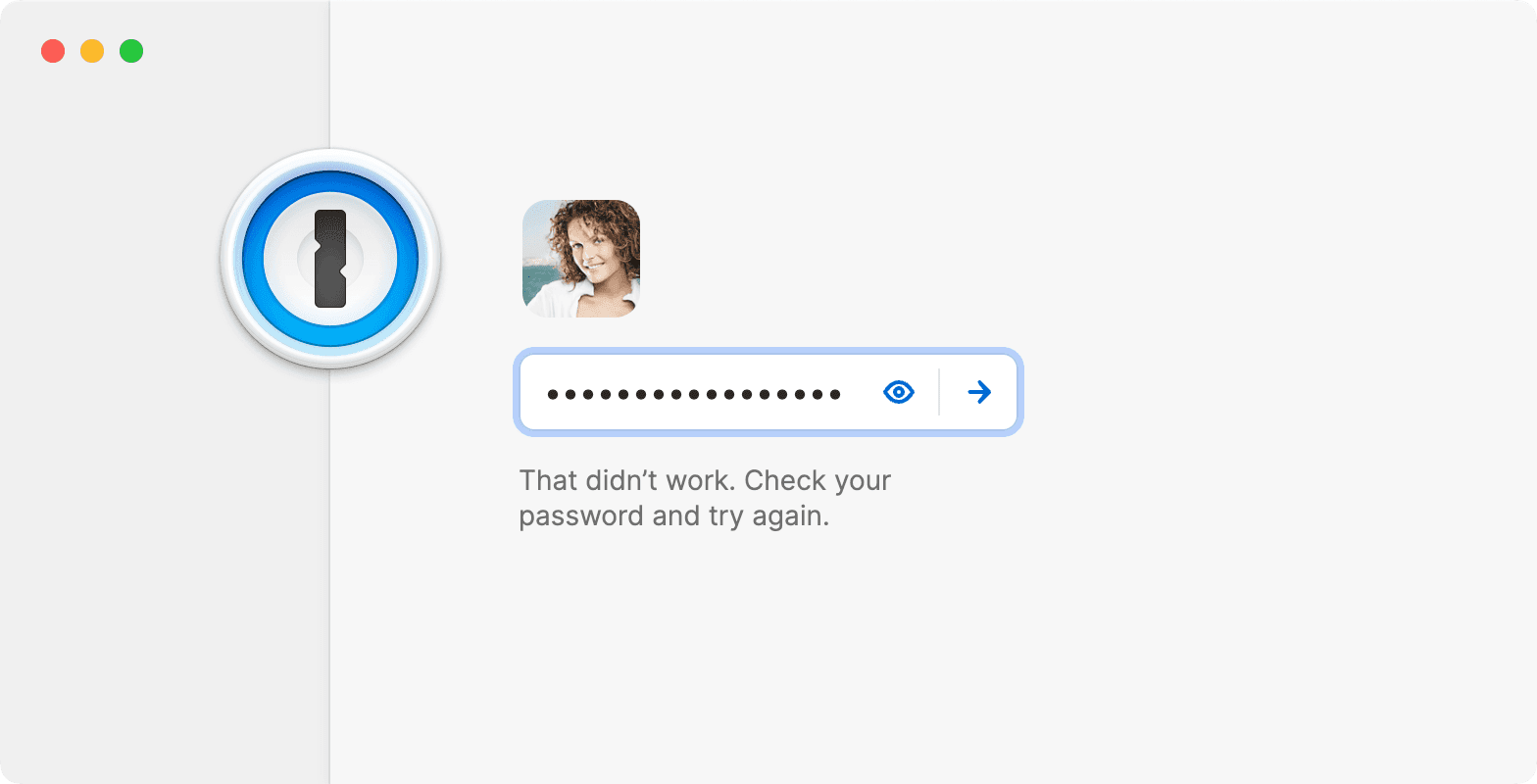
組織によっては、続けて間違えると一定の時間試せなくなる設定があります。何度も試す前に、1Password.comや別の端末で通るかを確かめます。ほかの端末では通るなら、その端末だけの問題なので、社内の窓口に端末とアプリのバージョンを伝えて相談します。日本語入力の注意は日本語環境で注意することで扱います。
パスワードを忘れた
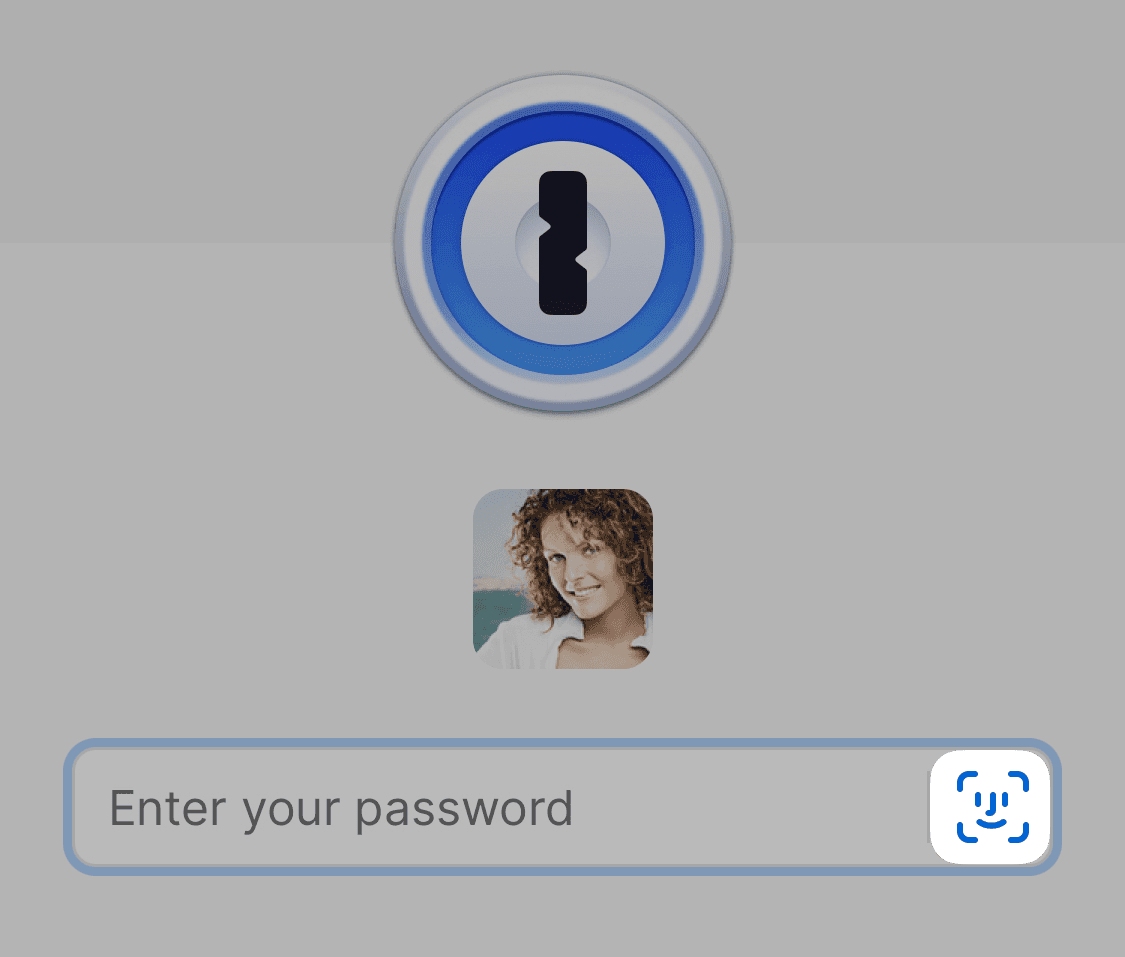
Touch ID、Windows Hello、Face IDなどでまだ開ける場合は、今のうちに社内の窓口へ連絡します。生体認証で開ける期間はいずれ切れ、その後はアカウントパスワードを求められます。データを書き出して退避する方法は使いません。暗号化されていないファイルが端末に残るためです。
どの端末でも開けない場合は、管理者に復旧を依頼します。管理者が復旧を始めると、1Passwordからメールが届きます。メールのボタンから開いたページでメールアドレスを確かめ、新しいSecret Keyを受け取り、新しいアカウントパスワードを作ります。管理者が完了の操作をするまでは、アカウントに入れません。Emergency Kitを配っている組織では、新しいEmergency Kitを保存します。管理者側の流れは復旧の実行手順で扱います。
【注意】 自分で依頼していないのに復旧のメールが届いたら、開かずに社内の窓口へ知らせてください。窓口もアカウントパスワード、Secret Key、Emergency Kitを尋ねることはありません。尋ねられたら、窓口を名乗る別人を疑います。
新しい端末でサインインできない
新しい端末で初めてサインインするには、サインインアドレス、メールアドレス、Secret Key、アカウントパスワードの4つが要ります。Secret KeyはEmergency Kitに書かれているほか、サインイン済みのアプリとブラウザーに保存されています。サインイン済みのパソコンがあれば、1Password.comのアカウントを管理でコードを表示するを選び、新しいスマートフォンのアプリでQRコードを読み取ると、手入力が要りません。
サインインアドレスが分からない場合は、社内の案内かEmergency Kitで確かめます。手元にない場合は、start.1password.com/signin/teamを開き、アカウントを探す操作で業務のメールアドレスを入れると見つけられます。
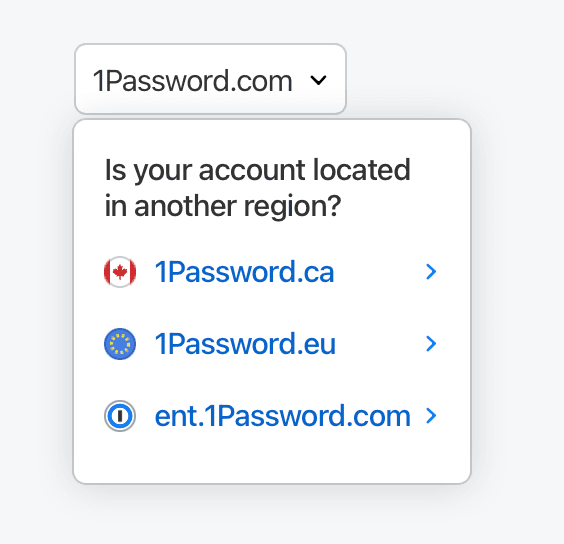
会社のアカウントがカナダやEUのリージョンにある場合は、サインインのページで場所を選び直します。どのリージョンかは社内の案内で確かめます。リージョンの違いはリージョンの選択とデータの保管場所で扱います。
端末をなくした
まず社内の窓口に知らせます。端末のロックや消去は、会社の端末の管理の手順で行われます。1Passwordについては、なくしたときにアプリがロックされていたかどうかで対応が分かれます。
ロックされていた場合は、別の端末で1Password.comにサインインし、アカウントを管理のSecret Key の再生成で新しいSecret Keyに替えます。アカウントパスワードを入れて再生成し、新しいEmergency Kitを保存したら、同じ画面の端末の一覧で、なくした端末の認証を解除します。その後、サインイン中のほかの端末では新しいSecret Keyを求められます。アカウントパスワードは端末に保存されないので、誰かに知られたと考える理由がなければ変えなくて構いません。
ロックが解除されたまま触られた、または状態が分からない場合は、自分で直せる範囲を超えます。すぐに窓口へ伝えてください。管理者が一時停止と復旧で対応します。どちらの場合も、その端末で1Password以外に使っていたサービスのパスワードは変えておきます。データはアカウントに同期されているので、新しい端末でサインインすれば全て戻ります。詳しくはアカウントパスワードとSecret Keyで扱います。
アイテムが見当たらない
サインインできたのにアイテムが見えない場合は、表示の絞り込みを疑います。サイドバーの上でコレクションや1つのアカウントを選んでいないか、アーカイブや削除済みのアイテムに入っていないかを確かめます。上書きしてしまったものは、アイテムの履歴から戻せます。確かめ方はタグ、お気に入り、コレクションとファイルの保存とアーカイブで扱います。
共有保管庫が丸ごと見えない場合は、参加の後の管理者の確認が済んでいないか、保管庫のアクセスが外れています。どちらも本人では直せないので、窓口に連絡します。
Unlock with SSOの場合
Unlock with SSOでサインインしている人は、アカウントパスワードの代わりにIDプロバイダーのパスワードを使います。忘れた場合は、IDプロバイダーの再設定の手順に従います。1Password側で行うことはありません。
新しい端末では、IDプロバイダーでサインインした後に、紐づけ済みの端末に表示される確認コードを入力します。端末をなくした場合は、アカウントを管理の紐づけの一覧から、なくした端末を外します。紐づけた端末を全て失った場合は、本人では戻れず、管理者の復旧が必要です。流れは端末の紐づけと新しい端末での利用で扱います。
【運用のポイント】 同じ時間帯に何人もサインインできない場合は、障害やIDプロバイダー側の問題の可能性があります。社員が個別に試し続けるより、窓口がまとめて切り分ける方が早く片付きます。窓口の手順は社内問い合わせへの備えで扱います。