
パスワードのほかに、1Passwordにはパスキーと2要素認証のワンタイムパスワードも保存できます。どちらもアイテムの一部として保管庫に入るので、共有保管庫に置けば担当者が替わっても引き継げます。その代わり、保存した場所と、1Passwordの外にある実体との関係を理解しておかないと、消したつもりのパスキーがサイトに残ったり、退職のときに引き継げなくなったりします。このページでは、パスキーの保存とサインイン、Windowsのアプリでの使い方、削除と移行の注意、ワンタイムパスワードの保存と入力、どのコードを1Passwordに入れるかの判断、Googleなどのアカウントでサインインするサイトの保存を説明します。
パスキーを保存してサインインする
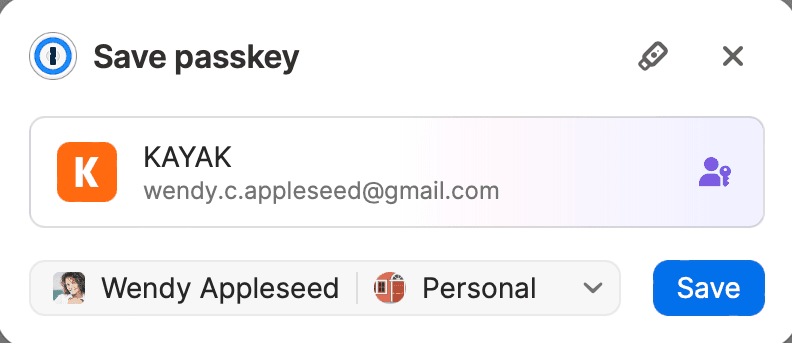
パスキーに対応したサイトで、パスキーを作る操作を選ぶと、1Passwordが保存を提案します。サイトによっては、先にユーザー名とパスワードでアカウントを作る必要があります。同じサイトのログインが既にあれば、そのアイテムにパスキーを加えるか、新しいアイテムとして保存するかを選べます。既存のログインにパスキーが使えるようになったサイトは、Watchtowerで見つけられます。
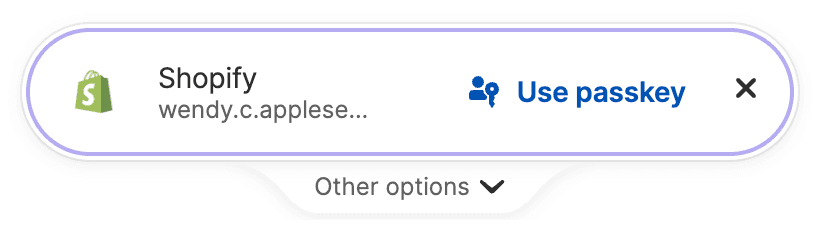
次からは、サイトでパスキーでのサインインを選ぶと、ページの上部にパスキーを使う案内が出ます。案内を選ぶかEnterを押せばサインインできます。別のパスキーを使うときは、案内の下からほかの候補を開きます。セキュリティーキーやブラウザー内蔵のパスキーを使いたいときは、案内にある別の方法を選ぶボタンから切り替えます。
会社がパスキーとWebAuthnの保存のポリシーをオフにしていると、パスキーは保存できません。
Windowsのアプリでパスキーを使う
ブラウザーの拡張機能を使わずに、Windowsのアプリやウェブサイトで1Passwordのパスキーを使うには、Windows 11を最新にし、1PasswordをMSIXのインストーラーで入れている必要があります。MSIで入れたアプリでは使えません。アプリの設定の自動入力の欄で、パスキーの候補を表示する設定をオンにし、Windowsの設定で1Passwordをパスキーの管理に使うアプリとしてオンにします。アプリに設定が見当たらない場合は、Windowsの設定のアカウントにあるパスキーの詳細オプションで、1Passwordをオンにします。入れ方の違いはWindows版アプリのデプロイで扱います。
パスキーの削除と移行の注意
【注意】 1Passwordでパスキーを削除しても、サイトのアカウントに登録されたパスキーは消えません。サイトの設定でも削除してください。また、デスクトップアプリからデータをエクスポートしても、パスキーは含まれません。書き出せるのはiOSとAndroidのアプリだけです。1Passwordから別の場所へ移すときは、サイトごとにパスキーを作り直します。
パスキーも通常のアイテムと同じく、保管庫の間で移動できます。部署で共用するアカウントのパスキーを共有保管庫に置けば、複数の人が同じパスキーでサインインできます。逆に、従業員保管庫に置いた業務のパスキーは、退職の前に共有保管庫へ移してもらわないと引き継げません。進め方は退職時の手順で扱います。
ワンタイムパスワードを保存して入力する
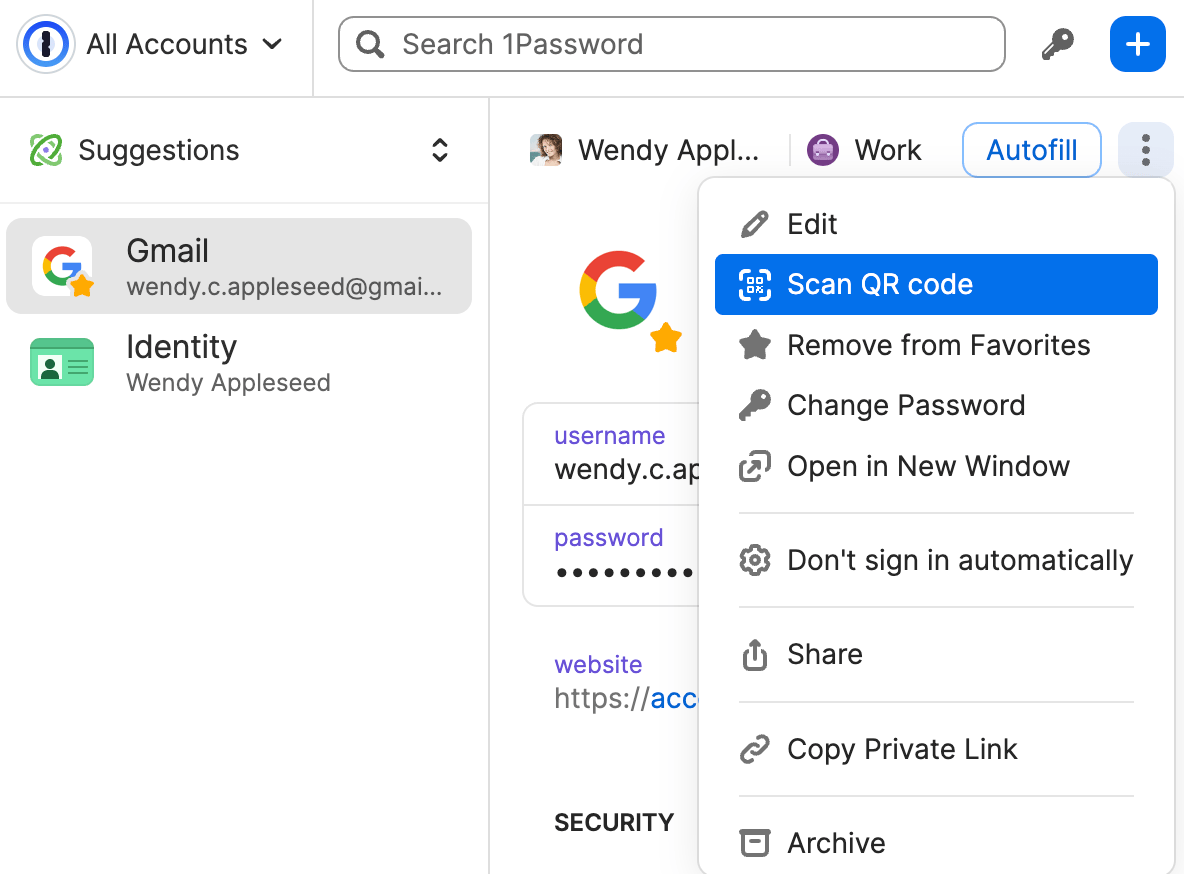
サイトで2要素認証を有効にする画面にQRコードが表示されたら、拡張機能のポップアップでそのサイトのログインを開き、省略記号のメニューからQRコードを読み取る操作を選びます。既存のログインがあるサイトでは、QRコードを表示した時点で1Passwordが保存を提案することもあります。
QRコードの代わりに文字列だけが表示されるサイトでは、アプリでログインを編集し、追加のメニューからワンタイムパスワードを選んで文字列を貼り付けます。アプリでは、画面やクリップボードのQRコードも読み取れます。保存したら、サイトが求める確認のコードとして、1Passwordに表示されたコードを入れます。

次からは、ブラウザーでユーザー名とパスワードを入力すると、ワンタイムパスワードも続けて入力されます。サイトがコードを受け付けない場合は、端末の日付と時刻がずれていないかを最初に確かめます。
どのコードを1Passwordに入れるか
ワンタイムパスワードをパスワードと同じアイテムに入れると、1Passwordを開ける人は2つの要素を両方持つことになります。便利さと引き換えに、要素を分けている意味は薄くなります。
| 対象 | 勧める置き場所 |
|---|---|
| 1Password自身の2要素認証のコード | 1Passwordに入れない。別の認証アプリを使う |
| 部署で共用する業務のサービス | 共有保管庫のログインに入れる。担当者の交代に強くなる |
| 本人だけが使う業務のサービス | 従業員保管庫のログインに入れていい |
| IDプロバイダーの管理者のような、乗っ取られると影響が大きいアカウント | 1Passwordとは別の認証アプリかセキュリティーキーにする |
1Password自身のコードの扱いは2要素認証の管理で扱います。
Googleなどのアカウントでサインインするサイト
GoogleやMicrosoftのアカウントでサインインするサイトでは、どのアカウントでサインインしたかを1Passwordに覚えさせられます。対応するのは、Amazon、Apple、Discord、Facebook、GitHub、Google、Microsoft、Okta、Slack、Xです。Oktaは保存と編集にだけ対応します。Oktaを使うことは覚えますが、サインインはOktaのユーザー名とパスワードで本人が済ませます。
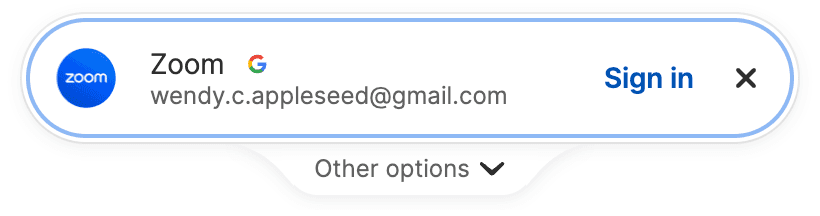
サイトでプロバイダーを選んでサインインすると、1Passwordがアイテムの保存を提案します。保存先の保管庫を選び、サインインに使ったプロバイダーのログインを一覧から選んで保存します。次からは、ページの上部の案内にプロバイダーのアイコンが付き、選ぶとそのプロバイダーでサインインします。
プロバイダーのログインと、それを使うサイトのアイテムは、同じ1Passwordのアカウントに保存する必要があります。会社のGoogleやMicrosoftのアカウントでサインインする業務のサービスは、業務のアカウントに保存してください。