
共有リンクを使うと、1Passwordを使っていない社外の相手にも、アイテムのコピーを渡せます。渡したコピーは取り戻せないため、どこまで許すかが統制の要になります。1件ずつの発行は社員の判断に任せるとしても、相手の範囲と期限の上限は組織として決めておくべきです。このページでは、設定の場所、共有できる相手の絞り方、リンクの期限と閲覧の回数、ファイルの共有と社内への招待、保管庫のパーミッションとの関係、受け取る側に見えるものを説明します。共有リンクの発行と失効の操作はアイテムの共有と共有リンクの統制で扱います。
設定の場所と変えられる人
サイドバーのポリシーから、共有と許可のカードのポリシーの管理を選びます。縦に長い画面の上の方にアイテムの共有の欄があります。変えられるのは、所有者、管理者、設定の管理を持つグループのメンバーです。
この欄で決めることは4つです。共有できる相手、リンクの期限、ファイルを共有できるか、共有の相手に組織への参加を案内するかです。いずれも組織の全員に同じように効きます。変えたら画面の下の保存で確定します。
共有できる相手を絞る
相手の範囲は3つから選びます。どれを選んでも、社員が発行するときに選べる範囲の上限になります。
誰でも開ける
誰でもを選ぶと、リンクを知っている人なら誰でもアイテムを開けます。社員は、相手のメールアドレスを指定する形も選べます。リンクがチャットやメールで転送されれば、転送先の人も開けます。
メールアドレスを確認できる人だけ
メールアドレスを確認できるユーザーを選ぶと、社員は相手のメールアドレスを必ず指定します。相手は、そのアドレスに届く確認を済ませてからでないと中身を見られません。転送されても、指定されたアドレスの持ち主でなければ開けません。業務ではこれを基本にしてください。
決めたドメインの相手だけ
承認されたドメインを使用するメールアドレスを持っている人を選ぶと、共有を認めるドメインの一覧が現れます。ドメインを入力してEnterキーで確定し、一覧を更新するボタンで反映します。相手の範囲が取引先の数社に決まっている組織に向きます。
このドメインの一覧は、ドメイン侵害レポートに使う検証済みのドメインとも、自動プロビジョニングの許可ドメインとも別のものです。検証は要りません。違いはドメインの検証とアカウント作成の制御で整理しています。
リンクの期限と閲覧の回数
リンクの有効期限の欄に、リンクの最大寿命とデフォルトの有効期限の2つがあります。どちらも1時間、1日、7日、14日、30日から選びます。最大寿命は社員が選べる上限、デフォルトは発行の画面で最初に選ばれている値です。
社員が一度選んだ期限は、次にその人が共有するときの既定値として引き継がれます。1回だけ長い期限を選ぶと、以後の共有にもその期限が残ります。上限を短くしておけば、この引き継ぎで長いリンクが量産されることを防げます。
目安は、最大寿命を7日、デフォルトを1日です。パスワードを渡す用途なら、相手が受け取るまでの時間があれば足ります。長く見せ続けたい相手には、保管庫の共有やゲストでの招待の方が向いています。ゲストはゲストアカウントの扱いで扱います。
同じ欄で、1回見られたらリンクを失効させるかどうかも決めます。オンにすると、転送されたリンクが後から開かれる心配がなくなります。一方で、相手が開いたまま閉じてしまうと、発行し直すことになります。
ファイルの共有と社内への招待
アイテムの共有では、ドキュメントや添付ファイルを付けたアイテムも渡せます。ファイルを渡させたくない場合は、ドキュメントと添付ファイルの共有を許可する設定をオフにします。
もう1つは、共有の相手に組織への参加を案内する設定です。社員が会社のメールアドレスの同僚に共有し、その人がまだアカウントにいない場合、受け取った人に組織へ参加する選択肢が表示されます。参加の経路をIDプロバイダーからのプロビジョニングに一本化している組織では、この案内をオフにしておきます。
【注意】 共有リンクのコピーは、アカウントのリージョンにかかわらず、ドイツのフランクフルトにある専用のサーバーに置かれます。相手の範囲を絞っても、コピーの置き場所は変わりません。データを国外に出さない方針の組織は、次の節のパーミッションで、発行できる人と保管庫を限ってください。仕組みはアイテムの共有と共有リンクの統制で扱います。
保管庫のパーミッションとの関係
ポリシーは組織全体の上限を決めるもので、誰が発行できるかは保管庫のパーミッションで決まります。共有保管庫のアイテムの共有リンクを発行できるのは、その保管庫でアイテムをコピーして共有とパスワードを表示してコピーの両方を持つ人です。
経理や本番環境のクレデンシャルのように外へ出す理由がない保管庫では、グループからアイテムをコピーして共有を外します。新しく作る保管庫にも効かせるには、共有と許可の保管庫許可で、共有するときの既定のパーミッションからアイテムをコピーして共有の選択を外しておきます。後から作られる保管庫で、外し忘れが起きにくくなります。パーミッションの全体は保管庫の権限モデルで扱います。
受け取る側に見えるもの
受け取った人がリンクを開くと、ブラウザーにアイテムの中身が表示されます。画面の上部には、いつまで見られるかが表示されます。
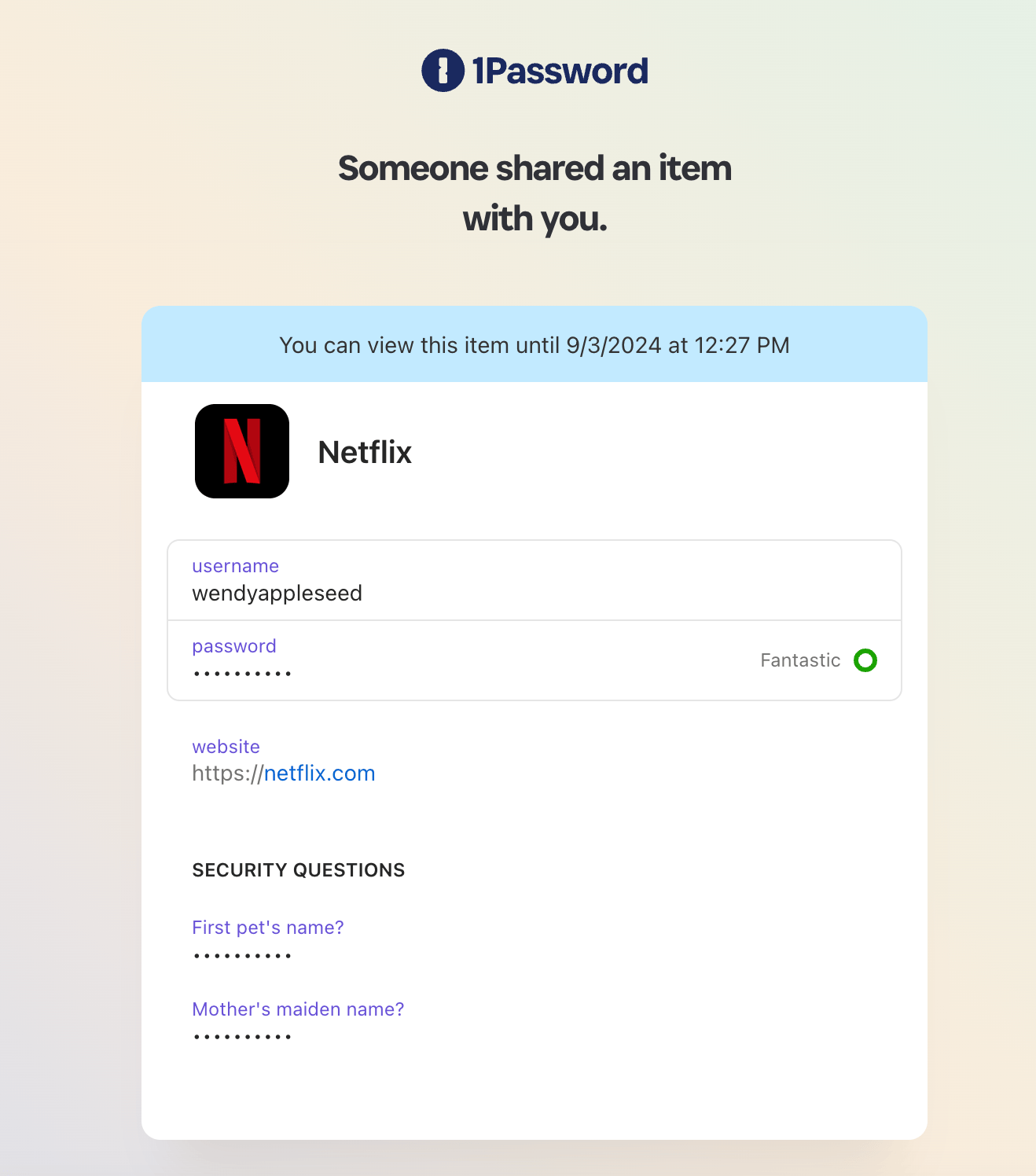
受け取る人は1Passwordのアカウントを持っていなくても開けます。表示されるのは発行した時点のコピーで、元のアイテムを後から直しても反映されません。取引先の担当者には、期限までに自社の管理に移してもらうよう、リンクと一緒に伝えてください。