
保管庫の分け方を決めても、その中に何をどんな形で入れるかを決めていないと、数カ月後には検索に引っかからないアイテムと、誰も更新しないアイテムが積み上がります。1Passwordはアイテムの作り方をほとんど制約しないので、ここは組織の側で決める領域です。しかも一度散らかると、後からまとめて直す手段がありません。このページでは、先に決めておくこと、カテゴリーの選び方、名前の付け方、カスタムフィールドとタグの扱い、重複を作らない置き方を説明します。アイテムを作る操作そのものはアイテムの作成と編集、保管庫の分け方は保管庫の分割パターンで扱います。
先に決める4つのこと
決めないまま配ると、後から直せるのは名前だけになります。カテゴリーの変更はアイテムの作り直しに近い作業になり、件数が増えてからでは手が出ません。
| 決めること | 決めないと起きること |
|---|---|
| どのカテゴリーを使うか | 期限の通知が効かないアイテムが混ざる |
| 名前の付け方 | 同じ対象のアイテムが別の名前で複数できる |
| カスタムフィールドに何を入れるか | 同じ情報がメモ欄と独自の欄に分かれる |
| タグをどう使うか | 人ごとに違う語のタグが増えて絞り込めなくなる |
決めるのは情報システム部門ですが、実際に入力するのは各部門です。決めた内容を守らせる仕組みは1Password側にないので、配り方まで含めて設計してください。
カテゴリーは期限監視の入り口になる
カテゴリーは22種類あります。欄の並びが合うものを選べばいいと考えがちですが、選び方で変わるのは入力のしやすさだけではありません。期限が近づいたときにWatchtowerが知らせるかどうかが、カテゴリーによって決まります。
既定で期限を見張るのは次の5種類です。
| カテゴリー | 知らせる時期 |
|---|---|
クレジットカード | 2カ月前 |
メンバーシップ | 2カ月前 |
運転免許証 | 2カ月前 |
API認証情報 | 3カ月前 |
パスポート | 10カ月前 |
業務で期限が問題になるのは、証明書、外部サービスの契約、ソフトウェアのライセンスです。これらのカテゴリーには期限の監視が付いていません。日付のフィールドを追加して、期限が近づいたら知らせる設定を有効にすると、同じようにWatchtowerへ出てきます。1つのアイテムに設定できるのは1件だけなので、日付が複数ある場合はどれを見張るかを決めることになります。
ここで出た指摘はビジネスWatchtowerレポートに集計され、管理者の画面にも届きます。つまりカテゴリーと日付の設計は、そのまま管理側の可視性の設計です。
【注意】
パスワードのアイテムにユーザー名を入れると、自動的にログインに変わります。カテゴリーを固定したつもりでも入力の途中で変わるということです。サービスアカウントのトークンのように、ユーザー名を持たない前提で分類していると、集計の結果が想定とずれます。
名前で検索の当たり方が決まる
一覧に出るのは、アイテムの名前と、その下に小さく表示されるユーザー名の2行です。探す人はこの2行だけを見て目的のものを選びます。
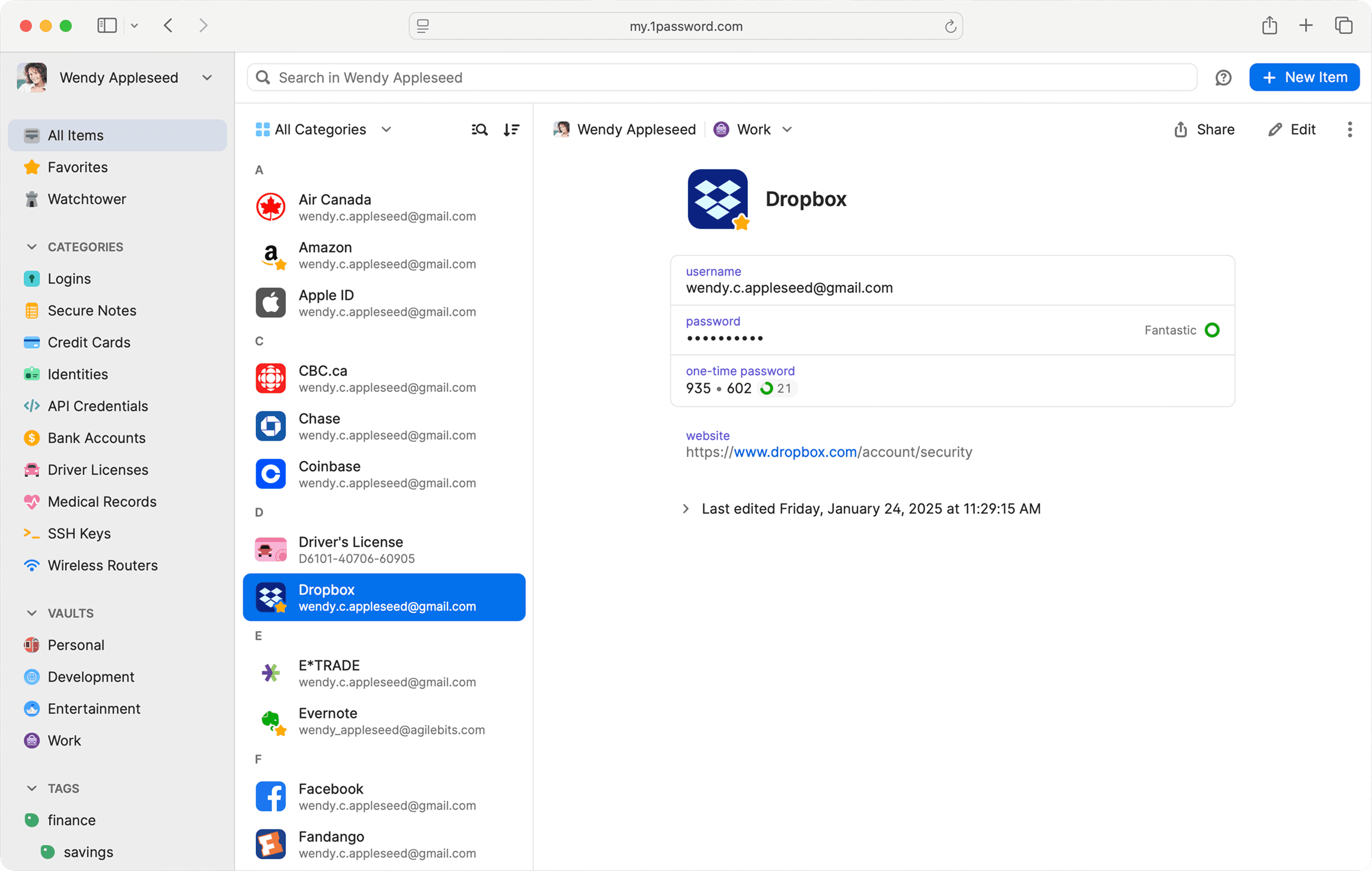
検索はタイトルだけでなく、セクション名、フィールドの値、メモにも当たります。引用符で囲むと完全一致になります。従って名前は、絞り込みの精度ではなく、一覧に出たときの見分けやすさで決めてください。
先頭は探す人が思い浮かべる語にする
社内の管理番号や契約番号を先頭に置くと、一覧が番号の羅列になります。先頭はサービス名や機器名にして、番号は後ろか、専用のフィールドに入れます。一覧は名前順に並ぶので、先頭の語をそろえると同じ系統のアイテムが自然にまとまります。
環境と用途は後ろで区別する
本番と検証、共用と個別のように、同じ対象で複数のアイテムができる場合は、区別を名前の後ろに置きます。前に置くと、環境ごとに並びが分かれて全体を見渡せなくなります。区切りには全角の丸かっこや半角のハイフンなど、1つの形を決めてください。ここが人によって違うと、検索したときに片方だけが出ます。
人の名前を入れない
担当者の名前を入れると、異動のたびに直すことになります。直されないまま残ると、誰の持ち物か分からないアイテムになります。所有の情報は名前ではなく、保管庫の分け方とタグで表してください。
カスタムフィールドとタグ
カスタムフィールドは、テキスト、URL、メールアドレス、住所、日付、電話番号、パスワード、ワンタイムパスワード、セキュリティーの質問などの型から選んで追加します。型を選ぶ意味は入力の補助だけではありません。日付の型を選び、期限を知らせる設定を有効にしたものだけが、期限切れとしてWatchtowerに出てきます。メモ欄に日付を書いても、ただの文字列として扱われます。
タグはスラッシュで区切ると入れ子になります。1つのアイテムに複数付けられ、数の上限もありません。便利な半面、タグはアイテムの一部なので、共有保管庫では同じ保管庫を見ている全員に見えます。サイドバーのタグの名前を変えると、そのタグが付いた全てのアイテムに及びます。
【運用のポイント】 タグは2階層までに抑え、使う語をあらかじめ一覧にして配ってください。タグを付けるのは各部門ですが、後から統合する手段がありません。似た語が増えると、絞り込みの結果が常に一部だけになり、誰も使わなくなります。タグと保管庫の使い分けはタグ、お気に入り、コレクションで扱います。
重複を作らない置き方
Watchtowerが重複として検出するのは、同じ保管庫の中にある完全に同じアイテムだけです。別の保管庫にコピーしたものは検出されません。共有の手段としてコピーを使うと、検出されない重複が増え、片方だけパスワードが更新された状態が残ります。
関連するアイテムを結び付ける機能にも同じ制約があります。結び付けられるのは同じ保管庫の中だけで、別の保管庫に移動または複製すると結び付きは失われます。
従って、アイテムを配る手段はコピーではなく移動にしてください。複数の部門で同じクレデンシャルを使う場合は、コピーを配るのではなく、そのアイテムが入っている保管庫へのアクセスを渡します。渡す範囲の設計は保管庫の権限モデルで扱います。
決めたことを配る
既に入っているアイテムを全て直そうとしないでください。件数が多いほど途中で止まり、新旧の規則が混在した状態が残ります。新しく作るものから適用し、既存のものは触る機会がきたときに直す進め方が現実的です。
配るものは1枚にまとめます。使うカテゴリー、名前の形、タグの一覧、カスタムフィールドの決まりの4つがあれば足ります。保管庫を作れるグループを限っている場合は、その担当者にだけ詳しい版を渡し、一般のチームメンバーには名前とタグだけを伝える形で分けると読まれます。
守られているかどうかは、保管庫とアクセス権の棚卸しの中で確かめます。重複と期限切れの件数はビジネスWatchtowerレポートに出るので、規則が効いているかの目安になります。