
1Passwordに入れるものはログインだけではありません。ソフトウェアのライセンスキー、サーバーの接続先、無線LANの設定のように、社内で人に尋ねて回っている情報の多くはアイテムにできます。作る操作は簡単ですが、カテゴリーの選び方と欄の足し方で、後から探せるか、期限の通知が届くかが変わります。このページでは、アイテムの作り方、フィールドとセクションの足し方、メモの書式、関連アイテムの結び付け、パスワードの拡大表示、別の保管庫への移動と複製を説明します。何をどのカテゴリーで作るかという社内の決め方はアイテムの設計と命名規則で扱います。
アイテムを作る
アプリで新規アイテムを選ぶと、何を追加したいですか?という画面にカテゴリーの一覧が出ます。カテゴリーを選び、名前と各欄を入れて保存します。作ったアイテムが入った保管庫は、アイテムの詳細の上部に表示されます。違う保管庫に入った場合は、後から移せます。
業務でよく使うカテゴリーは次の通りです。
| 入れるもの | カテゴリー |
|---|---|
| 業務システムやクラウドサービスのログイン | ログイン |
| 手順の控えや、決まった形のない情報 | セキュアノート |
| サーバーやネットワーク機器の接続先 | サーバー |
| データベースの種類、ホスト、ポート、ユーザー名 | データベース |
| APIのトークンや鍵 | API認証情報 |
| ライセンスキーと登録したメールアドレス | ソフトウェアライセンス |
| 無線LANのネットワーク名とパスワード | 無線ルーター |
| 契約書や証明書のファイル | ドキュメント |
API認証情報に保存したJWTは、デスクトップアプリで欄のメニューから中身を表示して確かめられます。無線ルーターは、ネットワーク名とネットワークのパスワードを両方入れると、接続用のQRコードが表示されます。
【注意】 無線LANのQRコードは、画面を見た人なら誰でも読み取って接続できます。会議の画面共有中や、来客の前でアイテムを開かないよう案内してください。
フィールドとセクションを足す
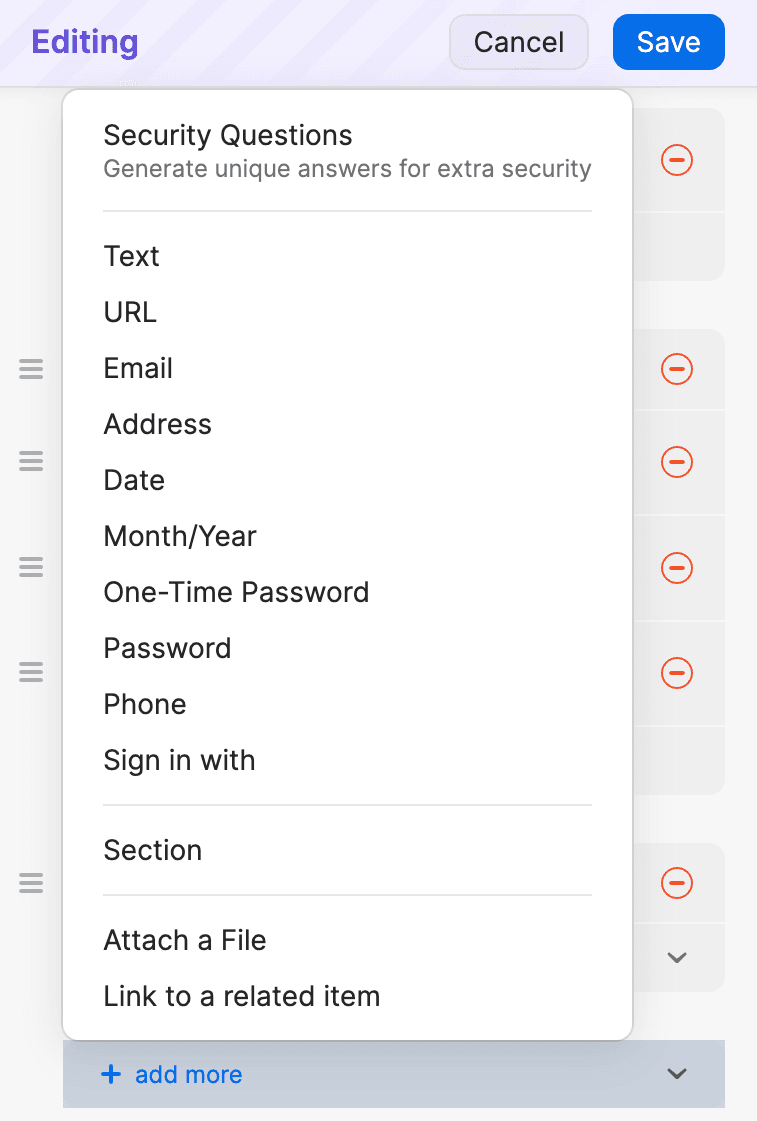
既存のアイテムを選んで編集を開き、下部の追加のメニューから欄の型を選びます。入力して保存すると、アイテムに欄が加わります。
型を選ぶ
テキスト、URL、メールアドレス、住所、日付、月と年、ワンタイムパスワード、パスワード、電話番号、プロバイダーでのサインイン、セキュリティーの質問から選びます。URLの欄は既定のブラウザーで開け、パスワードの欄は伏せ字になり、パスワードの生成も使えます。日付の欄では、期限の前に知らせる設定を有効にできます。有効にした日付はWatchtowerの期限切れのアイテムに出ます。1つのアイテムに設定できる知らせは1件だけです。
セクションでまとめる
欄が増えたら、追加のメニューの最後のまとまりにあるセクションを足し、見出しを付けて欄を分けます。例えばサーバーのアイテムで、OSの管理者と監視用のアカウントをセクションで分けると、どちらの値かを取り違えにくくなります。
並べ替えと名前
欄とセクションの横にあるつまみをドラッグすると、順序を変えられます。欄の名前も編集中に書き換えられます。名前は検索の対象になるので、「パスワード2」のような名前ではなく、用途の分かる名前にします。
メモをMarkdownで書く
セキュアノートの本文と、各アイテムのメモの欄では、Markdownの記法で書式を付けられます。保存すると、書式を付けた状態で表示されます。
| 書式 | 書き方 |
|---|---|
| 見出し | 行頭に#、##、### |
| 記号付きのリスト | 行頭に*、-、+のいずれか |
| 番号付きのリスト | 行頭に1. |
| 引用 | 行頭に> |
| コード | 前後を`で囲む |
| 区切り線 | ---の行。前後に空行を入れる |
https://で始まるURLは、そのまま選べるリンクになります。記号を書式でなく文字として見せたいときは、前に\を付けます。
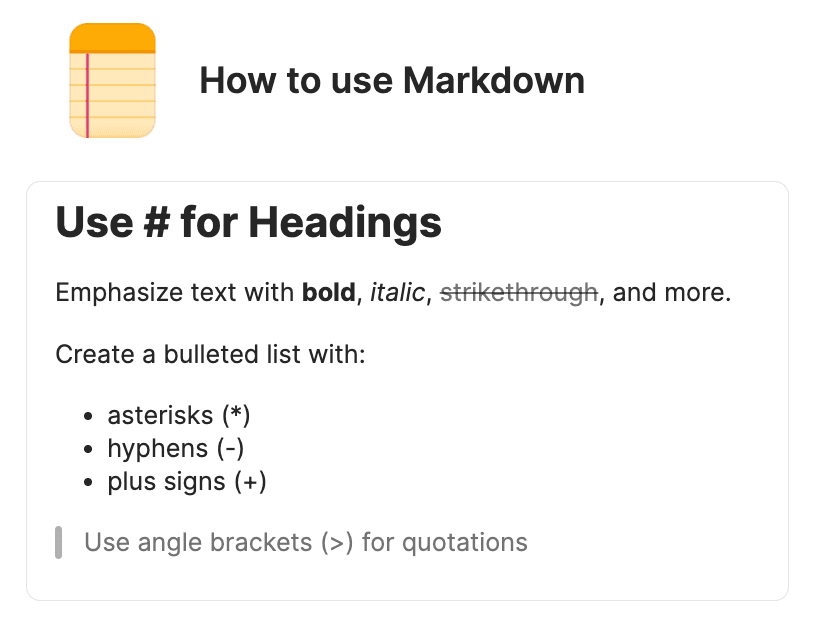
書式の表示は、各端末のアプリの設定で切り替えられます。切っている人の画面では記号のまま見えるので、社内の手順書を入れる場合は、記号のままでも読める程度の書式にとどめます。
関連アイテムを結び付ける
編集で追加のメニューから関連アイテムへのリンクを選び、結び付けたいアイテムを選んで保存します。アイテムの詳細に関連アイテムが並び、選ぶとそのアイテムに移れます。サーバーのアイテムに、管理画面のログインとSSHキーのアイテムを結び付けておくと、障害の対応で探し回らずに済みます。
結び付けられるのは同じ保管庫の中のアイテムだけです。リンクは片方向なので、両方から行き来したい場合はそれぞれの側で結び付けます。別の保管庫へ移したり複製したりすると、リンクは外れます。
パスワードを大きく表示する
パスワードの欄のメニューを開くと、表示、大きく表示、パスワードの履歴が選べます。大きく表示は1文字ずつ区切って拡大するので、コピーできない機器の画面やサーバーのコンソールに手で入力するときに使います。
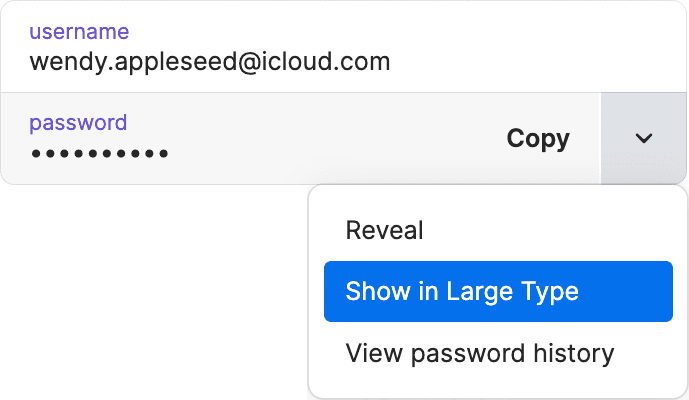
【注意】 大きく表示したパスワードは、周りの人からも読めます。画面共有の最中や、人の多い場所では使わないでください。過去のパスワードの調べ方はアイテムの履歴と復元で扱います。
別の保管庫へ移す・複製する
Macのアプリでは、アイテムをサイドバーの保管庫へドラッグするか、アイテムのメニューで移動を選んで行き先の保管庫を選びます。1Password.comでは、アイテムのメニューの移動...と複製...を使います。複数のアイテムは、MacではCommand、WindowsではCtrlを押しながら選べます。別のアカウントの保管庫が見えない場合は、サイドバーの上で全てのアカウントを表示します。
移動と複製の前には、確認の画面に、移した後でアイテムにアクセスできる人が表示されます。共有の範囲を確かめる最後の機会なので、読み飛ばさないよう案内してください。
【運用のポイント】 複製で配ると、片方だけパスワードが更新されたアイテムが残ります。Watchtowerも別の保管庫の重複は検出しません。社内の決まりとして、アイテムを渡すときは移動を使い、同じクレデンシャルを複数の部署で使う場合は保管庫のアクセスを渡してください。考え方は保管庫の権限モデルで扱います。