
1Passwordには、保管庫を共有する以外に、アイテム1件を渡す手段が2つあります。1つは保管庫の外の相手にコピーを渡すもの、もう1つは同じ保管庫を見ている相手に場所を知らせるものです。名前が似ていて、同じメニューに並んでいます。取り違えると、外に出すつもりのなかったクレデンシャルがコピーとして出ていきます。このページでは、3つの共有の違い、共有リンクの発行、発行済みのリンクの確認と失効、監査ログからの追跡、リンクで実際に渡るものを説明します。アカウント全体の設定はアイテムの共有ポリシーで扱います。
3つの共有を取り違えない
まず、何が何を渡す操作なのかを押さえます。
| 手段 | 渡る相手 | 渡るもの | 取り消し |
|---|---|---|---|
| 保管庫の共有 | アカウント内のチームメンバーとグループ | アイテムそのもの | アクセスを外せる |
| 共有リンク | 誰でも。1Passwordを使っていない人も含む | その時点のコピー | リンクは消せるが見られた内容は戻せない |
| プライベートリンク | その保管庫を既に見られる人だけ | 場所の案内。中身は渡らない | 不要 |
アイテムのメニューには、このうち共有リンクとプライベートリンクの2つが隣り合って並びます。
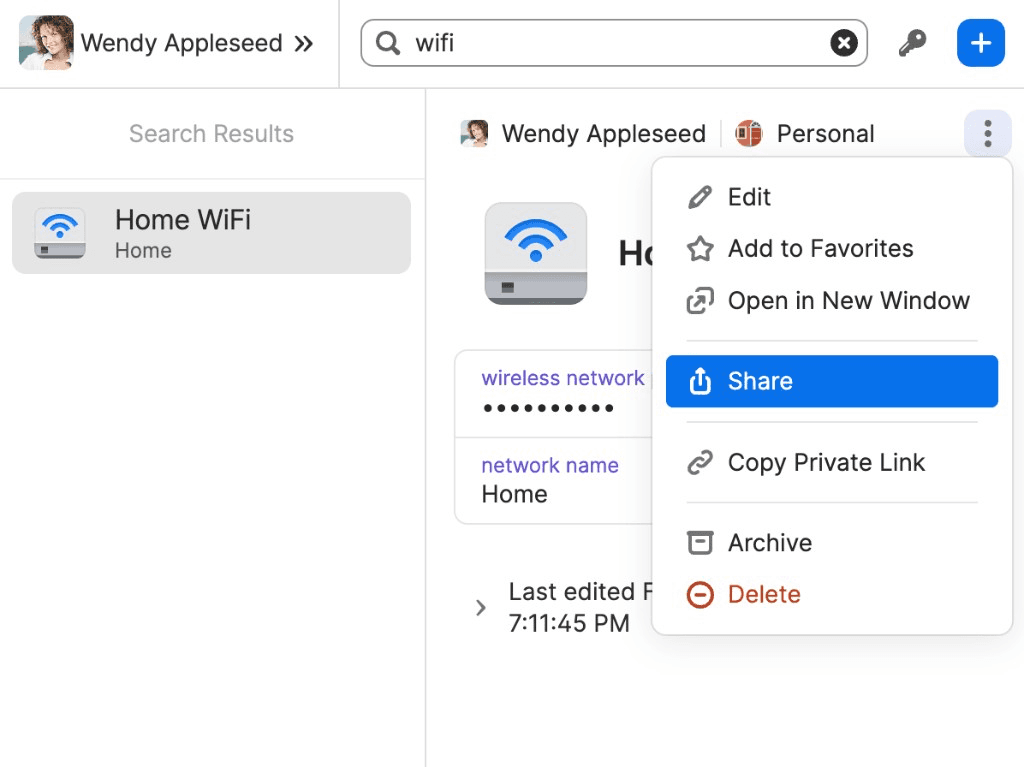
共有とプライベートリンクをコピーが同じメニューに並ぶ(画像は英語表示)プライベートリンクは、同じ保管庫の中に似たアイテムが複数あるときに「これのことです」と伝えるための機能です。相手がその保管庫にアクセスできなければ開けません。社内のチャットに貼っても、その保管庫にアクセスできない人には何も渡りません。混同を避けるため、社内では共有リンクを「外部共有」と呼ぶなど、日本語の呼び分けを決めておいてください。
共有リンクを発行する
アイテムを開いて共有を選ぶと、発行の画面が開きます。ここで決めるのは3つです。有効期限、渡す相手の範囲、1回見たら失効させるかどうかです。
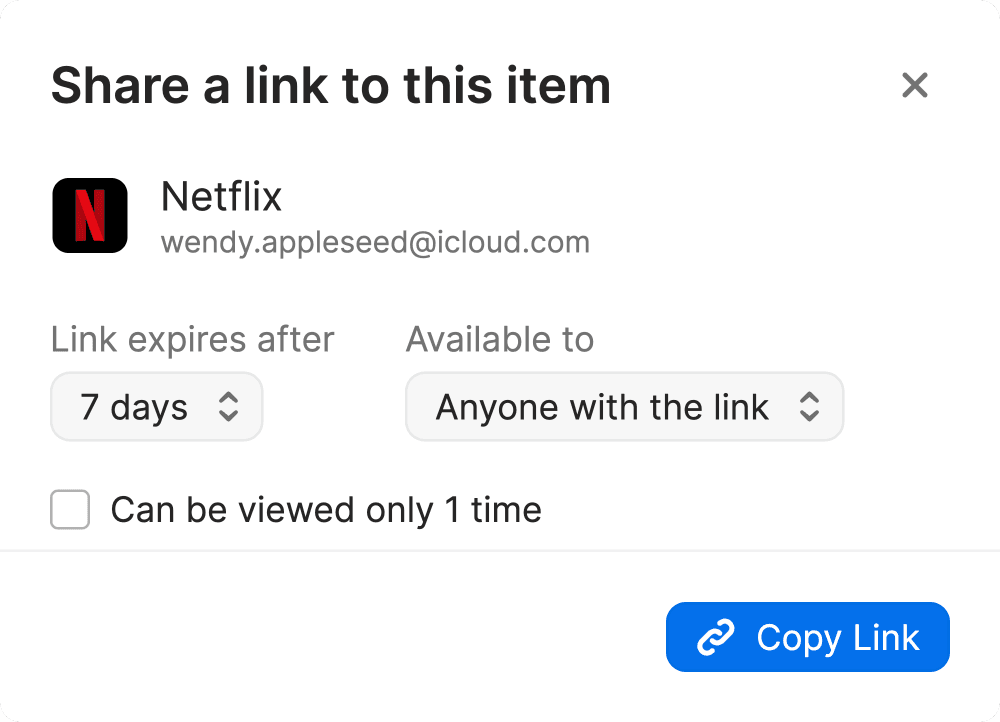
相手の範囲は、リンクを知っている人なら誰でも開ける形と、指定したメールアドレスの持ち主だけが開ける形から選びます。後者を選ぶと、相手は自分のメールアドレスを確認してからでないと中身を見られません。業務では後者を既定にしてください。
発行できるのは、そのアイテムが入っている保管庫でアイテムをコピーして共有とパスワードを表示してコピーの両方を持つ人です。片方だけでは発行できません。共有させたくない保管庫では、グループからこの2つを外します。
選んだ有効期限と範囲は、次にそのユーザーが共有するときの既定値として引き継がれます。一度だけ長い期限を選ぶと、以後の共有にもその設定が残ります。選べる範囲の上限はアカウントのポリシーで決まります。
発行済みのリンクを確認して消す
アイテムの上部にある、アカウント名と保管庫名が並んだ部分を選ぶと、そのアイテムの状態が出ます。共有リンクが生きている場合は、その旨と共有履歴への入り口が出ます。
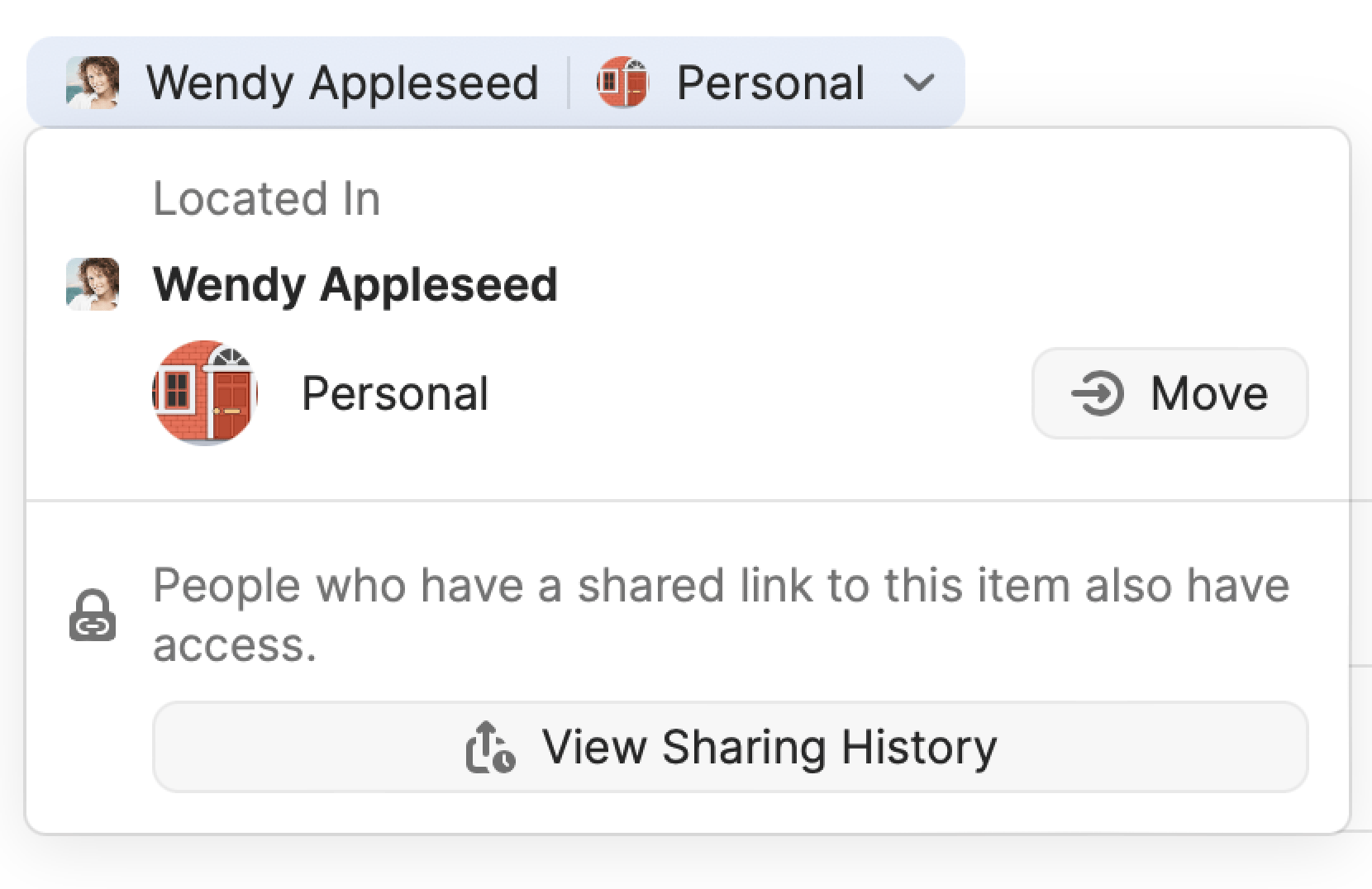
共有履歴を表示が出る共有履歴には、有効なリンクと期限切れのリンクが並びます。発行した人、発行の日時、期限が分かります。歯車の操作からリンクを削除すると、以後そのリンクは開けなくなります。
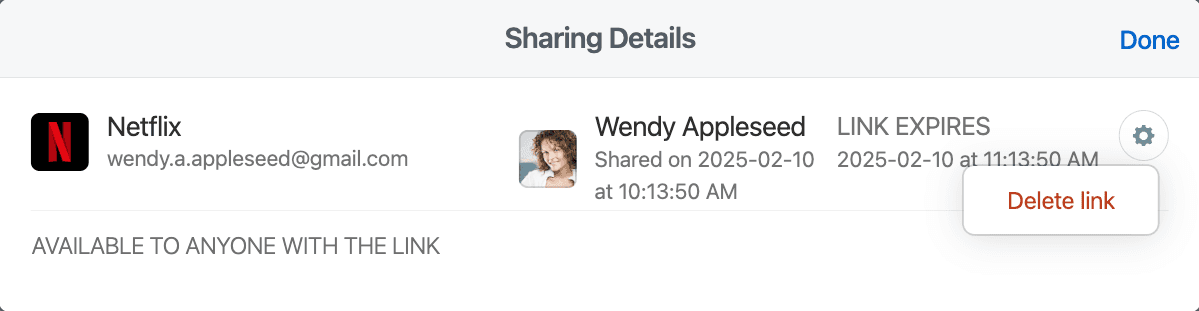
この画面はアイテムを開かないとたどり着けません。どのアイテムが共有されているかを一覧で知る手段は、ここにはありません。
監査ログから共有リンクを探す
一覧で追うには監査ログを使います。イベントの絞り込みで共有リンクに関するものを選ぶと、発行と削除の記録だけが並びます。各行から共有の詳細に進み、そこでリンクを削除できます。
退職者の後始末では、実行ユーザーで対象者を絞ってから共有リンクのイベントを選びます。この順序だと、その人が発行したリンクだけが残ります。監査ログの保存期間は365日です。それより前の発行の記録は残らないので、古いリンクを疑う場合はアイテム側の共有履歴で確かめることになります。手順は監査ログの読み方、退職時の作業全体は退職時の手順で扱います。
【注意】 リンクを削除しても、それまでに見られた内容は取り消せません。共有した相手が退職者や取引先の担当者である場合は、リンクの削除とあわせてパスワード自体を変更してください。1Passwordの画面には、そのリンクが何回開かれたかも、誰が開いたかも出ません。削除は「これ以上は見られない」までしか保証しません。
リンクで実際に渡るもの
共有リンクで渡るのは、元のアイテムではなくその時点のコピーです。仕組みを知っておかないと、社内の説明で答えを間違えます。
コピーにはパスワードの履歴が付きません。渡した後に元のアイテムを直しても、相手が見る内容は変わりません。新しい内容を渡すには、もう一度発行し直すことになります。
暗号化は端末側で行われ、復号も相手の端末で行われます。1Password側が中身を読める状態にはなりません。ただし暗号化されたコピーが置かれるのは、通常の保管庫のデータとは別の、この用途専用のサーバーです。設置先はドイツのフランクフルトです。
【運用のポイント】 アカウントのリージョンをどこに選んでいても、共有リンクのコピーはフランクフルトに置かれます。国内のデータ所在地の審査に回答するときは、保管庫のデータと共有リンクのコピーを分けて書いてください。1つの所在地で答えると事実と食い違います。共有リンクを使わない運用にするなら、アカウント全体で機能を絞る方が確実です。設定はアイテムの共有ポリシーで扱います。
ファイルを含むアイテムには制限があります。1件当たり250MBを超えるファイルが入っているアイテムは共有できません。アカウントが凍結されている間も共有できません。
組織として決めておくこと
ポリシーの画面で設定する内容は3つの系統に分かれます。どれも既定のままにせず、運用の前に決めてください。
誰に出せるか
誰でも、メールアドレスを確認できるユーザー、承認されたドメインを使用するメールアドレスを持っている人の3つから選びます。取引先とのやり取りがある組織では、相手先のドメインを登録する3つ目が現実的です。社外に一切出さない方針なら、共有そのものを保管庫のパーミッションで止めます。
どれだけ残すか
リンクの最大寿命とデフォルトの有効期限を別々に設定できます。上限を短くしておけば、ユーザーが長い期限を選ぶことはできません。既定値は、業務で最も多い受け渡しに合わせます。両方を最長にしていると、期限切れによる自動的な後始末が働きません。
招待を同梱するか
社内のメールアドレスを指定して共有したとき、その相手がまだアカウントに参加していないと、参加の招待が一緒に届きます。応じた人はチームメンバーとして参加するため、人数で課金される契約では費用に直結します。招待を同梱しない設定にできるので、参加者を管理している組織では外してください。