
使い回しのパスワードを1つずつ固有のものに変えていくのが、1Passwordを入れた後の最初の改善です。1Passwordはサインアップやパスワードの変更の画面で強いパスワードを提案し、作ったパスワードをそのままアイテムに保存します。ただし、順序を誤ると、サイト側だけが新しいパスワードになり、1Passwordには古いものが残ります。このページでは、提案されたパスワードの使い方、生成の種類と設定、ブラウザーでの変更、アプリでの変更、保存し忘れたパスワードの取り戻し方、セキュリティーの質問の答えの作り方を説明します。
提案されたパスワードを使う
新しいアカウントを作るときや、パスワードを変えるときは、新しいパスワードの欄を選ぶと、欄の下に提案されたパスワードが出ます。これを選べば欄に入ります。提案が出ないときは、欄の中の1Passwordのボタンを選びます。
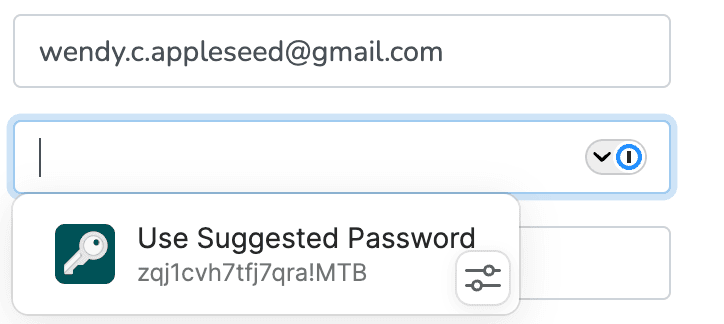
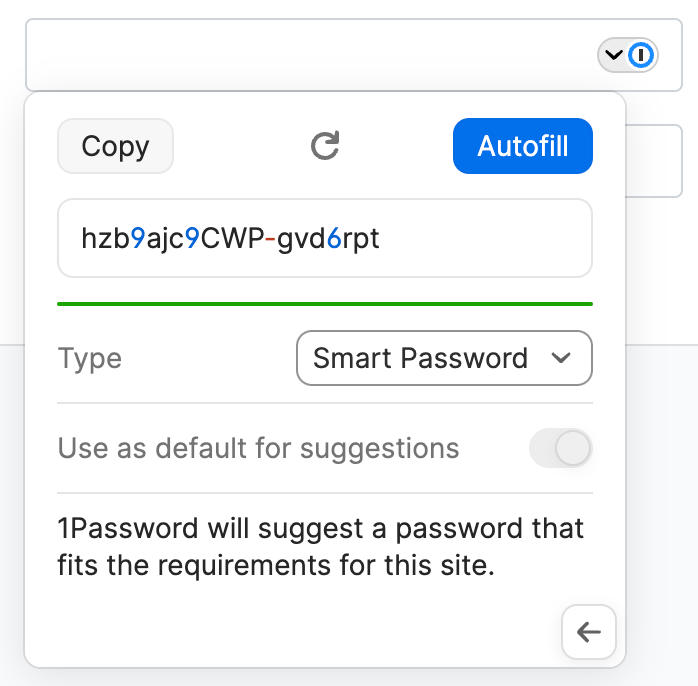
種類や長さを変えたいときは、同じボタンからパスワードの生成を開き、設定を調整してから入力します。登録を終えると、1Passwordが新しいログインの保存を提案します。
生成の種類と設定
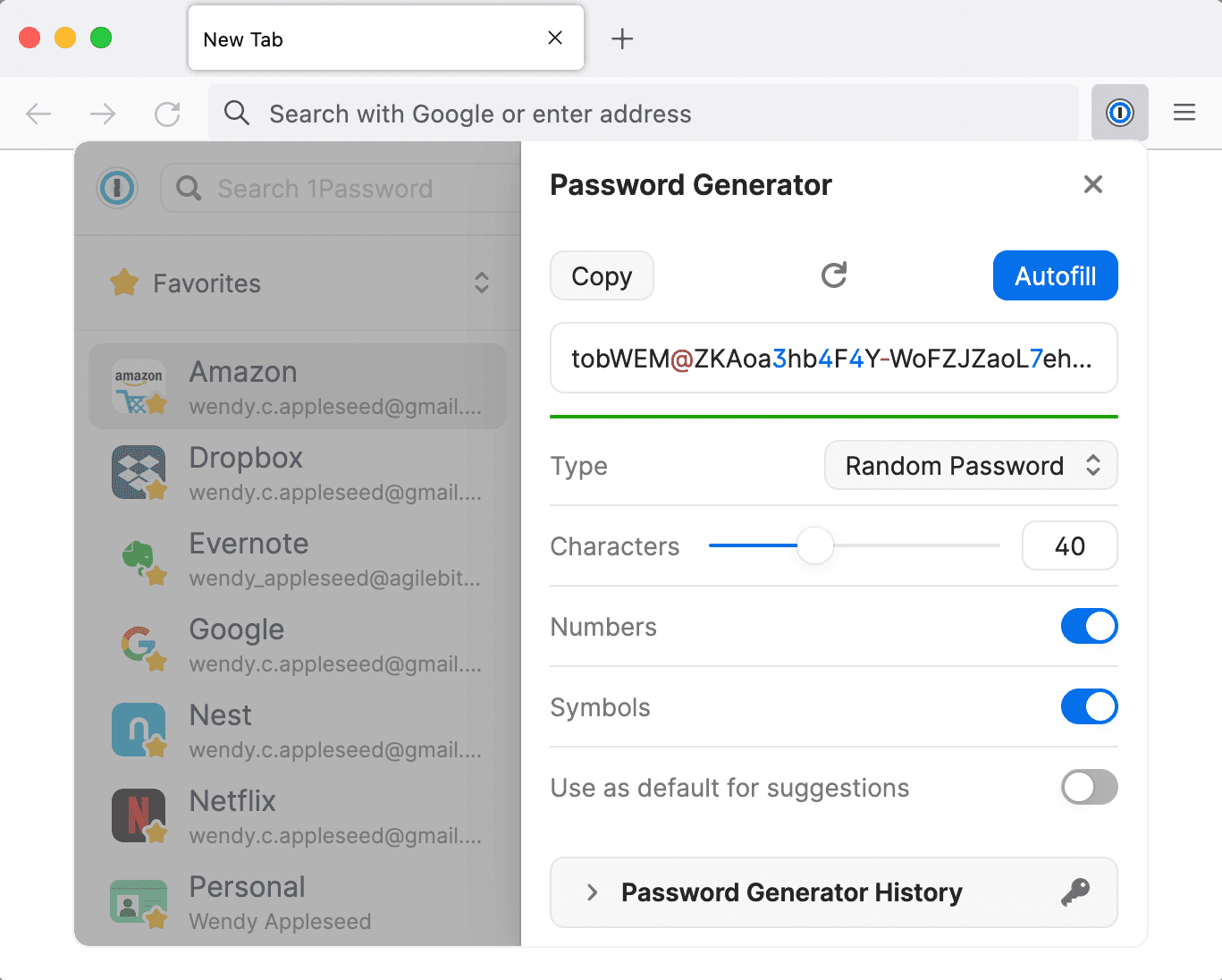
拡張機能のポップアップの鍵のボタンや、アプリでアイテムを編集するときのパスワードの欄からも、パスワードの生成を開けます。種類は次の3つから選びます。
ランダムなパスワード
文字数と、数字と記号を含めるかを選びます。サイトの規則に合わせて記号を外す、といった調整がここでできます。人が覚える必要のない業務のサイトでは、この種類を基本にします。
覚えやすいパスワード
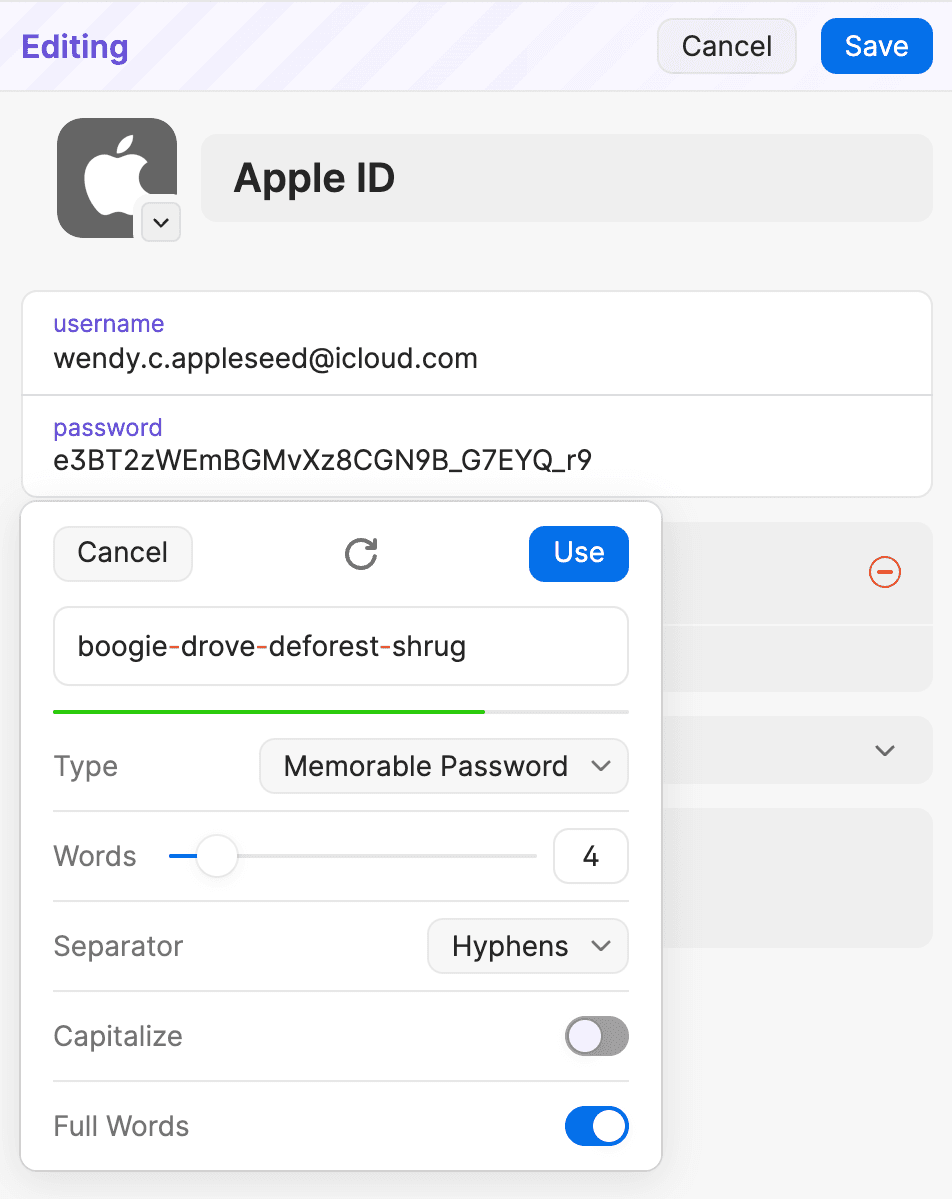
単語をつないだパスワードです。単語の数、区切りの文字、大文字にするか、完全な単語にするかを選びます。単語は拡張機能の表示言語の設定に合わせて選ばれますが、対応しているのは英語、フランス語、スペイン語、ドイツ語、イタリア語、ポルトガル語、オランダ語で、日本語はありません。人が手で入力したり、読み上げたりする場面に向く種類です。
サイトに合わせたパスワード
サイトの規則に合うパスワードを1Passwordが選びます。入力欄のメニューから生成を開いたときに選べます。
どの種類でも、設定を提案の既定にする切り替えがあります。社内で長さや記号の方針を決めた場合は、この既定を合わせてもらうと、提案のたびに調整する手間が省けます。
ブラウザーで既存のパスワードを変える
変える前に、今のパスワードが1Passwordに保存されていることを確かめます。
- サイトにサインインし、パスワードの変更のページを開きます。今のパスワードを求められたら、欄の中の1Passwordのボタンからログインを選んで入力します
- 新しいパスワードの欄で、提案されたパスワードを選びます
- 1Passwordがログインの更新を尋ねたら、更新を選びます
- 最後に、サイト側の保存のボタンを押します
新しいログインとして保存しそうになった場合や、別のアイテムが更新の対象に選ばれている場合は、保存の画面で既存のアイテムを更新する側に切り替え、正しいログインを選んでから更新します。
【注意】 1Passwordの更新を済ませる前にサイト側で変更を確定させ、そのまま画面を閉じると、新しいパスワードがどこにも残りません。順序は、1Passwordを更新してからサイトで確定させる、の一択です。社内の案内でもこの順に書いてください。
アプリで変える
拡張機能を使えないサイトや、スマートフォンで変える場合は、アプリでアイテムを編集します。アイテムを選んで編集を開き、パスワードの欄で新しいパスワードを作る操作を選び、サイトの規則に合わせて調整して使います。保存した後にパスワードの欄を選んでコピーし、サイトの変更のページに貼り付けます。今のパスワードを求められるサイトでは、編集の前に今のパスワードをコピーしておきます。
保存し忘れたパスワードを取り戻す
ブラウザーの拡張機能は、パスワードの生成で作ったパスワードを全て記録しています。生成して入力したのに保存し忘れた場合は、ポップアップのパスワードの生成のボタンから生成の履歴を開き、目的のパスワードをコピーします。続けて、対象のログインを編集してパスワードの欄に貼り付け、保存します。アプリで作ったパスワードは、アイテムのパスワードの履歴から前の値を確かめられます。
セキュリティーの質問の答えを作る
いわゆる秘密の質問も、本当の答えを入れる必要はありません。本当の答えは、他人に調べられたり推測されたりします。1Passwordのアイテムに、ランダムな答えを作って保存します。
アプリでログインのアイテムを編集し、追加のメニューからセキュリティーの質問を選びます。一覧から質問を選ぶか、自分で入力し、答えの欄で新しい答えを作ります。作り直しのボタンで別の答えにもできます。保存すると、アイテムの詳細にセキュリティーの質問の区画が加わります。サイトで答えを求められたら、ポップアップでアイテムを開き、答えをコピーして貼り付けます。
電話の窓口で答えを読み上げさせるサービスでは、ランダムな文字列は伝えにくくなります。そうしたサービスでは、覚えやすいパスワードの種類で単語の答えを作ると扱いやすくなります。