
MSPアカウントの準備ができたら、技術者をグループに加え、顧客のアカウントを管理対象企業として追加します。追加した後は、各社の画面に切り替えて初期設定を済ませ、技術者が顧客の共有保管庫にどこまで触れられるかを顧客と決めます。この最後の設定は、新しく作った企業と既存のアカウントを紐づけた企業とで既定値が違い、気付かないまま運用に入りやすいところです。このページでは、始める前の確認、技術者の追加、管理対象企業の追加、企業の中で最初に済ませること、共有保管庫へのアクセスの決め方、企業の情報の管理を順に説明します。MSPアカウントに固有の画面のラベルは、英語表示での名称で示します。構成の考え方はMSPアカウントと管理対象企業の構成で扱います。
始める前に確認すること
- 技術者になる人が、MSPアカウントに招待され、チームメンバーとして確認済みであること
- 追加する顧客のアカウントが、MSPアカウントと同じリージョンにあること
- 操作する人が、MSPアカウントの
所有者、管理者、MSP Administratorsのいずれかに入っていること - 既存のアカウントを紐づける場合は、そのアカウントがBusinessのプランであること
技術者をグループに加える
ここからはMSPアカウントでの操作です。
- MSPアカウントに1Password.comでサインインします。
- サイドバーの
グループを選び、MSP Administratorsか、技術者用に作ったカスタムグループを開きます。 - 人のセクションでメンバーを管理する操作を選びます。
- 技術者にする人を選び、グループのメンバーを更新します。
カスタムグループには、MSPの操作を個別に渡せます。
| パーミッション | できること |
|---|---|
View Managed Companies Sidebar | 管理対象企業の一覧を表示する |
Add or Link Companies | 企業を新しく作るか、既存のアカウントを紐づける |
Unlink a Managed Company | 管理している企業を切り離す |
Launch into a Managed Company | 企業の画面に切り替えて管理の操作をする |
Edit Company Information | 企業の名前、ウェブサイト、国または地域を変える |
グループに企業を割り当てると、そのグループの技術者は割り当てた企業に対してだけ操作できます。グループの詳細で、管理対象企業のセクションから企業を選び、Assign to groupを選びます。
管理対象企業を追加する
引き続きMSPアカウントでの操作です。
- サイドバーの
Managed Companiesを選びます。 - 新しくアカウントを作る場合は
Add a new companyを、既存のアカウントを紐づける場合はLink an existing accountを選びます。紐づける場合は、画面の指示に従って進めます。 - 会社の名前を入力します。招待できる人数の上限とウェブサイトは、必要なら入力します。
- 会社の国または地域を選び、住所を入力して保存します。
既存のアカウントを紐づけるときは、顧客の所有者が確認のリンクから手続きを進めます。その際にMSPアカウントのサインインアドレスを入力するため、事前に伝えておきます。顧客が利用中の契約の残りは、日割りで元の支払い方法に返金されます。アプリストアや他社のサービス経由で支払っている顧客は、1Passwordへの直接の支払いに切り替えてから紐づけます。割引の適用も、紐づけた時点で終わります。
企業の中で最初に済ませること
追加した企業の横にあるLaunchを選ぶと、その企業の画面に切り替わります。ここからは管理対象企業の中での操作です。
- 顧客側で共同で所有する人を
所有者に、共同で管理する人を管理者に加えます。顧客の管理者がいれば、利用者の復旧を任せられます。 - ポリシーを設定します。MSPアカウントのポリシーテンプレートを適用すると、その内容が既定値になります。
- カスタムグループ、保管庫、復旧の体制を作ります。
- チームメンバーを招待します。顧客がIDプロバイダーを使っていれば、自動プロビジョニングを設定します。
- アプリをデプロイします。
Unlock with SSOを設定するには、技術者が自分をその企業にチームメンバーとして招待し、管理者に加える必要があります。技術者のままでは、SSOの設定も、1Password CLIやサービスアカウント、Connectの利用もできないためです。招待した技術者はその企業の利用者の1人になり、ライセンス数に数えられます。設定と確認が済んだら、その技術者のアカウントは外してください。
共有保管庫へのアクセスを決める
技術者のグループには、顧客の共有保管庫を管理できるかどうかを決める設定があります。オンにすると、技術者は全ての共有保管庫と、保管庫を管理できるグループへのアクセスを管理できます。オフにすると、技術者は共有保管庫に触れられず、顧客の所有者が個別に共有した保管庫だけを使えます。
既定値は、MSPが新しく作った企業ではオン、既存のアカウントを紐づけた企業ではオフです。切り替えられるのは顧客の所有者だけで、管理対象企業の中の技術者のグループのパーミッションから操作します。
グループの設定がオンなら、MSPアカウント側で技術者ごとに絞れます。Managed Companiesで企業を選び、Peopleのタブで、技術者ごとのAdvancedを切り替えます。設定を変えた後は、技術者が企業の画面に切り替え直すと反映されます。
【運用のポイント】 どちらにするかは、契約の時点で顧客と合意し、記録に残してください。新しく作った企業はオンで始まるため、顧客が知らないまま技術者が全ての共有保管庫を管理できる状態になりがちです。
企業の情報を管理する
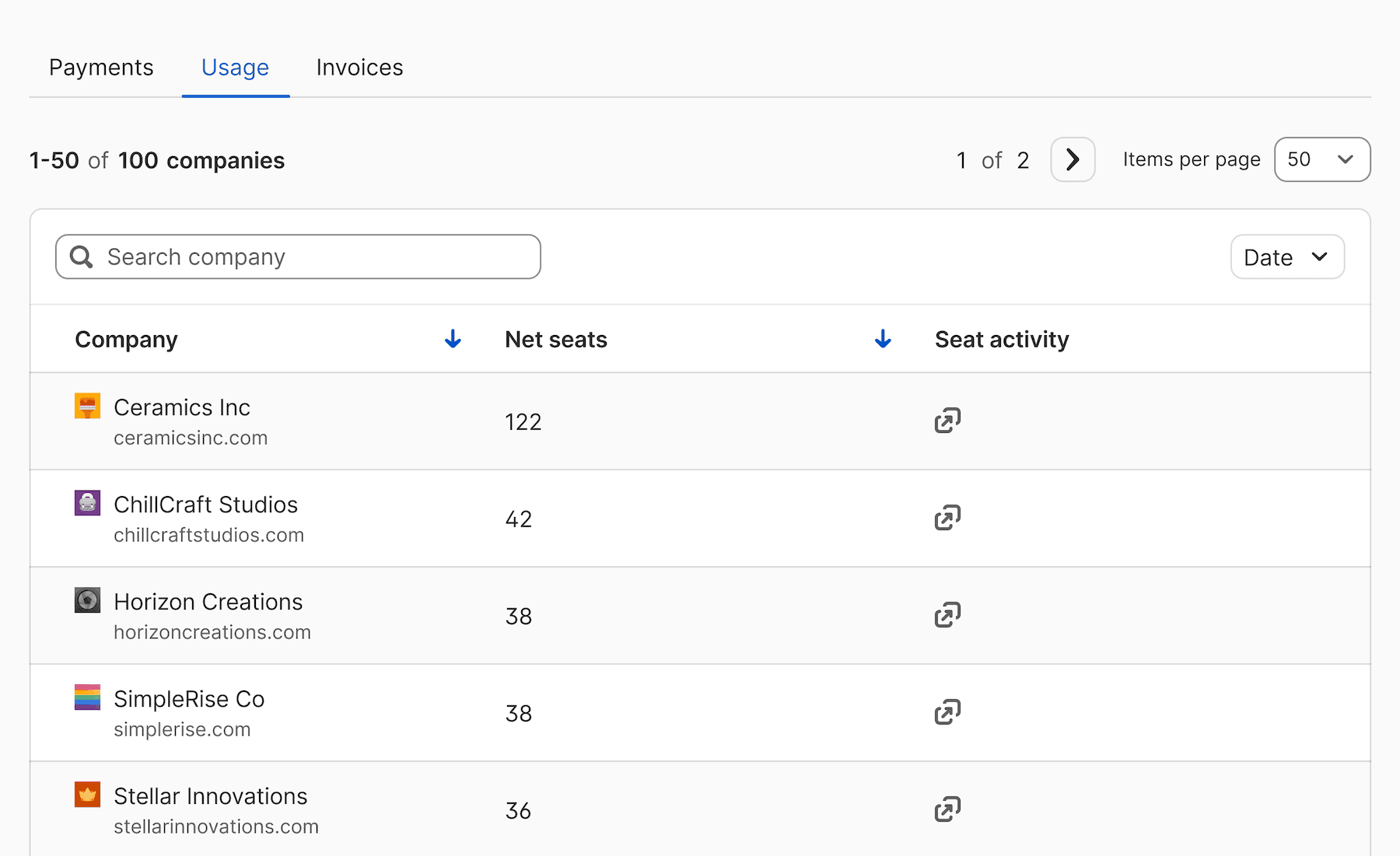
Managed Companiesの一覧では、名前で検索し、状態や利用人数で並べ替えられます。企業を選んで編集すると、名前、招待できる人数の上限、ウェブサイト、国または地域を変えられます。企業ごとの利用人数は、請求の画面でも確かめられます。
招待の受け入れと復旧の待ちは、既定で全ての技術者と管理者にメールで知らされます。顧客が増えると通知が多くなるため、サイドバーの設定のEmail preferencesで、知らせる相手を担当者に絞ります。
MSPアカウントの保管庫は、Copy Vault To Managed Companiesで管理対象企業へコピーできます。パスキー、SSOでサインインするログイン、管理対象のアプリはコピーされません。コピーした後は同期されないので、顧客の側でアクセスを与え直します。