
1Passwordを入れた直後の社員は、新しく作るパスワードより、今使っているパスワードを保存する場面の方がずっと多くなります。保存の操作そのものは画面に従えば迷いません。迷うのは、どの保管庫に入れるかです。保存先を誤ると、異動や退職のときに会社が引き継げないアイテムが残ります。このページでは、自動で保存する流れ、保存先の選び方、提案が出ないサイトでの保存、ユーザー名とパスワードが別のページに分かれたサイト、既存のログインの更新、同じサイトに複数のログインがある場合の整え方を説明します。
サインインすると保存を提案される
ブラウザー拡張機能が動いていれば、ウェブサイトにユーザー名とパスワードを入れてサインインした時点で、1Passwordが保存を提案します。提案の画面で名前と保存先の保管庫を確かめ、保存を選べば終わりです。ユーザー名とパスワードのほかに、同じフォームの別の欄に入れた情報も一緒に保存されます。
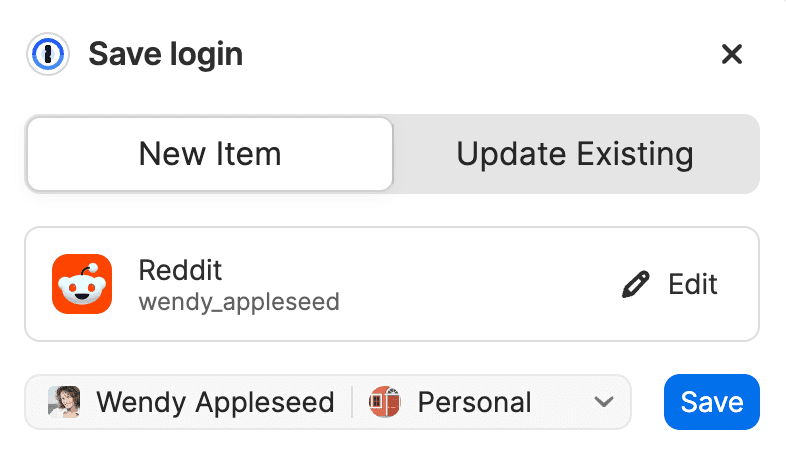
同じタイミングでブラウザー自身も保存を提案することがあります。こちらには保存しません。保存先が2つに割れると、退職のときに回収できないためです。ブラウザーの提案を止める方法はブラウザー内蔵のパスワード保存を止めるで扱います。
提案が出ない場合は、まず拡張機能の設定を開き、自動入力と保存の欄でログインを保存する設定がオンになっているかを確かめます。会社が自動保存のポリシーで提案する種類を絞っている場合は、社員の側では変えられません。
保存先の保管庫を選ぶ
判断の基準は1つです。本人がいなくなった後にも会社がそのアカウントを使うかどうかで決めます。
| 保存先 | 入れるもの | 例 |
|---|---|---|
| 従業員保管庫 | 本人だけが使い、本人がいなくなれば不要になる業務のログイン | 本人名義の業務システム、本人の業務メール |
| 共有保管庫 | ほかの人も使う、または後任が引き継ぐログイン | 部署の共用アカウント、取引先のポータルの担当者用アカウント |
| 個人のアカウント | 業務と関係のない私用のログイン | 銀行、買い物、SNS |
迷ったら、共有保管庫の担当者に相談するよう社員に伝えてください。共有保管庫に書き込めるのは、その保管庫のパーミッションを持つ人だけなので、保存の画面に目的の保管庫が出ないこともあります。保管庫の考え方は従業員保管庫の位置付け、個人のアカウントとの分け方は個人アカウントとの使い分けで扱います。
【運用のポイント】 保存の画面で最初に選ばれている保管庫は、管理者がMDMの
app.defaultVaultForSavingで決められます。空欄ならアプリが保管庫を提案します。従業員保管庫を既定にしておけば、私用のアカウントや他部署の保管庫に誤って入る事故が減ります。設定の方法はMDMによる設定の配布で扱います。
提案が出ないサイトで手で保存する
入力欄の作りが特殊なサイトでは、サインインしても保存の提案が出ないことがあります。その場合は手で保存します。
- サインインのページでユーザー名とパスワードを入力します。サインインのボタンはまだ押しません
- ブラウザーのツールバーにある1Passwordのボタンを右クリックし、保存のメニューからログインを選びます
- ログインの名前を付け、保存先の保管庫を選んで保存します
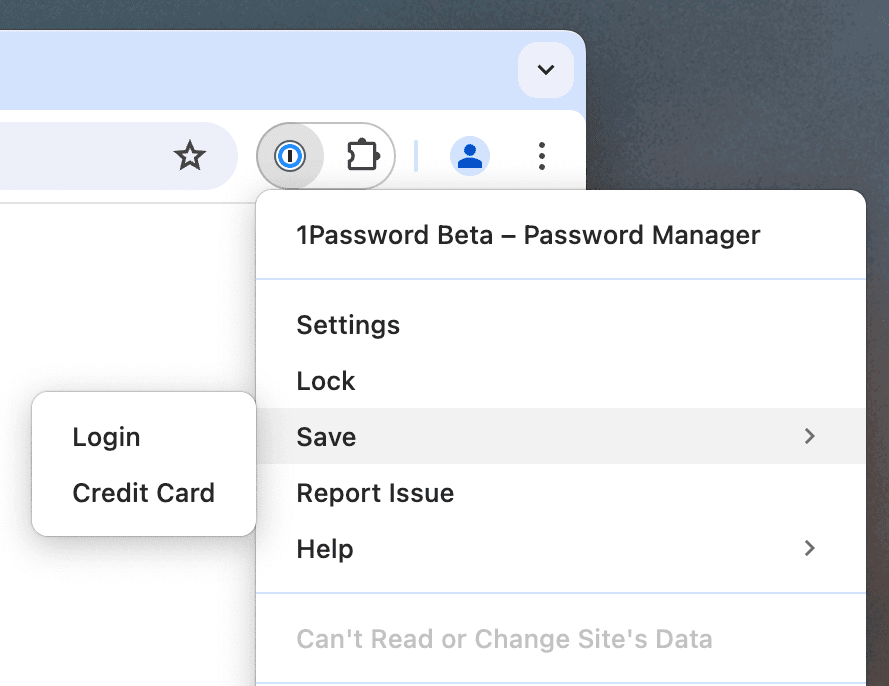
ほとんどのサイトでは提案が自動で出ます。毎回手で保存しなければならない場合は、拡張機能の保存の設定がオフになっているか、拡張機能とアプリがつながっていない可能性があります。確かめ方はアプリとブラウザー拡張機能の接続で扱います。
ユーザー名とパスワードが別のページのサイト
最初のページでユーザー名だけを入れ、次のページでパスワードを入れるサイトでは、2回に分けて保存します。
- 最初のページでユーザー名を入力し、次へ進まずに、ページの上で右クリックします。1Passwordのメニューから保存、ログインの順に選び、保管庫を選んで保存します
- 次のページでパスワードを入れ、サインインを終えます。1Passwordの画面で既存のアイテムを更新する側を選び、手順1で作ったログインを選んで更新します
次の訪問からは、最初のページで画面の上に出るサインインの案内を選べば、2つのページを続けて入力してサインインまで進みます。自動送信をオフにしている人は、ページごとに次へとサインインのボタンを押します。それでも正しく入らないサイトでは、「(サービス名)- ユーザー名」と「(サービス名)- パスワード」のように、ページごとに別のログインとして保存します。
既存のログインを更新する
パスワードを変えたときや、2回目の画面で社員番号のような追加の欄を求められるサイトでは、新しいアイテムを作らずに既存のログインを更新します。追加の欄を足すには、1Passwordでユーザー名とパスワードを入力した後に追加の欄を埋め、ツールバーのボタンの右クリックから保存、ログインの順に選びます。既存のアイテムを更新するか尋ねられるので、追加の欄が含まれていることを確かめて更新します。
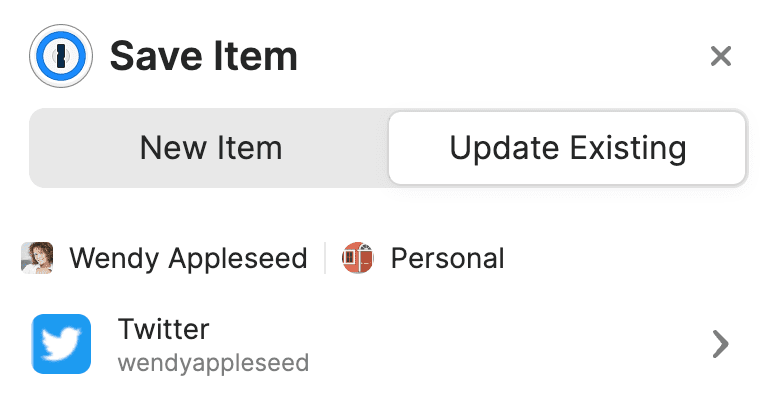
新しいアイテムとして保存すると、同じサイトのログインが2つになり、古いパスワードの方が先に提案されることがあります。
同じサイトに複数のログインがあるとき
検証用と本番用、自分の分と部署の共用の分のように、同じサイトに複数のログインを持つことがあります。1Passwordはその全てを提案するため、並び順と見分け方を整えておきます。
| 方法 | 効果 |
|---|---|
| よく使う方をお気に入りに加える | URLの細かな違いに関係なく、最初の候補に出る。共有保管庫のアイテムでは、共有している全員に反映される |
| タイトルに用途を書き足す | 「Google - 業務」「Google - 検証」のように、候補の一覧で見分けられる |
| ウェブサイトの欄に完全なURLを入れる | ワークスペースごとにURLが違うサービスで、開いている先に合ったログインが最初に出る |
タイトルの付け方を部署でそろえておくと、共有保管庫のアイテムを探しやすくなります。命名の規則はアイテムの設計と命名規則で扱います。提案される範囲そのものを変える方法は自動入力の挙動と調整で扱います。