
ブラウザーの拡張機能が入力できるのは、ブラウザーの中のウェブサイトだけです。業務アプリ、リモート接続のツール、ターミナルのサインインには、デスクトップアプリ側の仕組みを使います。MacではUniversal Autofill、WindowsではAuto-Typeです。名前は似ていますが、入力の仕組みも危険の種類も違います。このページでは、3つの仕組みの違い、MacでUniversal Autofillを使う手順、Macのパスワードとターミナルへの入力、WindowsでAuto-Typeを使う手順、Auto-Typeを使うときの注意と管理者の設定、Safariで使うmacOSの自動入力を説明します。
3つの仕組みの違い
| 仕組み | 端末 | 入力の仕方 | 入力先の見分け方 |
|---|---|---|---|
| Universal Autofill | Mac | アプリの入力欄を読み取って入れる | 開いているアプリやサイトを判別する |
| Auto-Type | Windows | キーボードから打ったのと同じように文字を送る | 判別しない。前面のウインドーに打つ |
| macOSの自動入力 | Mac(Sonoma以降) | OSが出す候補に1Passwordのログインを加える | OSとSafariが判別する |
Auto-Typeだけは、入力先を1Passwordが確かめません。この違いが後で説明する注意につながります。
MacでUniversal Autofillを使う
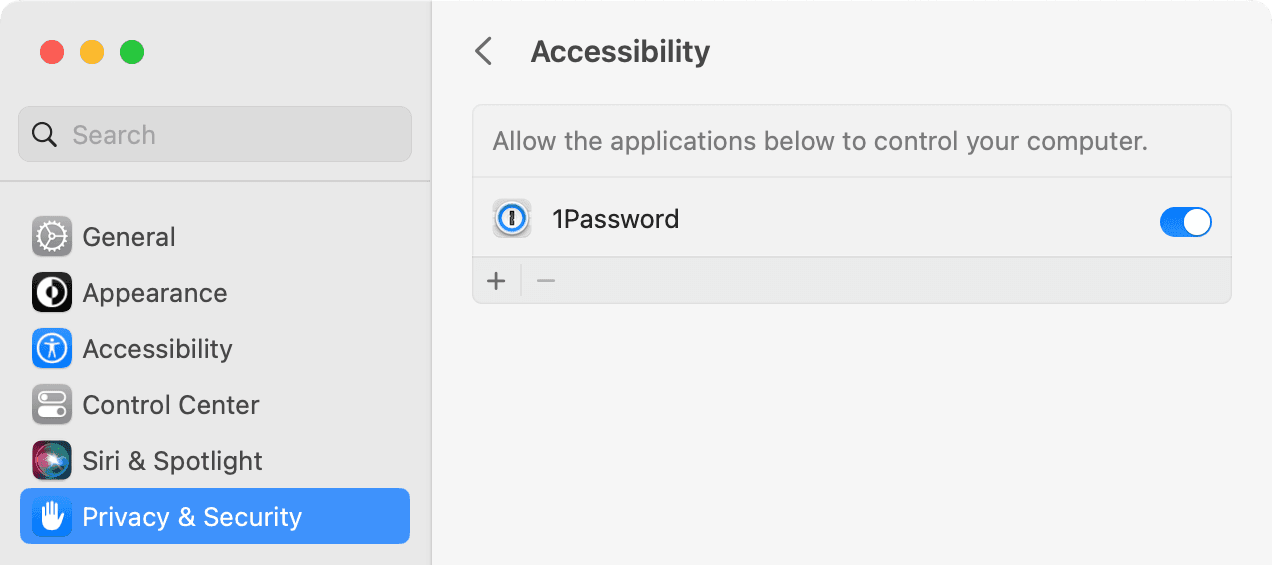
Universal Autofillは、macOSのアクセシビリティーのパーミッションを使って、ほかのアプリの入力欄を読み取ります。最初に一度だけ許可します。
- アップルメニューからシステム設定を開き、プライバシーとセキュリティーの中にあるアクセシビリティーの一覧を開きます
- 1Passwordのスイッチをオンにし、Macにログインするときのパスワードを入れます
- 一覧に1Passwordがない場合は、追加のボタンからアプリケーションのフォルダーにある1Passwordを選びます
使うときは、アプリのサインインの画面でCommand+\を押します。そのアプリに保存したログインが1つなら、そのまま入力します。2つ以上あれば、Quick Accessが開いて選べます。
アプリにまだ結び付いていないログインを入れようとすると、今回だけ入力するか、常に許可してアイテムにそのアプリを結び付けるか、取り消すかを尋ねられます。業務で毎日使うアプリなら常に許可します。入力の後に自動で送る動きは、アプリの設定の一般の欄でオフにできます。管理者はMDMのsecurity.autofill.autosubmitで固定できます。
Macのパスワードとターミナルへの入力
新規アイテムでMacのログインのアイテムを作っておくと、システムの設定を変えるときの管理者の認証や、ターミナルのsudoでもCommand+\で入力できます。ユーザー名は自動で入るので、パスワードだけを入れて保存します。
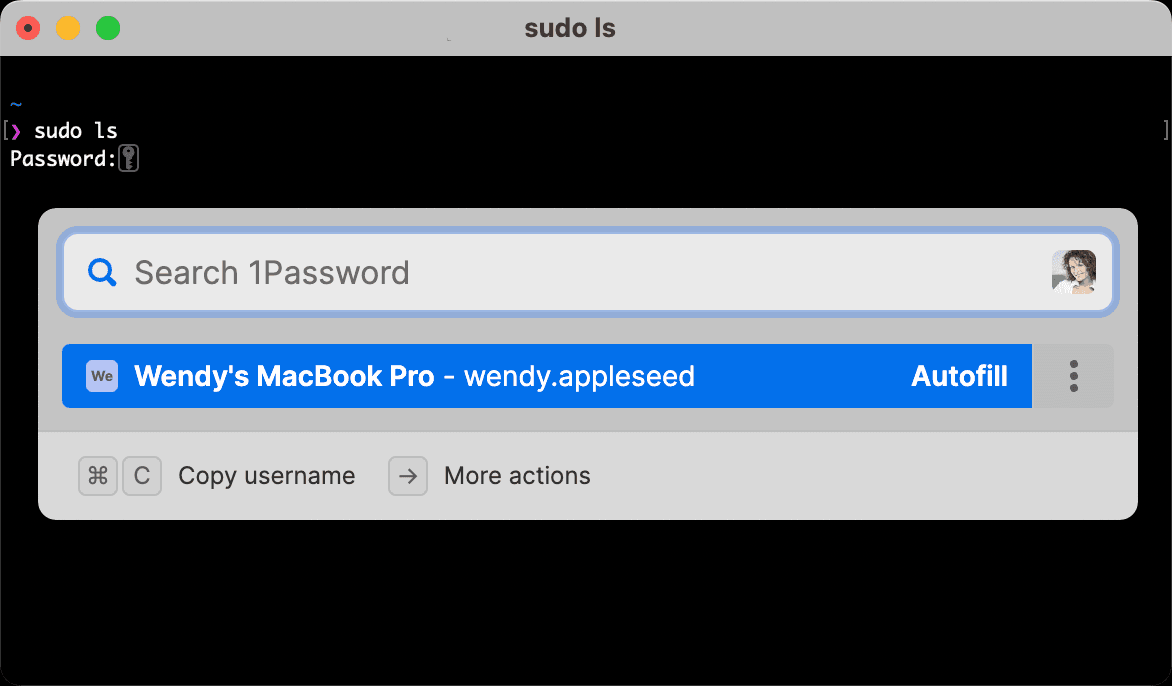
ターミナルとiTerm2で初めて使うときは、1Passwordがターミナルを操作する許可を求めます。許可すると、システム設定のプライバシーとセキュリティーにあるオートメーションの一覧に加わります。表示が出なかった場合は、この一覧で1Passwordの下にあるターミナルを手でオンにします。
WindowsでAuto-Typeを使う
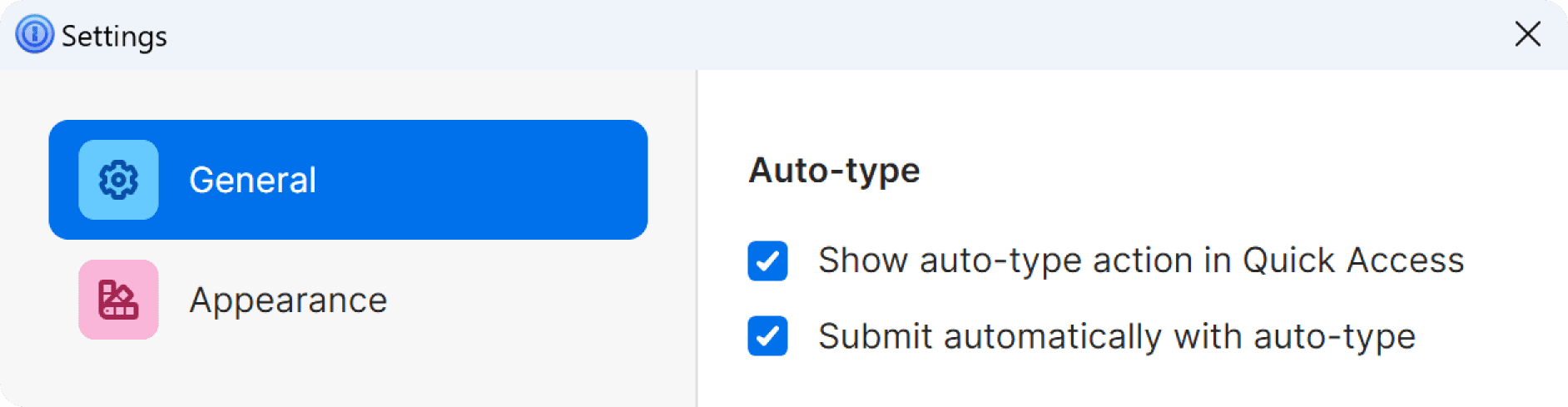
Auto-Typeを使うには、先に設定を1つオンにします。アプリの設定の一般の欄にあるAuto-Typeの区画で、Quick AccessにAuto-Typeの操作を表示する設定をオンにします。入力の後に自動で送りたい場合は、自動送信の設定もオンにします。
使うときは、次の順に進めます。
- サインインする画面で、ユーザー名かメールアドレスの欄を選びます。この欄を先に選ばないと、正しく入りません
Ctrl+Shift+SpaceでQuick Accessを開きます- 正しいログインが選ばれていることを確かめ、選ばれていなければ検索して選びます
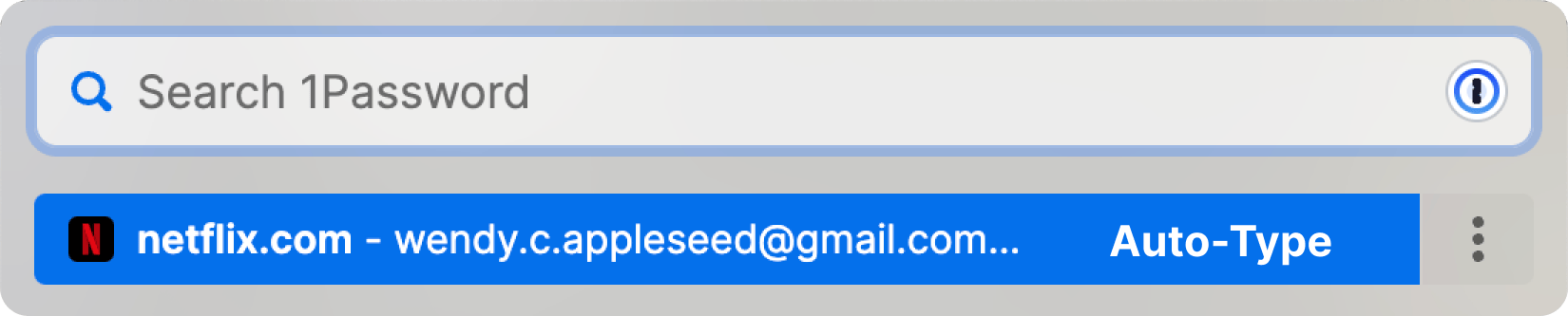
コマンドラインでパスワードを求められたときも、同じようにQuick Accessからログインを選べば打ち込みます。コマンドラインでは、打ち込んだ後にそのまま実行されます。
Auto-Typeを使うときの注意
【注意】 Auto-Typeは、その時点で前面にあるウインドーに文字を打ち込みます。欄を選び間違えたり、Quick Accessを開いている間に通知で別のウインドーが前に出たりすると、チャットの入力欄やメールの本文にパスワードが入ります。自動送信がオンなら、そのまま送られます。画面の共有中は、打ち込んだ文字が相手に見える欄に入ることもあります。
管理者は、MDMのapp.autoTypeEnabledでAuto-Typeそのものを使えなくできます。自動送信はsecurity.autofill.autosubmitで固定できます。
【運用のポイント】 Auto-Typeを全員に許すかどうかは、業務アプリの使い方で決めます。画面の共有が多い職種や、複数の人が使う端末では、Auto-Typeを止めてコピーと貼り付けにそろえる方が事故が少なくなります。使わせる場合も、自動送信はオフに固定し、入力した後に本人が確かめてから送る形を勧めます。設定の配り方はMDMによる設定の配布で扱います。
Safariで使うmacOSの自動入力
macOS 14 Sonoma以降のMacでは、SafariやアプリでOSが出す自動入力の候補に、1Passwordのログインとパスキーを並べられます。アプリの設定の自動入力の欄で、macOSの自動入力をセットアップしてオンにします。Safariの設定の自動入力の欄で、ユーザー名とパスワードの入力はオンのままにします。そのうえで、システム設定の一般にある自動入力とパスワードの画面で、自動入力の元からAppleのパスワードのアプリを外し、1Passwordだけを残します。
Safariで拡張機能も使っている場合は、ログインの候補がSafariの標準のメニューに出るようになり、クレジットカードや住所は引き続き拡張機能が入力します。入力のたびにTouch IDを求められるのが煩わしい場合は、システム設定のTouch IDとパスワードの画面で、パスワードの自動入力にTouch IDを使う設定をオフにできます。
【注意】 会社がMDMでSafariの自動入力を止めていると、1Passwordの側でオンにしても候補が出ません。Intuneの
Block Safari AutoFillや、制限のペイロードでallowPasswordAutoFillかsafariAllowAutoFillをfalseにしたプロファイルが当たります。ブラウザーの内蔵の保存を止めるつもりで入れた制限が、1Passwordの入力まで止めていないかを確かめてください。止め方の整理はブラウザー内蔵のパスワード保存を止めるで扱います。