
導入した後に実際に使われているかを確かめる画面は、1つではありません。人単位、保管庫単位、組織全体の3つの見方が別々のレポートに分かれていて、インサイトからは対象者へのリマインダーも送れます。どれを何のために見るかを決めないまま毎月画面を眺めても、定着したかどうかの判断材料にはなりません。このページでは4本のレポートとインサイトのチーム利用状況の役割分担、使用状況レポートの作り方、指標の決め方を説明します。インサイト全体の使い方はインサイトの使い方で扱います。
どの画面で何が分かるか
| 画面 | 単位 | 分かること |
|---|---|---|
使用状況レポート | 人、サービスアカウント、保管庫 | どのアイテムがいつ、どう使われたか |
アダプションレポート | 人 | 最終サインインとブラウザー拡張機能の状態 |
チームレポート | 人 | 状態、最終サインイン、端末数、従業員保管庫のアイテム数、2要素認証の有無 |
概要レポート | 組織全体 | 人数、保管庫数、アイテム数などの合計 |
インサイトのチーム利用状況 | 人 | 使っていない人の抽出とリマインダーの送信 |
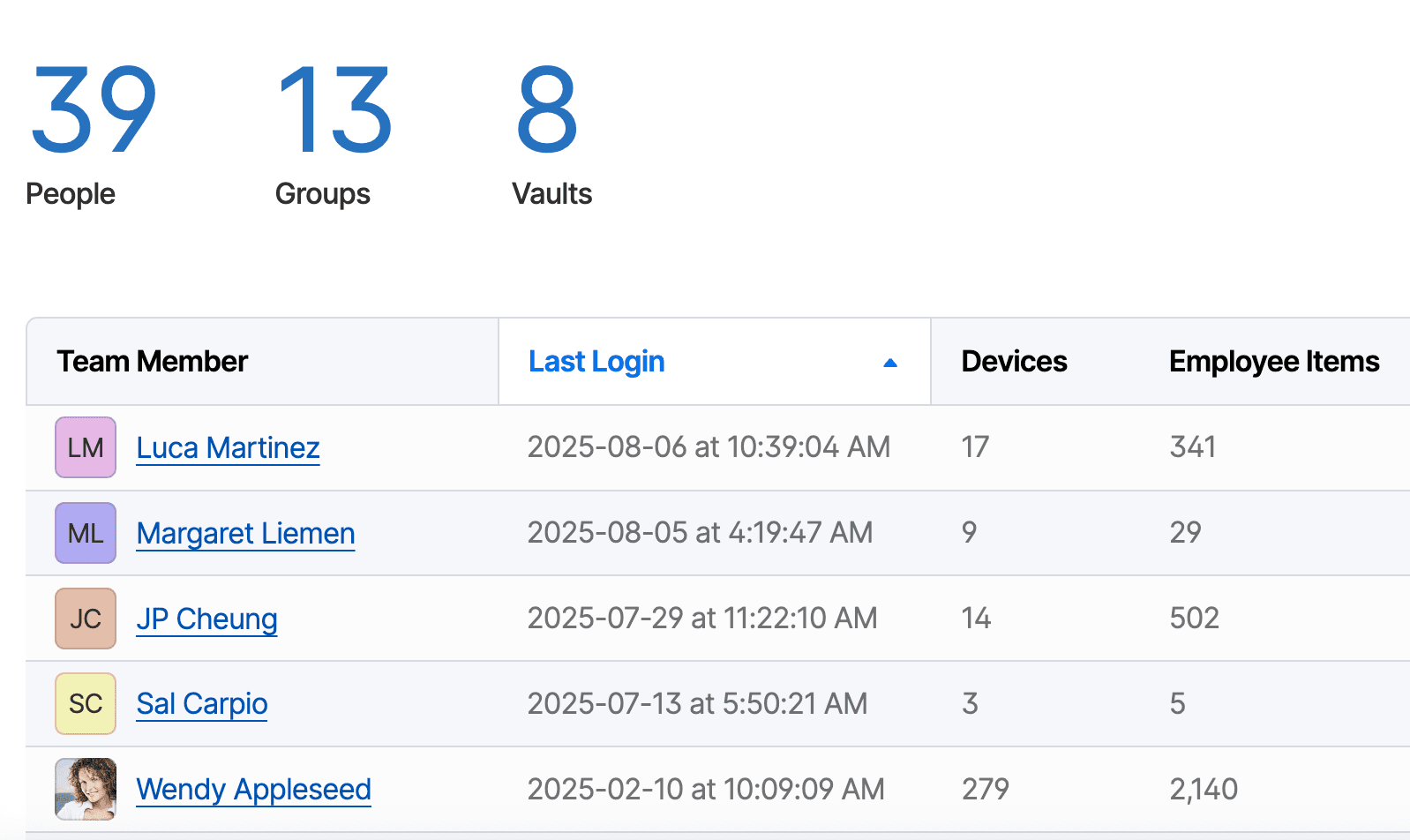
チームレポート。上段の3つの数字と、人ごとの一覧で構成される(画像は英語表示)使用状況レポートを作る
ここからは1Passwordの管理コンソールでの操作です。
- サイドバーの
レポートを選びます。 使用状況レポートのカードで作成の操作を選びます。- チームメンバー、サービスアカウント、保管庫のいずれかを対象として選びます。
- 期間を指定します。既定は過去12カ月です。
- 対象に含める保管庫、または対象に含める人を必要に応じて絞り込みます。
保管庫の詳細画面と人の詳細画面からも、利用状況レポートの作成で同じレポートを作れます。個別のアイテムのメニューにあるアイテム利用状況レポートに進むを使うと、そのアイテムに絞った状態で開きます。調査の起点が決まっている場合は、こちらの方が早く目的の画面に着きます。
人とサービスアカウントを対象にしたとき
アクセスできる保管庫、グループ、アイテムの数、保管庫ごとの利用の概要、使われたアイテムの一覧が出ます。一覧には最終の利用日と操作の種類が並びます。その人が既にアクセスできなくなっているアイテムには印が付きます。
保管庫を対象にしたとき
使われたアイテムの一覧に、最終の利用日、操作の種類、操作した人またはサービスアカウントが並びます。保管庫を廃止するかどうかを判断するときや、退職者が最後に触れたアイテムを洗い出すときに使います。
記録される操作の種類
パスワードのコピー、作成、1Password.comでの表示、エクスポート、自動入力、パスワードの表示、SSOプロバイダーの選択、共有、編集の開始、更新、その他の11種類です。
【注意】 操作の種類が記録されるのは、バージョン8.4.0以降のアプリで行われた操作だけです。それより古いバージョンでの操作は全て「その他」になります。移行の途中でレポートが「その他」で埋まっている場合、利用がないのではなく古いアプリが残っているサインです。サインイン試行と端末のレポートの
デバイスレポートで内訳を確認してください。
作成した人が保管庫の管理のパーミッションを持たない保管庫は、レポートに出てきません。同じ操作をしても、作る人によって結果が変わります。組織全体の利用を1枚にまとめたい場合は、対象の全保管庫に保管庫の管理を持つ人が作るか、イベントレポートで外部に出して集計してください。
人と組織の状態を押さえる
アダプションレポートは、稼働中のチームメンバーを名前順に並べ、最終のサインインとブラウザー拡張機能の状態を表示します。拡張機能を設定済みの人には、有効である旨が出ます。状態での絞り込み、名前での検索、1ページの表示件数の変更ができます。拡張機能の導入を人単位で確認できる唯一の画面なので、ロールアウトの期間中はここを見ます。
チームレポートは、人数、グループ数、保管庫数の3つの数字と、チームメンバーとゲストの一覧を出します。一覧には状態、最終のサインイン、サインインに使った端末の数、従業員保管庫のアイテム数、2要素認証の有無、Familiesの引き換えの有無が並びます。
概要レポートは、アカウント全体の合計です。チームメンバーとゲストの数と状態、全保管庫のアイテム数、共有保管庫と従業員保管庫の数、グループ数、紐づいているアプリとブラウザーの数、保存されたファイルの数と使用容量が出ます。月次の報告に転記する数字は、この画面から取ると定義がぶれません。
インサイトから対象者に働きかける
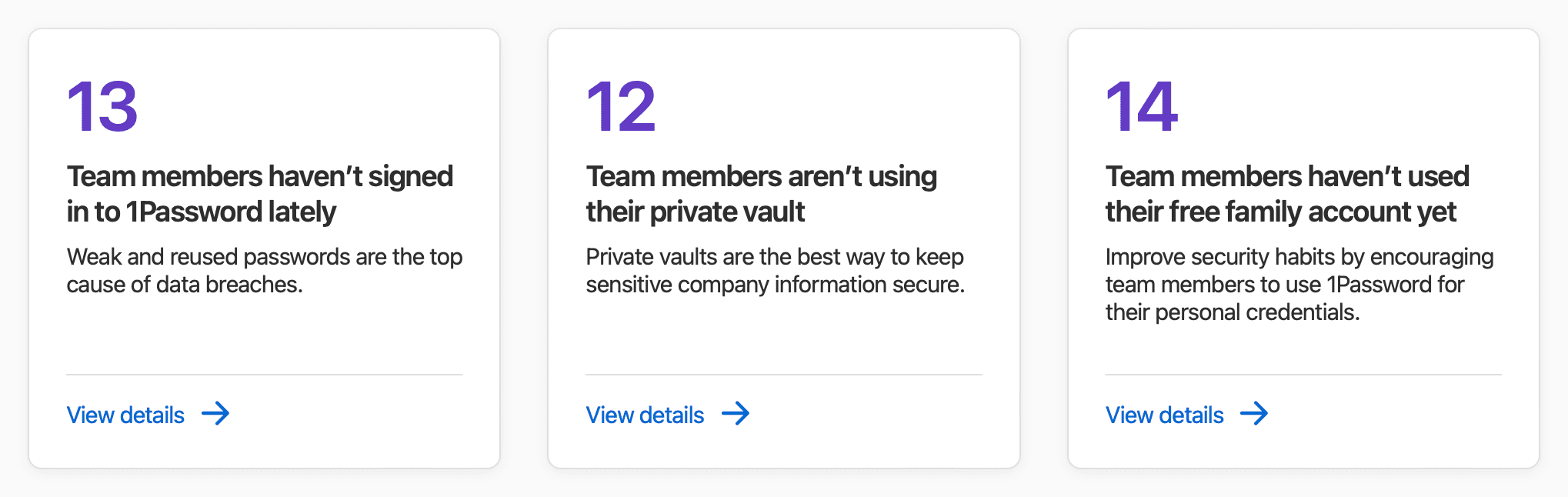
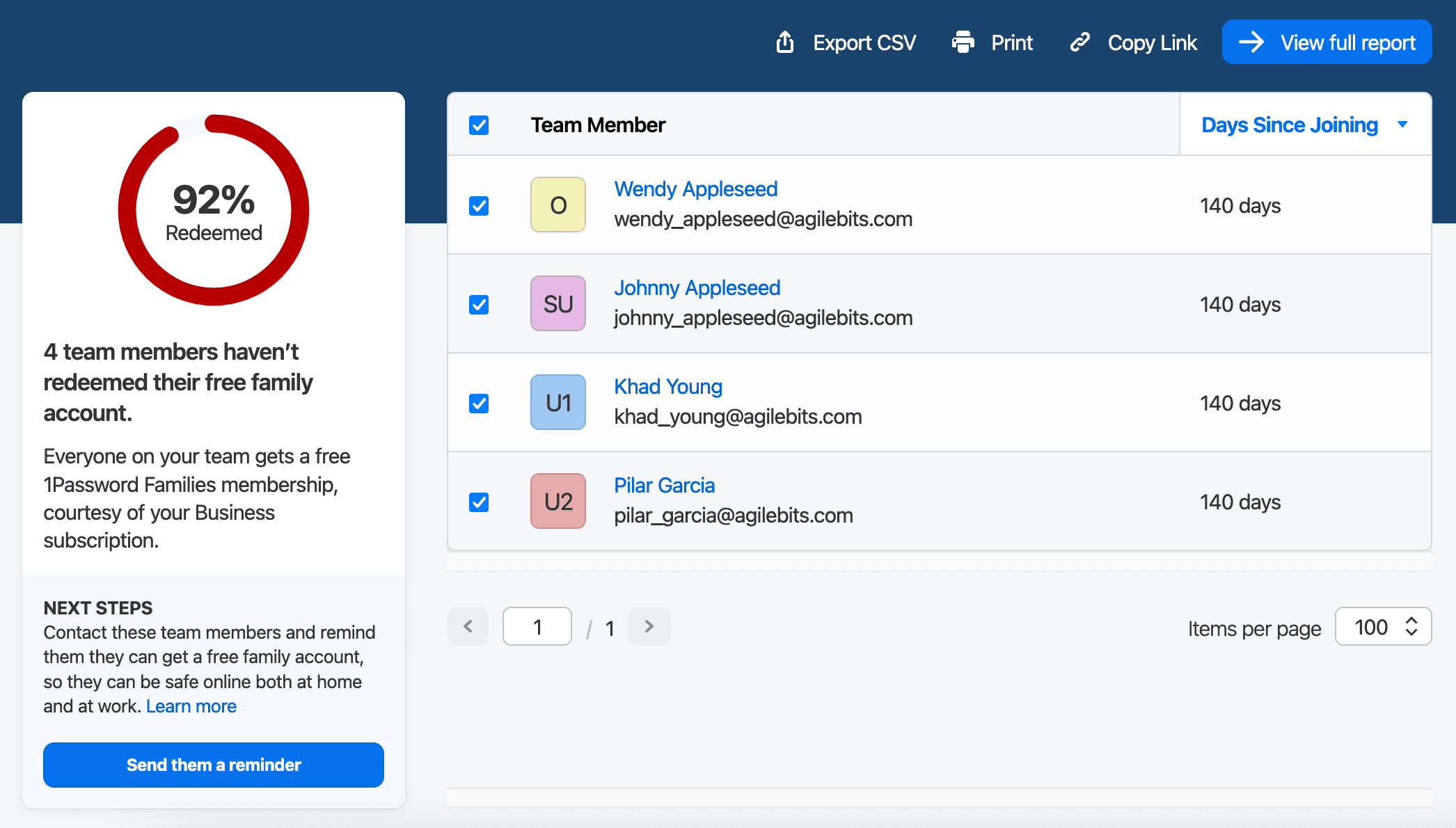
レポートのインサイトにあるチーム利用状況は、3つの観点で対象者を抽出します。最近サインインしていない人、従業員保管庫を使っていない人、Familiesを引き換えていない人です。
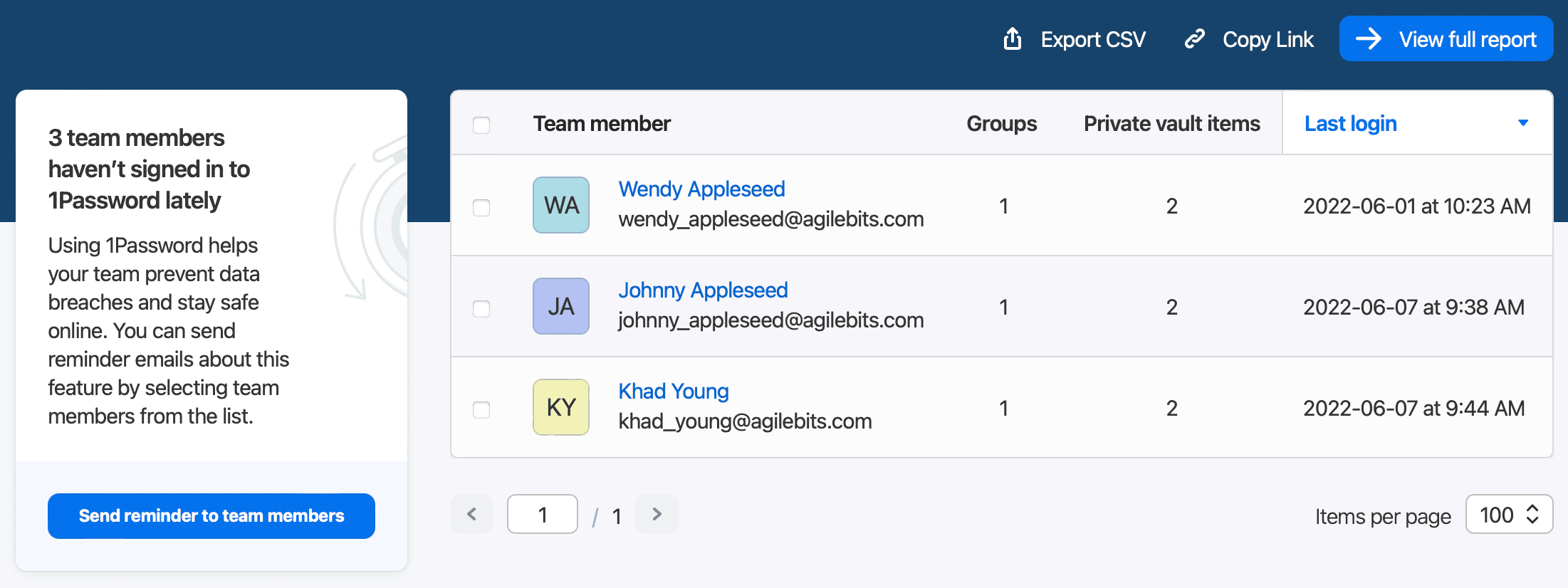
詳細を開くと、対象者の一覧に、所属するグループの数、従業員保管庫のアイテム数、最終のサインインが並びます。CSVへの書き出し、レポートへのリンクのコピー、対象者を選んでのリマインダーの送信ができます。
インサイトを開けるのは所有者とセキュリティグループのメンバーだけです。定着の推進を情報システム部門に任せる場合、アダプションレポートまでしか見られない担当者と、インサイトまで見られる担当者に分かれます。役割を決めるときに確認してください。リマインダーの設計はインサイト通知の設計で扱います。
定着の指標をどう決めるか
数字は取れますが、どれを指標にするかは製品側では決まっていません。次の3つを勧めます。
3つの段階に分けて測る
到達、習慣、自走の3段階です。到達はアカウントを作ってサインインしたか、習慣はブラウザー拡張機能でクレデンシャルを保存しているか、自走は自分でアイテムを整理しWatchtowerの指摘に対応しているかです。最初の1カ月は到達だけを見れば十分です。3つを同時に追うと、どこで止まっているのかが見えなくなります。
ブラウザー拡張機能の導入率を主指標にする
サインインの有無だけでは、業務で使われているかが分かりません。拡張機能が入っていない人は、ブラウザー内蔵の保存機能を使い続けている可能性が高くなります。アダプションレポートの拡張機能の状態を主指標に置き、概要レポートの紐づいているブラウザーの数と突き合わせます。導入率が上がると、ビジネスWatchtowerレポートで集計できる保管庫も増えます。
従業員保管庫のアイテム数は指標にしない
業務のクレデンシャルは共有保管庫に入る設計が正しく、従業員保管庫が空であること自体は問題ではありません。インサイトがこの観点を挙げているのは個人の利用を促すためで、統制の観点とは目的が違います。Familiesの引き換え率も同じで、こちらは福利厚生の数字です。本ガイドでは扱いません。
【運用のポイント】 抽出した一覧をそのまま全社宛のリマインダーに使うと、返ってくるのは問い合わせだけです。部門ごとに切り分けて、部門の窓口に渡してください。誰が使っていないかを情報システム部門が把握していること自体が、部門側の動機になります。