
1Passwordのデスクトップアプリとブラウザー拡張機能は、別々のソフトウェアです。2つがつながっていると、アプリのロックを解除するだけで拡張機能も開き、生体認証もそのまま使えます。つながっていないと、拡張機能でアカウントパスワードを打ち直す場面が増え、社員は自動入力が使いにくいと感じます。社内の問い合わせで「自動入力されない」といわれたとき、最初に疑うのがこの接続です。このページでは、接続で共有されるもの、つながっているかの確かめ方、アプリと拡張機能の設定、ほかのブラウザーの加え方、MacとWindowsで確かめること、会社のポリシーで止まっている場合を説明します。
接続で共有されるもの
アプリと拡張機能がつながると、次の3つが共有されます。
| 共有されるもの | 社員から見た効果 |
|---|---|
| ロックの状態 | アプリを開けば拡張機能も開き、アプリを閉じれば拡張機能も閉じる |
| ロック解除の方法 | Touch IDやWindows Helloなどの生体認証で拡張機能も開ける |
| アカウント | アプリに加えたアカウントが、拡張機能にも自動で加わる |
接続の相手は、Chrome、Firefox、Edge、Brave、Arc、Safariです。これらのブラウザーでは、両方を入れれば何もしなくてもつながります。アプリは接続のたびに、MacとWindowsではブラウザーのコード署名を確かめ、なりすましたプログラムがつながるのを防いでいます。つながっている間は、ロックや自動ロックの設定も、拡張機能ではなくアプリの側の設定が効きます。
つながっているかを確かめる
確かめ方は簡単です。デスクトップアプリのロックを解除してから、ブラウザーのツールバーにある1Passwordのボタンを押します。パスワードを求められずに開けば、つながっています。アプリをロックしたときに拡張機能も閉じるかどうかでも確かめられます。
拡張機能のボタン自体が見えない場合は、接続ではなく導入の問題です。配り方とボタンの固定はブラウザー拡張機能のデプロイで扱います。
アプリと拡張機能の設定
つながらない場合は、まずアプリ、拡張機能、ブラウザーを最新の版にします。そのうえで、両方の設定を確かめます。
| 場所 | 開き方 | 確かめること |
|---|---|---|
| デスクトップアプリ | サイドバーの上のアカウント名から設定を開き、ブラウザーの欄を選ぶ | ブラウザーの1Passwordと接続する設定がオンになっている |
| ブラウザー拡張機能 | ポップアップの左上のアカウントのメニューから設定を開き、一般の欄を選ぶ | デスクトップアプリと統合する設定がオンになっている |
設定を直したら、ブラウザーを再起動します。それでもつながらない場合は、メニューバーかシステムトレーの1Passwordのアイコンからアプリを終了し、開き直します。
ほかのブラウザーを加える
上に挙げた以外のブラウザーも、信頼するブラウザーとしてアプリに加えればつながります。条件は、ChromeのウェブストアかFirefoxのアドオンのサイトから拡張機能を入れられることです。アプリの設定のブラウザーの欄で、ブラウザーを追加する操作を選び、ブラウザーの本体を指定します。
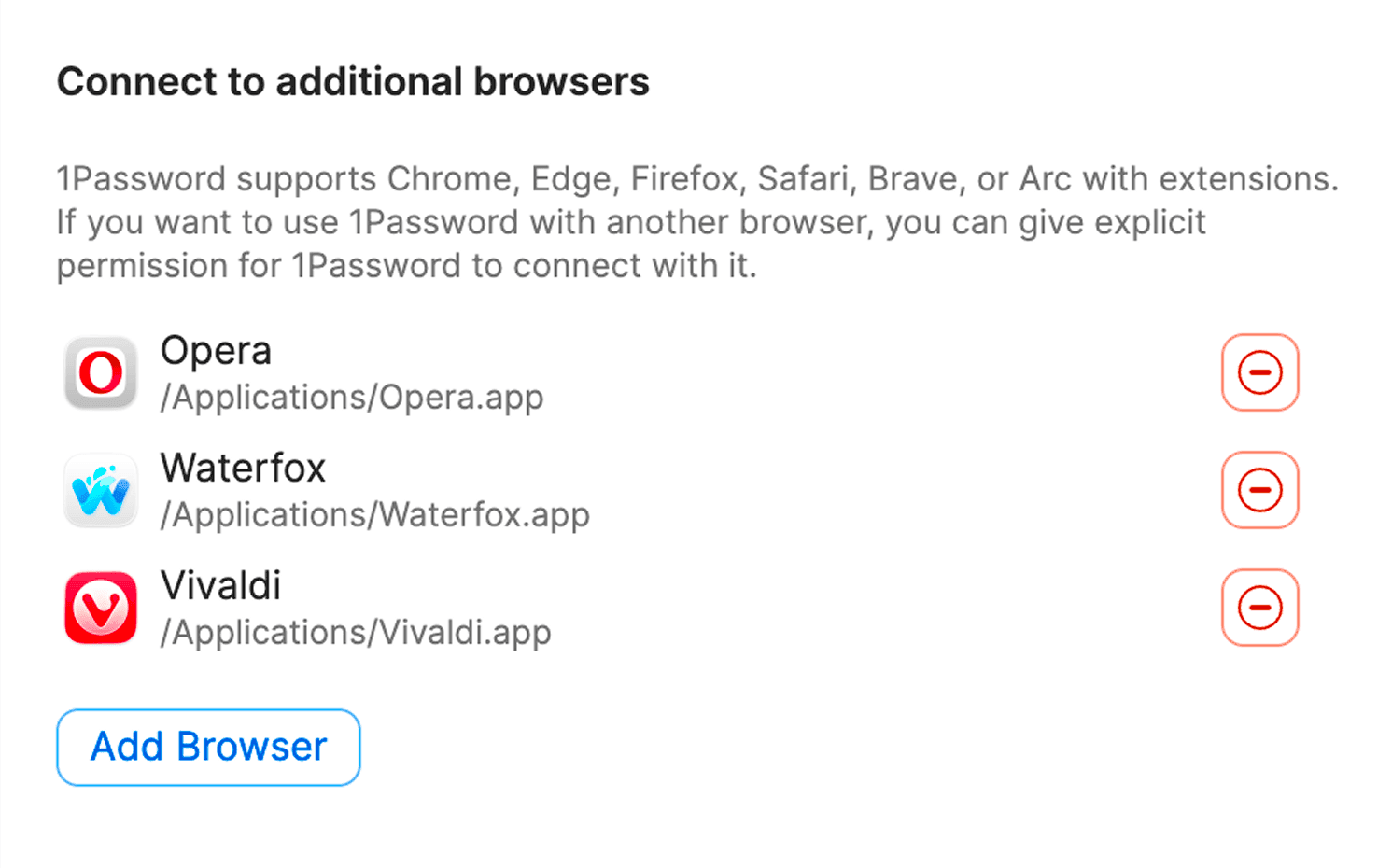
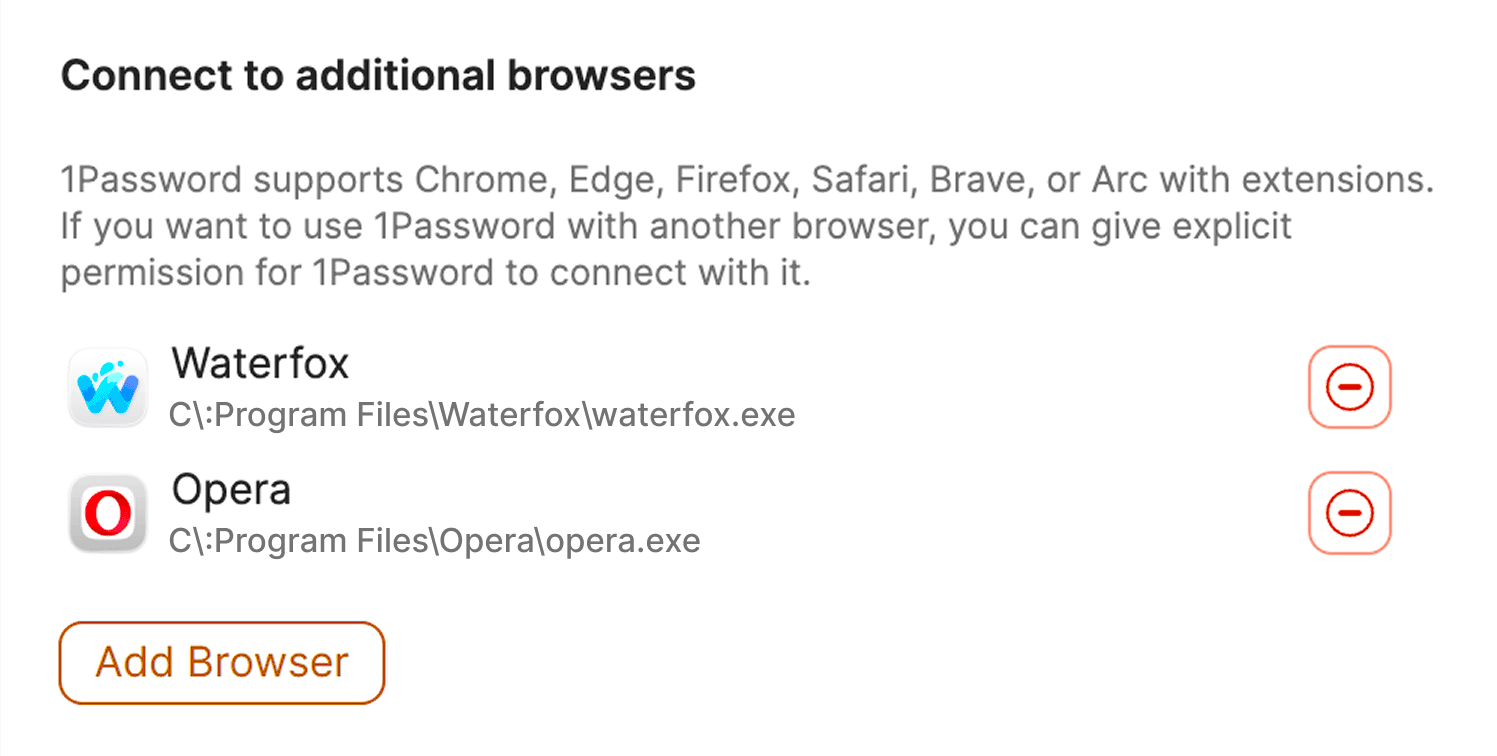
Macでは、Appleのコード署名があり、アプリケーションのフォルダーにあるブラウザーを選べます。Windowsでは、コード署名があるか、管理者としてC:\Program Filesに入れたブラウザーを選べます。
【注意】 加えたブラウザーは、アプリのロックが解除されている間、1Passwordのデータに全面的にアクセスできます。社員が自分の判断で加えると、開発元の分からないブラウザーが業務のデータに届きます。加えていいブラウザーを社内のルールで決めるか、管理者がまとめて配ってください。配り方はMDMによる設定の配布で扱います。
MacとWindowsで確かめること
macOS Ventura以降のMacでは、1Passwordがバックグラウンドで動くことを許可されている必要があります。システム設定の一般にあるログイン項目の画面で、バックグラウンドでの動作の一覧に1Passwordが入り、オンになっているかを確かめます。
Windowsでは、ブラウザーのポリシーにNativeHostsExecutablesLaunchDirectlyを加えるとつながる場合があります。Chrome、Edge、Braveのポリシーのレジストリーキーに、値を1にしたDWORDとして作ります。社員にレジストリーを編集させず、管理者がグループポリシーやMDMで配ってください。
Linuxでは、アプリかブラウザーのどちらかがSnapやFlatpakで入っていると、つながりません。従来のパッケージで入れ直します。
会社のポリシーで止まっている場合
拡張機能とアプリは、ブラウザーのネイティブメッセージングという仕組みでつながります。ブラウザーのポリシーでNativeMessagingUserLevelHostsをfalseにしていると、この仕組みが止まり、拡張機能はアプリにつながりません。セキュリティーの基準に沿ってネイティブメッセージングを制限している組織では、ここが原因になりがちです。
確かめるには、ChromeやEdgeのアドレスバーにchrome://policyやedge://policyと入れ、NativeMessagingUserLevelHostsで絞り込みます。値がfalseなら、ポリシーを見直さない限り接続できません。
【運用のポイント】 「自動入力されない」という問い合わせを受けたら、拡張機能が入っているか、拡張機能を開くときにパスワードを求められるか、の2点を先に聞きます。後者なら接続の問題です。窓口の切り分けは社内問い合わせへの備えで扱います。