
1Passwordは、使わないときはロックされ、使うたびにロックを解除します。毎回アカウントパスワードを打つのは負担が大きく、社員は短く弱いパスワードに逃げがちです。生体認証や端末のロック解除と組み合わせれば、長く強いアカウントパスワードを保ったまま、日々の操作を軽くできます。ただし、方法によって守りの性質が違い、共用の端末では避けるべきものもあります。このページでは、ロック解除の方法の全体像、生体認証の有効にし方、パスワードを求められる場面、端末のロック解除に合わせて開く設定、自動ロック、会社が固定した設定の扱いを説明します。
ロック解除の方法の全体像
ロック解除の方法は、端末ごとに選べます。設定は端末の間で同期されません。
| 方法 | 使える端末 | 前提 |
|---|---|---|
| アカウントパスワード | 全て | なし |
| Touch ID | Touch ID付きのMacやMagic Keyboard | Mac側でTouch IDを登録済み |
| Apple Watch | Secure Enclaveを持つMac | MacでApple Watchによるロック解除を設定済み |
| Macのログインパスワード | Mac | Touch IDでのロック解除がオン |
| Windows Hello | 対応するハードウェアのWindows 10以降 | Windows側でWindows Helloを設定済み |
| 端末のロック解除に合わせて開く | Mac、Windows、iPhone、iPad | 端末にログインパスワードやパスコードがある |
設定は、アプリのサイドバーの上にあるアカウント名から設定を開き、セキュリティーの欄で行います。欄の先頭にあるアプリのロック解除プリセットでは、高い利便性、バランス、厳格の3つから選んで、まとめて設定できます。変更の前に内容を確かめることもできます。Unlock with SSOの社員は、IDプロバイダーでのサインインがアカウントパスワードの代わりになります。
生体認証を有効にする
どの方法も、一度アカウントパスワードで解除してから使えるようになります。生体認証の情報そのものは1Passwordに保存されず、OSが本人かどうかの結果だけを返します。
Touch ID
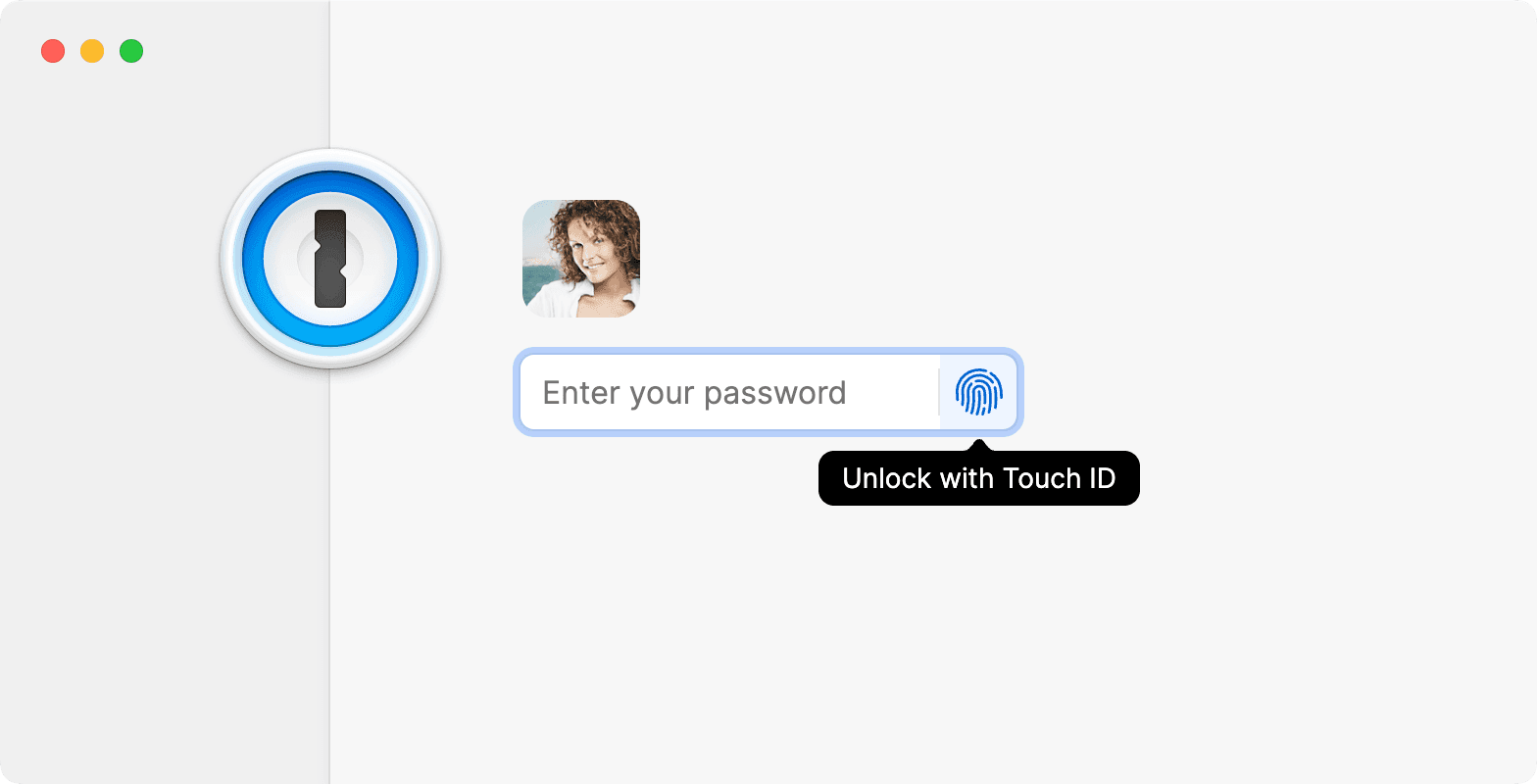
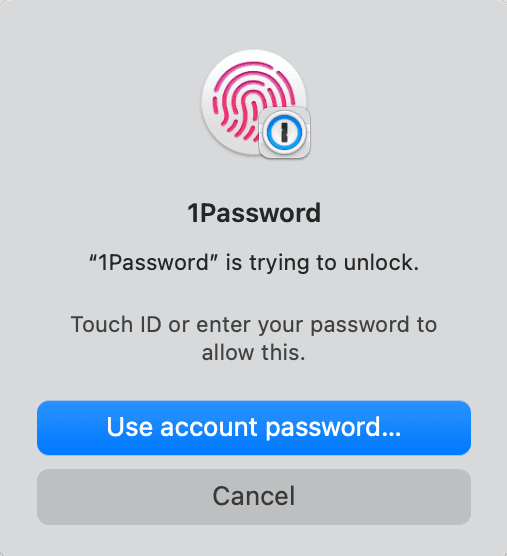
セキュリティーの欄でTouch IDでのロック解除をオンにします。アプリをいったんロックし、アカウントパスワードで解除すると、次からは指紋で開けます。

Apple Watch
セキュリティーの欄でApple Watchでのロック解除をオンにします。アプリを開いたら、Apple Watchのサイドボタンを2回押して承認します。Apple Watchがロックされているときや、睡眠の集中モードのときは使えません。
Windows Hello
セキュリティーの欄でWindows Helloでのロック解除をオンにし、アプリをロックしてアカウントパスワードで解除します。次からは顔や指紋で開けます。ドッキングステーションにつなぐとカメラや指紋センサーが使えなくなる社員は、Windows Helloの表示を自動で出す設定をオフにすると、パスワードの入力に直接進めます。
パスワードを求められる場面
生体認証を使っていても、次の場面ではアカウントパスワードを求められます。
| 場面 | 対象 |
|---|---|
| アカウントパスワードを求める間隔が過ぎた | Mac、Windows |
| 内蔵ディスプレーを閉じている、顔や指紋が認識されないなど、生体認証が使えない | Mac、Windows |
| Macに指紋を追加した、または削除した | Mac |
| Apple Watchがロックされている、睡眠の集中モードになっている | Mac |
| アプリを終了した、または端末を再起動した(TPMを使わない設定のとき) | Windows |
| アカウントパスワードを変更する | Windows |
Windowsで、端末のTPMを使ってロックを解除する設定をオンにすると、再起動の後も生体認証で開けるようになります。その代わり、Windows Helloに新しく登録した指紋でも、アカウントパスワードなしで開けます。Windows HelloのPINでも常に開けるため、PINは推測されにくい英数字にします。
【注意】 生体認証を長く使っていると、アカウントパスワードを打つ機会が減り、忘れやすくなります。求める間隔を長くしすぎないよう案内してください。忘れたまま生体認証で開けている社員は、いずれ締め出されます。その場合の扱いは社内問い合わせへの備えで扱います。
端末のロック解除に合わせて開く
MacやWindowsにログインしたとき、1Passwordも自動で開く設定です。セキュリティーの欄で、自動で開く期間を選ぶか、常に開くを選びます。iPhoneとiPadでは、別の方法で解除してから10分間だけ有効です。WindowsではTPMを使う設定と同時に使えません。
この設定では、1Passwordの守りが端末のログインパスワードの強さと同じになります。鍵は、MacとiOSではSecure Enclaveに、Windowsではアプリのメモリーの保護された領域に置かれます。WindowsとiOSでは、再起動の後は手で解除します。端末のパスワードを変えたときも手で解除します。
【注意】 1台のパソコンを複数の人が同じログインパスワードで使う場合は、この設定と生体認証を使わせないでください。端末にログインできる人なら誰でも、その人の1Passwordを開けることになります。
自動ロック
自動ロックは、同じセキュリティーの欄で決めます。端末のロックやスリープに合わせてロックする設定と、操作しない時間が続いたらロックする設定があります。1Passwordがロックされると、Quick Accessもロックされます。
デスクトップアプリとつながっているブラウザー拡張機能は、アプリの設定に従います。つながっていない拡張機能は、拡張機能の設定で決めます。ブラウザーを終了すると、拡張機能は必ずロックされます。1Password.comの自動ロックは、アカウントを管理のオートロックでブラウザーごとに決めます。接続の確かめ方はアプリとブラウザー拡張機能の接続で扱います。
会社が固定した設定
組織がポリシーやMDMでロックの設定を固定していると、社員の画面では変えられません。「設定が変えられない」という問い合わせは、多くがこれです。Unlock with SSOの社員は、組織が生体認証を許可していないと、設定した間隔より頻繁にIDプロバイダーでのサインインを求められることがあります。
【運用のポイント】 社内の案内では、Touch IDかWindows Helloを有効にするところまでを初日の作業に含めてください。固定している設定とその理由は、窓口の手順書に載せておきます。固定の仕方はロックと自動ロックの強制で扱います。