
ゲストは、社外の人に保管庫を1つだけ渡すためのアカウントです。取引先、業務委託先、顧問の会計事務所のように、限られた情報だけを渡したい相手に向きます。チームメンバーと同じ招待の画面から迎えますが、できることは大きく違います。違いを知らずに迎えると、全員向けに共有したはずの保管庫がゲストに届かない、といったことが起きます。このページでは、ゲストでできることとできないこと、招待、保管庫の渡し方、チームメンバーへの切り替え、外し方、人数の管理を説明します。ゲストで迎えるかどうかの判断は入社時の手順で扱います。
ゲストでできること、できないこと
チームメンバーとの違いは次の通りです。
| 観点 | チームメンバー | ゲスト |
|---|---|---|
| 従業員保管庫 | 持つ | 持たない |
| アクセスできる共有保管庫 | 数に制限はない | 同時に1つだけ |
チームメンバーグループ | 自動で入る | 入らない |
| 請求 | 1人ずつ | 契約に含まれる人数までは追加の費用がかからない |
| 書き換えた招待のメール | 検証済みのドメインのアドレスなら届く | 社外のアドレスには既定の文面が届く |
見落としやすいのは3行目です。チームメンバーグループに共有した保管庫は、ゲストには届きません。全社向けの案内や共通の手順を入れた保管庫を、ゲストにも見せたい場合は注意してください。ゲストが見られるのは、個別に加えた1つの保管庫だけです。
Unlock with SSOの対象を決める画面には、ゲストを除く選択肢としてEveryone except: guestsがあります。社外のゲストは自社のIDプロバイダーにいないため、通常はこれを選びます。範囲の決め方は導入前の確認とロールアウト設計で扱います。
ゲストを招待する
ゲストを招待できるのは、所有者と管理者です。
- サイドバーの
招待を選びます。 - メールアドレスで招待する操作を選び、相手のメールアドレスを入力します。
- 招待する人の種類でゲストを選び、招待を送ります。
入力の画面は招待と確認の流れで扱います。相手がサインアップを済ませたら、チームメンバーと同じように確認します。保管庫を渡せるのは、確認が済んでからです。
保管庫を1つ渡す
確認が済んだゲストは、保管庫の人のタブから加えます。付けるパーミッションは、チームメンバーと同じ方法で決めます。
ゲストに渡す保管庫は、そのゲストか、そのプロジェクト専用に作ります。既存の部門の保管庫に加えると、渡すつもりのないアイテムまで見えます。パーミッションは閲覧と入力に必要なものだけにし、保管庫の管理は付けません。アイテムのコピーや書き出しを許すかどうかは、保管庫の権限モデルの考え方で決めてください。
別の保管庫に付け替えるときは、今の保管庫から外してから、新しい保管庫に加えます。2つを同時には持てません。
渡したいのが数件のアイテムだけで、相手が続けて使うわけでもない場合は、ゲストにせず共有リンクで渡す方法もあります。アカウントを作ってもらう手間がなく、ゲストの人数も使いません。リンクの有効期限と共有先の制限はアイテムの共有と共有リンクの統制で扱います。
チームメンバーに切り替える
複数の保管庫が要るようになったゲストは、チームメンバーに切り替えます。
- サイドバーの
人を選び、ゲストの名前を選びます。 - ゲストをチームメンバーに切り替える操作を選び、確認の画面で切り替えを確定します。
切り替えると従業員保管庫ができ、複数の共有保管庫を持てるようになります。請求もチームメンバーの1人分になります。業務委託先の人を切り替える場合は、従業員保管庫に業務のものだけを入れる約束を、契約の時点で取り交わしておきます。
ゲストを外す
契約が終わったら、ゲストを削除します。
- サイドバーの
人を選び、ゲストの名前を選びます。 その他のアクションから削除を選び、画面の案内に従います。
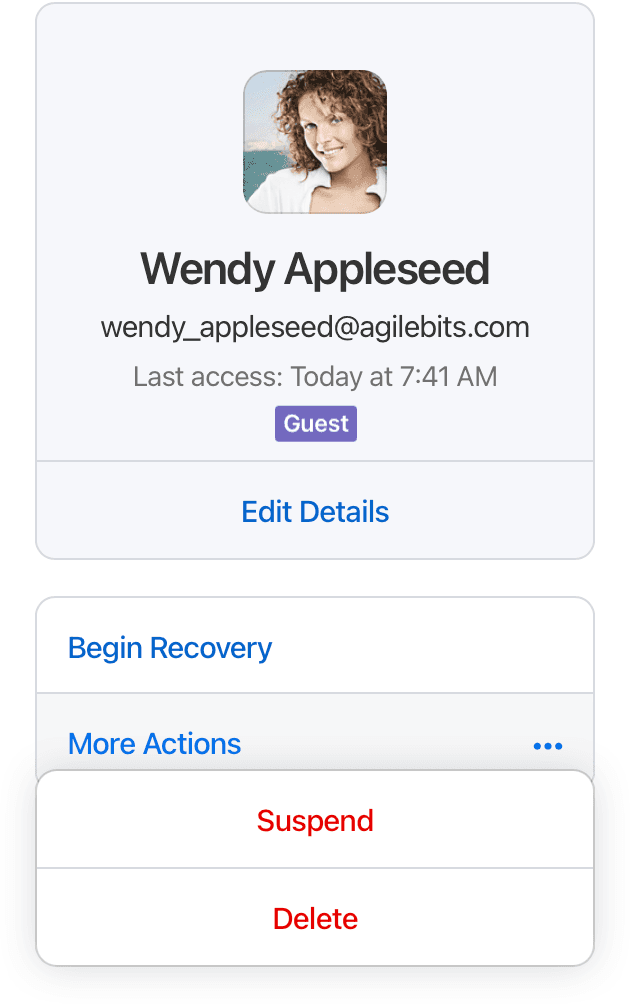
プロジェクトが止まっている間だけ使えなくしたい場合は、一時停止を使います。ゲストのアカウントも、チームメンバーと同じく復旧を開始で復旧できます。
【注意】 外したゲストが、それまでに保管庫のアイテムを手元に写している可能性は消せません。外した後は、そのゲストがアクセスできた保管庫のパスワードを変えてください。変更の優先順位の付け方は退職時の手順と同じです。
ゲストの人数を管理する
1Password Businessの契約には、20人分のゲストが含まれます。それを超えると追加の費用がかかります。今のゲストの人数は、ダッシュボードのゲストで確かめられます。
同じ請求期間の中なら、外したゲストの代わりに別のゲストを迎えても、請求は変わりません。入れ替えられるのはゲスト同士だけです。外した分は、次の請求書に反映されます。
【運用のポイント】 ゲストは契約の終わりに外し忘れやすいアカウントです。招待するときに、終了の予定日と社内の担当者を記録してください。四半期ごとの棚卸しで、予定日を過ぎたゲストが残っていないかを確かめます。進め方は保管庫とアクセス権の棚卸しで扱います。