
ウェブサイトへの保存と自動入力は、ブラウザー拡張機能が担います。デスクトップアプリを配っても、拡張機能は入りません。社員に入れてもらう運用では入れ忘れが残るため、管理対象の端末にはブラウザーのポリシーで配ります。このページでは、配る前に確かめること、Chromium系のブラウザーへの配り方、Firefoxへの配り方、Safariへの配り方、配った後の確認、デスクトップアプリとのつなぎ方を説明します。
配る前に確かめること
ブラウザーの版が要件を満たしているかを先に確かめます。Chrome、Edge、Firefoxは140以降が必要です。要件の一覧は対応環境とシステム要件で扱います。
セキュリティーの審査では、拡張機能が求めるパーミッションについて聞かれます。ChromeとEdgeでは次のパーミッションを使います。
| パーミッション | 使う目的 |
|---|---|
| 全てのサイトのデータの読み取りと変更 | ログインの保存と入力、URLを開くこと |
| 協力するネイティブアプリとの通信 | デスクトップアプリとの接続 |
| 拡張機能の管理 | 旧版の拡張機能が入っていれば止めること |
| プライバシーに関する設定の変更 | 1Passwordを既定のパスワードマネージャーにし、ブラウザーの自動入力の提案を止めること |
| ダウンロードの管理 | 保存したファイルと診断情報のダウンロード |
| 通知の表示 | 更新の知らせ |
【注意】 ブラウザーのポリシーでネイティブメッセージングを制限している組織は、1Passwordのデスクトップアプリとの接続を許可しておきます。拡張機能はネイティブアプリとの通信でアプリとつながるため、制限されたままだと、アプリのロックを解除しても拡張機能が開かない状態になります。
Chromium系のブラウザーに配る
ChromeとEdgeは、ブラウザーのポリシーで拡張機能を強制的に入れられます。
Chromeに配る
Googleの手順(<a href="https://support.google.com/chrome/a/answer/7532015?hl=ja" target="_blank">Windows</a>、<a href="https://support.google.com/chrome/a/answer/7517624?hl=ja" target="_blank">Mac</a>、<a href="https://support.google.com/chrome/a/answer/7517525?hl=ja" target="_blank">Linux</a>)に沿って、アプリと拡張機能のポリシーを設定します。拡張機能のIDには次を入れます。
aeblfdkhhhdcdjpifhhbdiojplfjncoa
Edgeに配る
<a href="https://learn.microsoft.com/deployedge/microsoft-edge-manage-extensions-policies#force-install-an-extension" target="_blank">Microsoftの拡張機能の強制インストールの手順</a>に沿って設定します。Edgeでは、IDと更新の取得先を1行で入れます。
dppgmdbiimibapkepcbdbmkaabgiofem;https://edge.microsoft.com/extensionwebstorebase/v1/crx
インストールの方式を選ぶ
ChromeのExtensionSettingsでは、force_installedとnormal_installedのどちらかを選びます。force_installedでは社員が拡張機能を無効にも削除にもできず、normal_installedでは無効にできます。業務の端末ではforce_installedを勧めます。
社員の参加のときに拡張機能を必須にする設定は、参加から削除までのアカウントポリシーで扱います。拡張機能を入れていない端末で業務のアプリを止めたい場合は、Device Trustと組み合わせると何ができるかを参照してください。
Firefoxに配る
Firefoxの拡張機能は、.xpiのファイルで配ります。
- <a href="https://addons.mozilla.org/firefox/addon/1password-x-password-manager/" target="_blank">Firefoxのアドオンのサイトの1Passwordのページ</a>から
.xpiのファイルを入手します。 - ファイルの名前を
d634138d-c276-4fc8-924b-40a0ea21d284.xpiに変えます。 - <a href="https://support.mozilla.org/kb/deploying-firefox-with-extensions" target="_blank">Mozillaの拡張機能の配布の手順</a>に沿って、社員の端末に配ります。
名前を変え忘れると、Firefoxは拡張機能として読み込みません。
Safariに配る
Mac版アプリのインストーラーには、Safari用の拡張機能が入っていません。Safari用の1PasswordはApp Storeの別のアプリで、MDMで管理対象のアプリとして配ります。配り方は<a href="https://support.apple.com/guide/deployment/distribute-managed-apps-dep575bfed86/web" target="_blank">Appleの管理対象のアプリの配布のガイド</a>で確認できます。
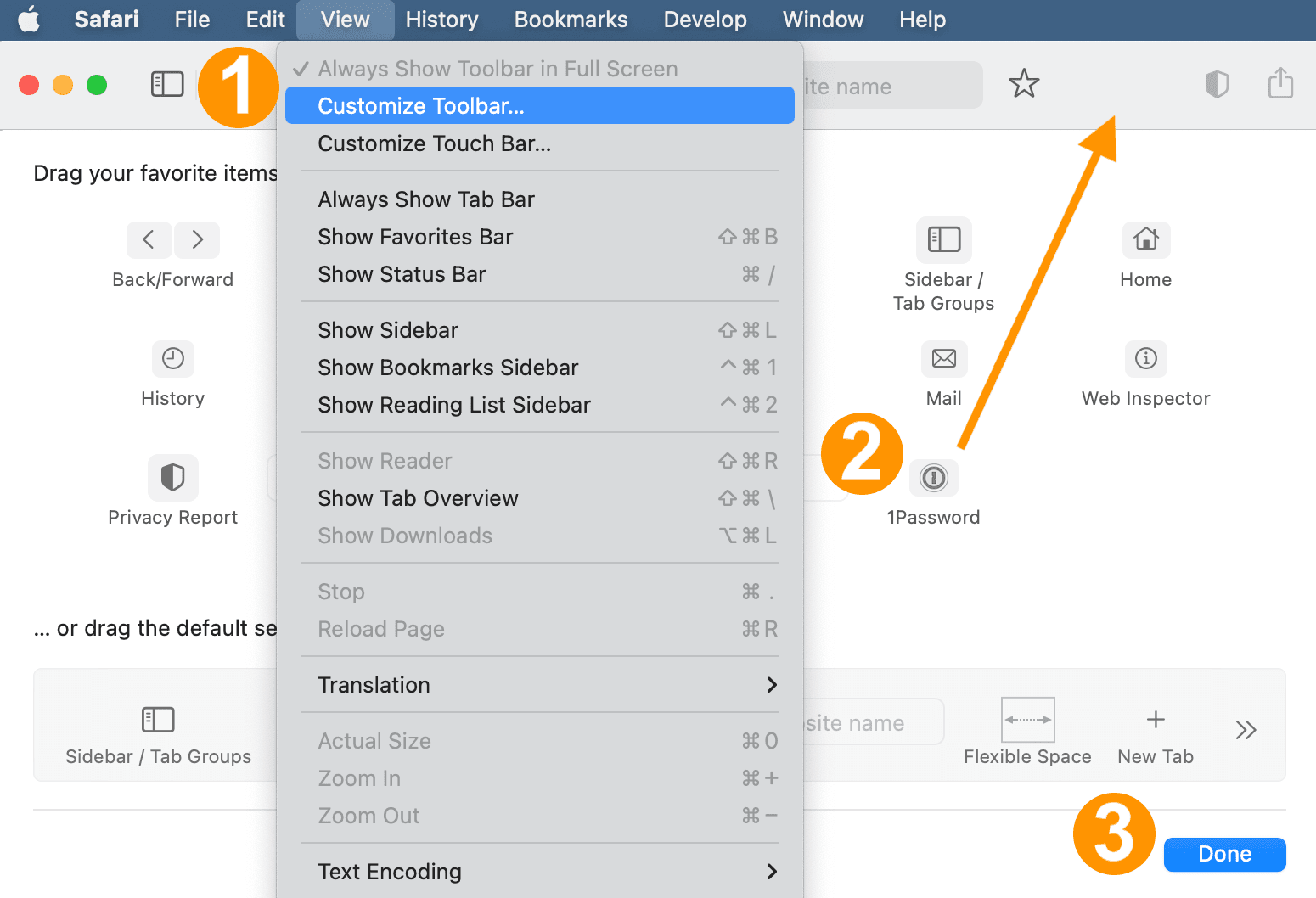
アプリが入っても、Safariで拡張機能をオンにするのは社員の操作です。Safariの設定の拡張機能の画面で1Passwordをオンにしてもらいます。Safariでプロファイルを分けている社員は、プロファイルごとにオンにします。一覧に1Passwordが出ない場合は、Mac版アプリのヘルプのメニューにある、Safariの拡張機能を直す操作で戻せます。
配った後に確かめる
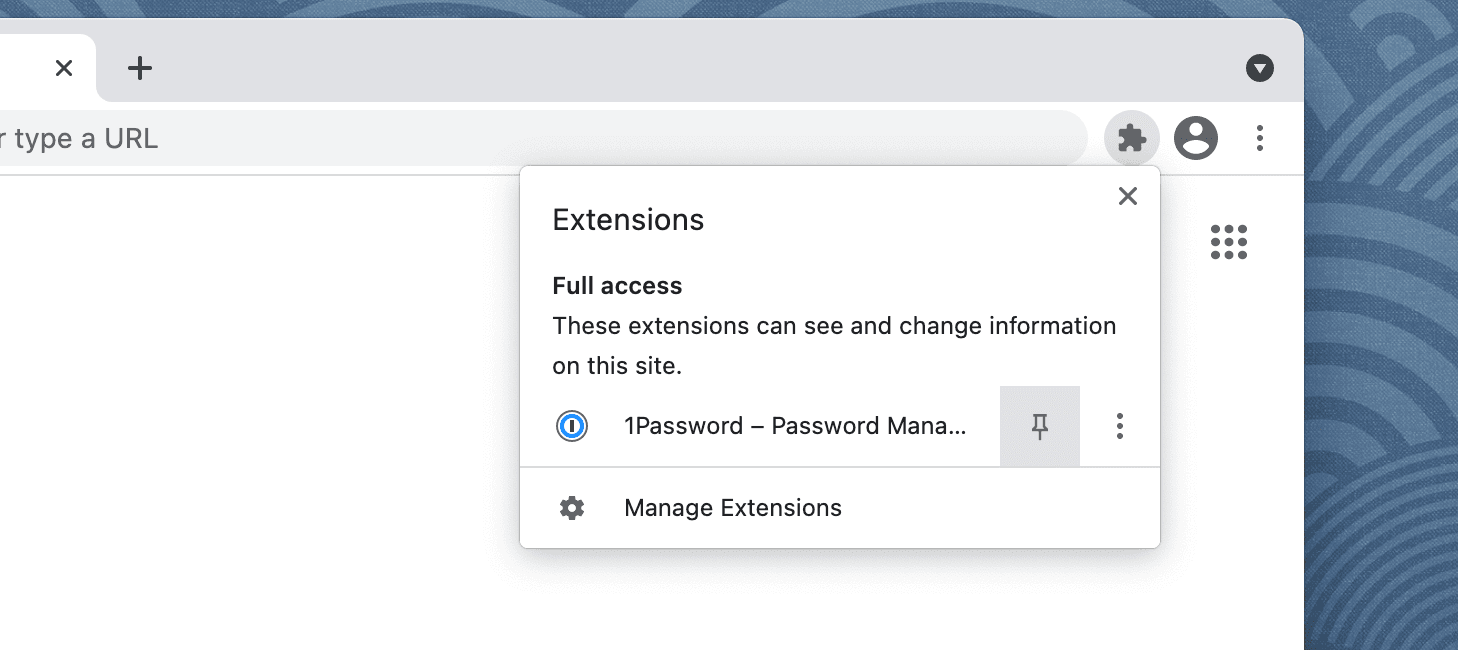
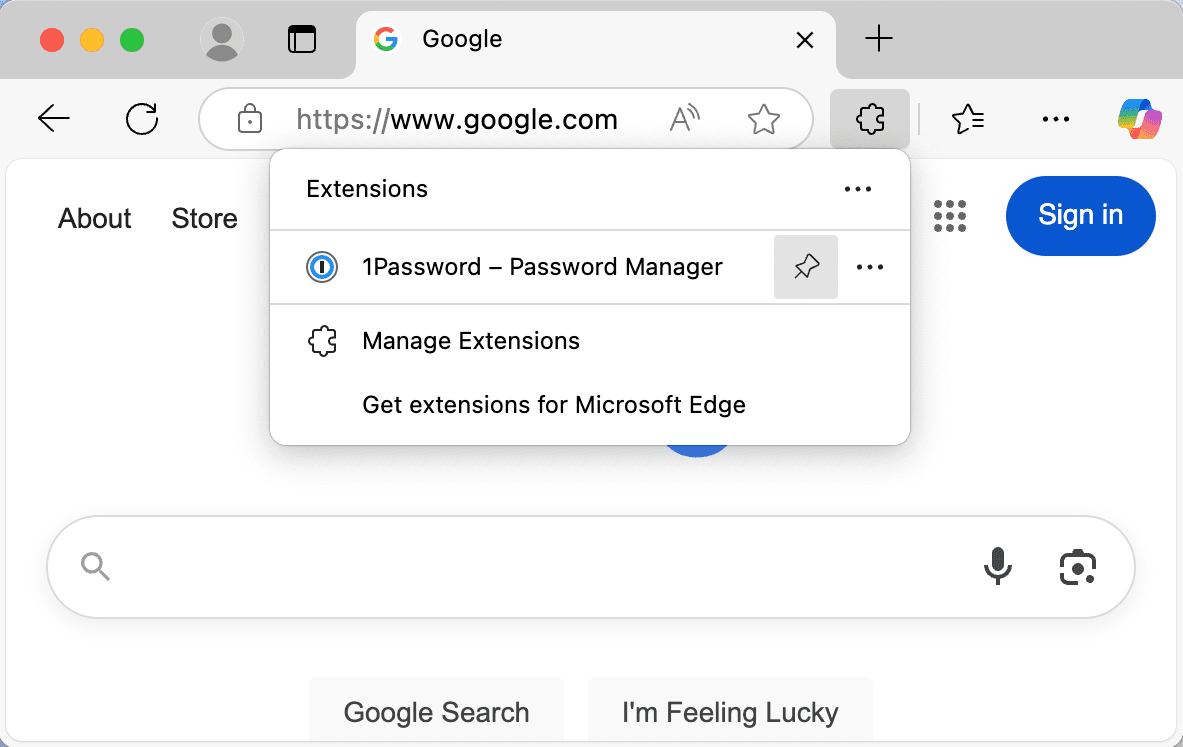
パイロットの端末で、ブラウザーの拡張機能の管理の画面に1Passwordが出ていることを確かめます。入っていてもツールバーにボタンが出ていないと、社員は入っていないと思い込みます。ボタンを固定する手順を、配布の案内に入れておきます。
デスクトップアプリとつなぐ
拡張機能は、Chrome、Firefox、Edge、Brave、Arcでは、何もしなくてもデスクトップアプリとつながります。つながると、アプリのロックの解除で拡張機能も開き、生体認証も使えます。アプリに追加したアカウントも、拡張機能に自動で加わります。
ほかのブラウザーを使う場合は、信頼するブラウザーとして加えます。加えたブラウザーは、アプリのロックが解除されている間、1Passwordのデータに全面的にアクセスできます。開発元を信頼できるブラウザーに限ってください。まとめて加える方法はMDMによる設定の配布、社員側の操作はアプリとブラウザー拡張機能の接続で扱います。
拡張機能とアプリは、ブラウザーのネイティブメッセージングでつながります。ブラウザーのポリシーでNativeMessagingUserLevelHostsをfalseにしている組織では、拡張機能がアプリにつながりません。ブラウザーのポリシーを配る前に、この値を確かめてください。
仮想デスクトップで拡張機能を使う場合は、セッションをまたいで拡張機能のデータを残す準備が要ります。VDI環境でのデプロイで扱います。