
1Passwordの管理コンソールとアプリは日本語で表示できます。一方で、1Passwordのヘルプの記事は英語だけです。表示の言語はウェブとアプリで別々に決まり、日本語の画面には表記のゆれも残っています。入力、検索、時刻の扱いにも、日本の組織だからこそつまずく点があります。導入の前に知っておけば、社内マニュアルとヘルプデスクの準備で手戻りを減らせます。このページでは、ヘルプの記事の言語、表示言語の決まり方、プロビジョニングで言語を配る方法、日本語の画面と社内マニュアル、アカウントパスワードの入力、検索フィルター、時刻の基準を説明します。
ヘルプの記事は英語だけ
1Passwordのヘルプの記事は、管理者向けも社員向けも英語で書かれています。日本語の入口のページはありますが、そこから開く記事は英語版に切り替わります。SaaS ManagerとDevice Trustも同じです。
このため、社内マニュアルは日本語の画面を見ながら自社で作ることになります。英語の記事を参照するときは、自分の表示言語を一時的に英語に切り替えると、記事と画面のラベルを対応付けやすくなります。1Passwordに英語で問い合わせるときも、画面の英語の表示名で伝えると話が早く進みます。
表示言語はウェブとアプリで別に決まる
ウェブの1Password.comの言語は、一人一人が自分で選びます。右上の自分の名前からアカウントを管理を開き、その他の操作の中にある言語の変更から選びます。選べるのは、日本語を含む12の言語です。
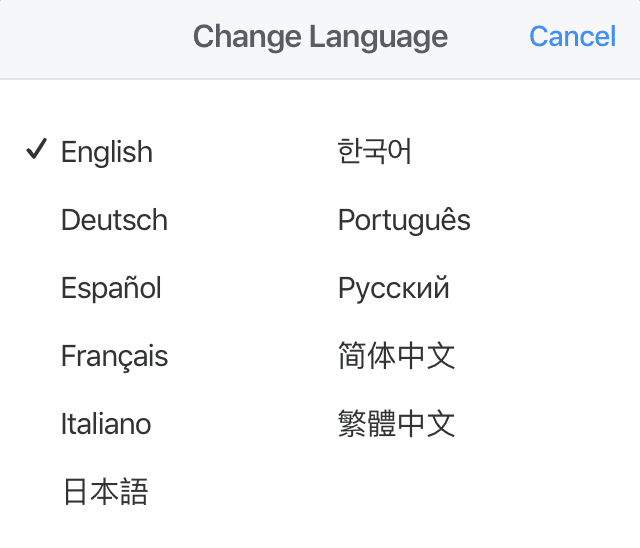
この設定が変えるのはウェブの表示だけです。アプリは端末のOSの言語に合わせて自動で表示され、アプリの設定の詳細の項目で個別に選び直すこともできます。ウェブを英語にしてもアプリは日本語のまま、ということが起きます。
管理者の間で表示言語がそろっていないと、同じ画面を見ているのに呼び名がかみ合いません。管理者どうしで手順を伝えたり、画面の写しを手順書に貼ったりする組織では、管理者の表示言語を日本語にそろえておくと混乱が減ります。
プロビジョニングで言語を配る
自動プロビジョニングを使っている組織では、IDプロバイダーから社員の優先言語を渡せます。値は言語のコードで、日本語はjaです。Entra IDではpreferredLanguageの属性に入れます。ほかのIDプロバイダーでは、それぞれの優先言語に当たる属性を使います。
ここで渡した言語が効くのも、ウェブの1Password.comだけです。アプリはOSの言語に従います。社員の端末が英語のOSで配られている組織では、アプリは英語で表示されます。
【運用のポイント】 優先言語の値は、コードの一覧にある形の
jaで入れてください。IDプロバイダーの側でja-JPのような地域付きの値を使っている場合は、1Passwordに渡す値をjaに変換する設定にしておくと確実です。プロビジョニングの設定はプロビジョニング運用の設計で扱います。
日本語の画面の表記ゆれと社内マニュアル
日本語の画面は、同じ概念でも画面によって表記が違います。permissionに当たる語は、パーミッション、許可、権限、アクセス権の4通りに割れています。ブラウザやカテゴリのように音引きが落ちた表記もあり、View Activityのように英語のまま残っているラベルもあります。
社内マニュアルは、次の2つを分けて書くと読みやすくなります。
- 画面に出る文字は、画面の通りに引用します。社員は画面の文字を探して操作するためです。
- 説明の文は、社内で決めた1つの用語で統一します。画面の表記に合わせて説明まで揺らすと、同じものを指しているのかが分からなくなります。
画面の表記は、アプリやコンソールの更新で変わることがあります。手順書の画面の写しとラベルは、年に一度など時期を決めて見直してください。ヘルプデスクの準備は社内問い合わせへの備えで扱います。
アカウントパスワードの入力と日本語入力
日本語入力がオンのままアカウントパスワードを打つと、全角の文字が入り、正しいパスワードでも通りません。画面には伏せ字しか出ないため、本人は打ち間違いだと思い込み、何度も試して失敗を重ねます。入力の前に、画面の端の入力方式の表示が英字になっているかを確かめるよう、社員に伝えてください。
アカウントパスワードは、半角の英字、数字、記号で作ることを勧めます。モバイルの端末や、キーボードの配列が違う端末でも同じように打てるようにするためです。空白を含むパスワードは、空白の有無を取り違えやすい点も伝えます。パスワードの条件はアカウントパスワードポリシー、社員が入れなくなったときの戻り方はサインインできないときと端末を失ったときで扱います。
【注意】 別のアカウントのパスワードの打ち間違いと同じく、全角で入力した失敗も組織のサインインの失敗として数えられます。失敗の回数を制限する設定を使っている組織では、日本語入力のまま打ち続けた社員がしばらく締め出されることがあります。設定はサインイン試行とフィッシング保護で扱います。
検索フィルターは表示言語で書く
アプリの検索欄では、=で始まる検索フィルターで対象を絞れます。このフィルターは、アプリの表示言語ごとに書き方が違います。英語の資料にある=vault:は、日本語で表示しているアプリでは効きません。
| 絞り込む対象 | 日本語の表示 | 英語の表示 |
|---|---|---|
| 保管庫 | =保管庫: | =vault: |
| カテゴリー | =カテゴリー: | =category: |
| タグ | =タグ: | =tag: |
| タグのないアイテム | =タグなし | =untagged |
| お気に入り | =お気に入り | =favorite |
| パスキー | =パスキー | =passkey |
| 位置情報 | =位置情報: | =location: |
社員向けの手順書で検索フィルターを紹介するときは、社員のアプリの表示言語に合わせて書きます。英語のOSの端末を使う社員が混ざる組織では、両方を併記してください。アイテムの整理はタグ、お気に入り、コレクションで扱います。
時刻の基準と日付の書式
Device Trustで、チェックを警告から遮断に切り替えると、遮断はUTCの午前0時から始まります。日本時間では午前9時で、始業の時刻と重なります。遮断に切り替える日は前日までに社員に知らせ、当日の朝の問い合わせに備えてください。Device Trustとの組み合わせはDevice Trustと組み合わせると何ができるかで扱います。
SaaS Managerの入社と退社のワークフローは、実行の時刻を本人のタイムゾーンで指定するか、UTCで指定するかを選べます。本人のタイムゾーンで動かすには、人事システムやIDプロバイダーから日本のタイムゾーンを渡しておく必要があります。
SaaS ManagerがIDプロバイダーから日付を取り込むとき、01-02-2026のような形は、米国の環境では月-日-年、EUの環境では日-月-年と解釈されます。接続している人事システムやIDプロバイダーの日付は、2026-01-02のように年から始まる形で渡すと取り違えが起きません。