
アンチウイルス製品と連携し、保護の状態を監視します。NinjaOne自身はウイルスを検出しないため、他社製品との組み合わせが前提です。
連携の設定
PolicyのAntivirusセクションで設定します。
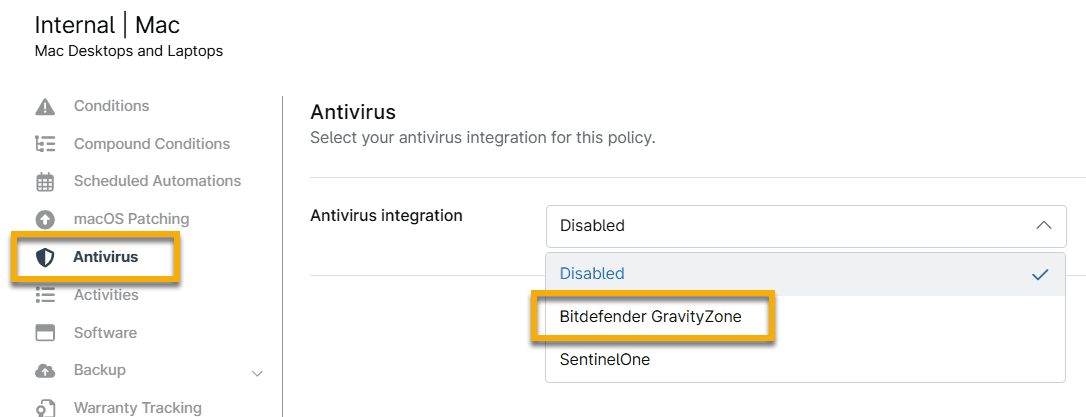
Antivirus integrationで連携する製品を選ぶ。初期値はDisabledAntivirus integrationのドロップダウンから、利用している製品を選択します。連携できる製品は複数用意されており、対応する製品の一覧は公式ドキュメントで確認できます。
選択する前に、次を確認してください。
- 利用中のアンチウイルス製品が連携対象に含まれるか
- 製品側で連携に必要な設定ができるか
- 連携用の資格情報やAPIキーを取得できるか
連携対象に含まれない製品を使っている場合でも、Conditionで基本的な状態を監視できる場合があります。
監視できる内容
連携すると、次のような情報が取得できます。
| 項目 | 確認できること |
|---|---|
| 保護の有効・無効 | リアルタイム保護が動いているか |
| 定義ファイルの状態 | 最新の定義が適用されているか |
| 最終スキャンの日時 | スキャンが実行されているか |
| 検出された脅威 | 何が検出され、どう処理されたか |
デバイス詳細画面のDetailsタブにあるAntivirusで、個別のデバイスの状態を確認できます。
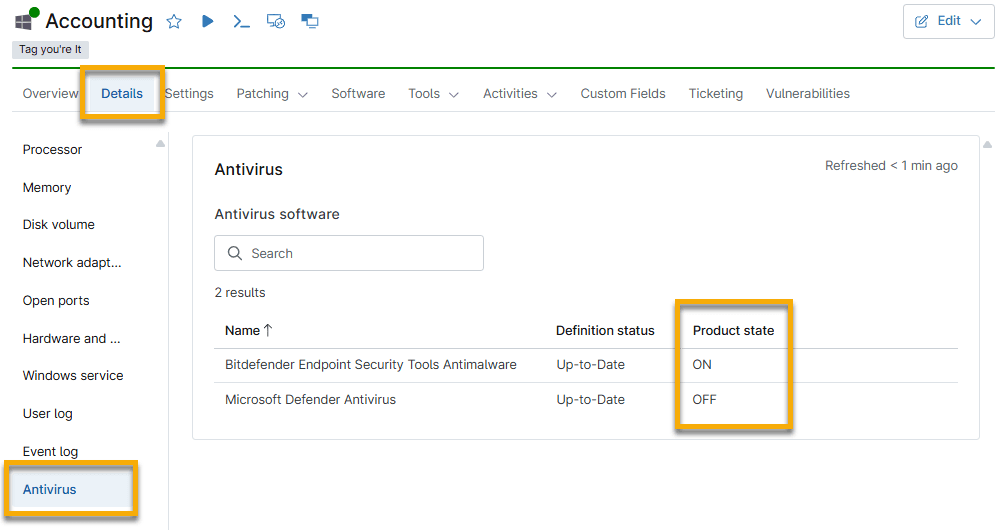
Definition statusとProduct stateが表示される。複数の製品が並存している状態も分かる一覧にはName(製品名)、Definition status(定義ファイルの状態)、Product state(保護の有効・無効)が並びます。
注目すべきは、複数のアンチウイルス製品が同時に検出される場合があることです。上の例ではBitdefender Endpoint Security Tools AntimalwareがON、Microsoft Defender AntivirusがOFFとなっています。
導入した製品が有効になり、OS標準の製品が自動的に無効になる、という正常な状態です。ただし次のような異常も、この画面で判別できます。
| 状態 | 判断 |
|---|---|
導入製品がON、標準製品がOFF | 正常 |
導入製品がOFF、標準製品がON | 導入製品が機能していない |
両方がON | 競合の可能性。動作が不安定になる |
両方がOFF | 無防備。緊急対応 |
Product stateだけを見て「1つでもONなら安心」と判断しないでください。意図した製品が有効になっているかを確認する必要があります。
アラートの設定
状態の異常はConditionで検知します。優先度の高い順に設定してください。
| 検知する状態 | 重要度 | 理由 |
|---|---|---|
| 保護が無効になっている | 緊急 | 無防備な状態が続いている |
| 脅威が検出された | 緊急 | 実際の攻撃の可能性 |
| 定義ファイルが古い | 要対応 | 新しい脅威に対応できない |
| スキャンが長期間実行されていない | 要対応 | 潜伏している脅威を見逃す |
| 製品がインストールされていない | 緊急 | 対象外の端末が存在する |
最後の項目が見落とされがちです。全端末にアンチウイルスが入っている前提で運用していると、導入漏れの端末に気付けません。
【運用のポイント】 「アンチウイルスが入っていないデバイス」を絞り込む条件を保存しておいてください。新しく登録された端末で導入漏れがあれば、すぐに分かります。作り方は検索・フィルター・保存ビューを参照してください。
保護が無効になる原因
保護が無効という状態には、いくつかの原因があります。
| 原因 | 対応 |
|---|---|
| 利用者が意図的に無効化した | 権限を見直す。理由を確認する |
| ライセンスが切れている | ライセンスの更新 |
| 製品の不具合 | 再インストールまたは修復 |
| 他のセキュリティー製品と競合 | 製品構成の見直し |
| 更新に失敗して停止している | 手動で更新を実行 |
1番目は権限の問題です。利用者がアンチウイルスを無効化できる状態なら、その権限自体を見直してください。
検出結果の確認
脅威が検出された場合、内容を確認して対応します。
- 何が検出されたかを確認する
- 自動で処理されたか、対応が必要かを判断する
- 同じ脅威が他の端末でも検出されていないか確認する
- 検出の経緯を調査する
- 対応を記録する
3番目が重要です。1台での検出が、実は組織全体への攻撃の一部である可能性があります。同時期に複数台で検出されていないかを必ず確認してください。
【注意】 検出結果への実際の対応は、アンチウイルス製品側の管理コンソールで行います。NinjaOneは状態の把握が役割です。詳細な調査や隔離の解除は製品側で操作してください。
定期的な確認
アンチウイルスの状態確認は、日次の運用に組み込んでください。
保護が無効な端末が1台でもあれば、そこが侵入口になります。週次では遅く、月次では機能しません。
確認は保存した条件を使えば数秒で終わります。日次のチェックリストに含める方法は日常運用チェックリストを参照してください。