
数十台以上のデバイスへAgentをまとめて導入する方法を説明します。1台ずつの手順はWindows Agentの導入を参照してください。
展開方式の選び方
環境に応じて方式を選びます。判断の軸は、既に何を持っているかです。
| 環境 | 推奨する方式 |
|---|---|
| Active Directoryを運用している | Active Directory DiscoveryまたはGPO |
| Intuneで端末を管理している | Intuneからの展開 |
| Windows 365を利用している | Windows 365からの展開 |
| 資産管理ツールがある | 既存の配布ツールでGeneric Installerを配布 |
| どれもない | Network Discoveryで検出してから個別に導入 |
新しい仕組みを導入するより、既に運用している配布経路に乗せる方が確実です。
Generic InstallerとTokenの関係
一括展開ではGeneric Installerを使います。組織や拠点の情報を持たない汎用のインストーラーで、インストール時にTokenを渡すことで所属先が決まります。
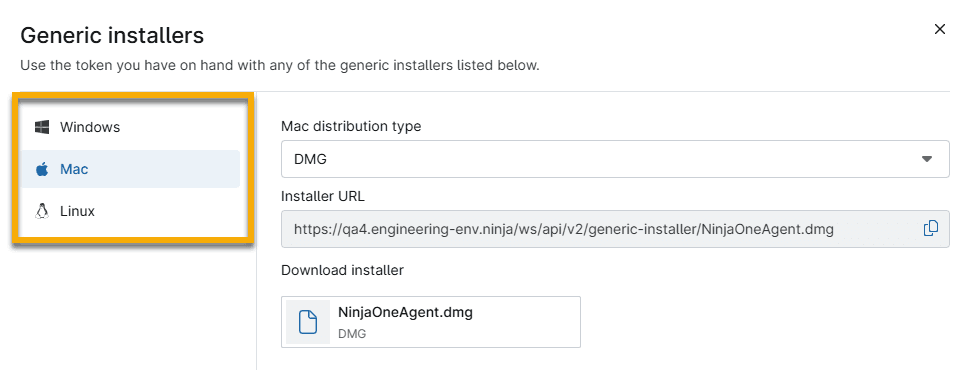
Agent Installers画面のGeneric installersから、OSごとのインストーラーを取得するTokenはAgent Installers一覧のToken列で確認できます。展開先のOrganizationとLocationに対応するTokenを使ってください。
【注意】 Tokenを取り違えると、意図しないOrganizationにデバイスがまとめて登録されます。数百台規模で誤ると修正に大きな手間がかかります。展開前に必ず1台で確認してください。
Active Directory Discoveryによる展開
Active Directoryを参照してコンピューターを検出し、Agentを展開する方式です。
進め方は次の通りです。
- ドメインに参加している既存の管理対象デバイスを1台用意する
- そのデバイスからActive Directoryを探索する設定を作る
- 検出されたコンピューターの一覧を確認する
- 展開対象を選んでAgentを配布する
探索には認証情報が必要です。ドメイン内のコンピューターオブジェクトを読み取れる権限を用意してください。
OUで対象を絞り込めます。全社一斉ではなく、部署単位で段階的に展開する場合はOU単位で区切ると管理しやすくなります。
GPOによる展開
グループポリシーでインストーラーを配布する方式です。Active Directory環境で最も確実な方法ですが、GPOの作成権限が必要です。
配布するのはGeneric Installerで、Tokenをインストール時のパラメーターとして渡します。
段階展開のコツは、対象を絞ったOUやセキュリティーグループにGPOを紐づけ、確認しながら範囲を広げることです。ドメイン全体にいきなり適用しないでください。
IntuneとWindows 365からの展開
Intuneでアプリとして配布します。Generic Installerを登録し、Tokenを含むインストールコマンドを設定します。
Windows 365のクラウドPCも同じ方式で展開できます。プロビジョニング時にAgentが入る構成にしておくと、払い出しと同時に管理対象になります。
【注意】 クラウドPCやVDIでは、マスターイメージにAgentを含めないでください。同じ識別情報を持つデバイスが複数生成され、管理コンソール上で1台として扱われます。プロビジョニング後にインストールする構成にしてください。
マスターイメージを使う場合
キッティング済みのイメージから複製する運用では、次のいずれかを選びます。
| 方式 | 内容 |
|---|---|
| イメージにAgentを含めない | 複製後に個別にインストールする。最も安全 |
| イメージ作成前にAgentを削除する | テンプレート化の直前にAgentをアンインストールする |
イメージにAgentを含めたまま複製すると、複数のデバイスが同一のものとして表示されます。この状態になると、どのデバイスの情報が表示されているか分からなくなります。
展開状況の確認と再実行
展開後は次を確認してください。
- 想定した台数がデバイス一覧に表示されているか
- 意図したOrganizationとLocationに入っているか
- 意図したPolicyが適用されているか
- 重複して登録されたデバイスがないか
台数が想定より少ない場合、失敗したデバイスを特定します。Active Directory Discoveryを使った場合は検出済みで未登録のコンピューターが残るため、そこから再実行できます。
失敗の主な原因は、通信の遮断、管理者権限の不足、セキュリティー製品による阻害です。切り分けはWindows Agentの導入の対処表を参照してください。
【運用のポイント】 展開は拠点単位、部署単位で区切ってください。全社一斉に実行すると、失敗したときの影響範囲と切り分けの手間が大きくなります。最初の1拠点で手順を確立してから広げるのが確実です。