
1台のデバイスについて、収集された情報の全てを確認する画面です。問い合わせ対応と障害調査の起点になります。どこに何が表示されるかを覚えておくと、調査の時間が大きく短縮されます。
画面の構成
デバイス名をクリックすると開きます。上部にデバイスの識別情報、その下にタブ、さらに下に内容が表示されます。

デバイス名の左には状態を示す色付きの線があり、その下にHealthyやOnlineといった状態、設定されているタグが表示されます。
右側のNotesとRelatedには、そのデバイスに紐づくメモと関連情報の件数が表示されます。Createから関連するチケットなどを作成でき、Editでデバイスの設定を変更できます。
タブの構成
タブは機能ごとに分かれています。
| タブ | 内容 |
|---|---|
Overview | 全体の状況。最初に見る画面 |
Details | 詳細な構成情報 |
Asset | 資産情報 |
Patching | パッチの適用状況 |
Software | インストール済みソフトウェア |
Tools | リモート操作などの実行 |
Backup | バックアップの状況 |
Activities | 操作と検知の履歴 |
Custom | Custom Fieldsの値 |
Ticketing | 関連するチケット |
Vulnerabilities | 検出された脆弱性 |
Settings | このデバイス固有の設定 |
契約しているモジュールによって表示されるタブは変わります。
Detailsタブはさらに項目ごとに分かれます。
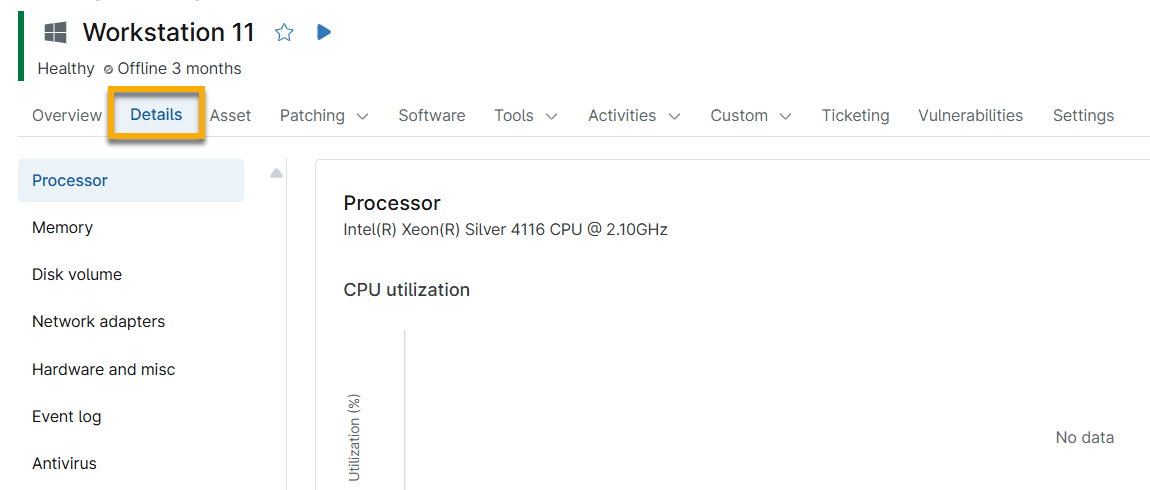
Detailsタブでは、左側の項目から見たい情報を選ぶ。デバイス名の下には状態とOfflineの経過期間が表示される| 項目 | 確認できる内容 |
|---|---|
Processor | CPUの型番と使用率の推移 |
Memory | 搭載容量と使用状況 |
Disk volume | ボリュームごとの容量、ファイルシステム、暗号化の状態 |
Network adapters | アダプターとIPアドレス |
Hardware and misc | その他のハードウェア情報 |
Event log | OSのイベントログ |
Antivirus | アンチウイルスの状態 |
表示される項目はOSや構成によって変わります。Disk volumeでは暗号化の状態も確認できます。詳細は暗号化キーの管理(BitLocker・FileVault)を参照してください。
Overviewタブで分かること
最初に開かれるタブです。調査に必要な情報の大半がここに集まっています。
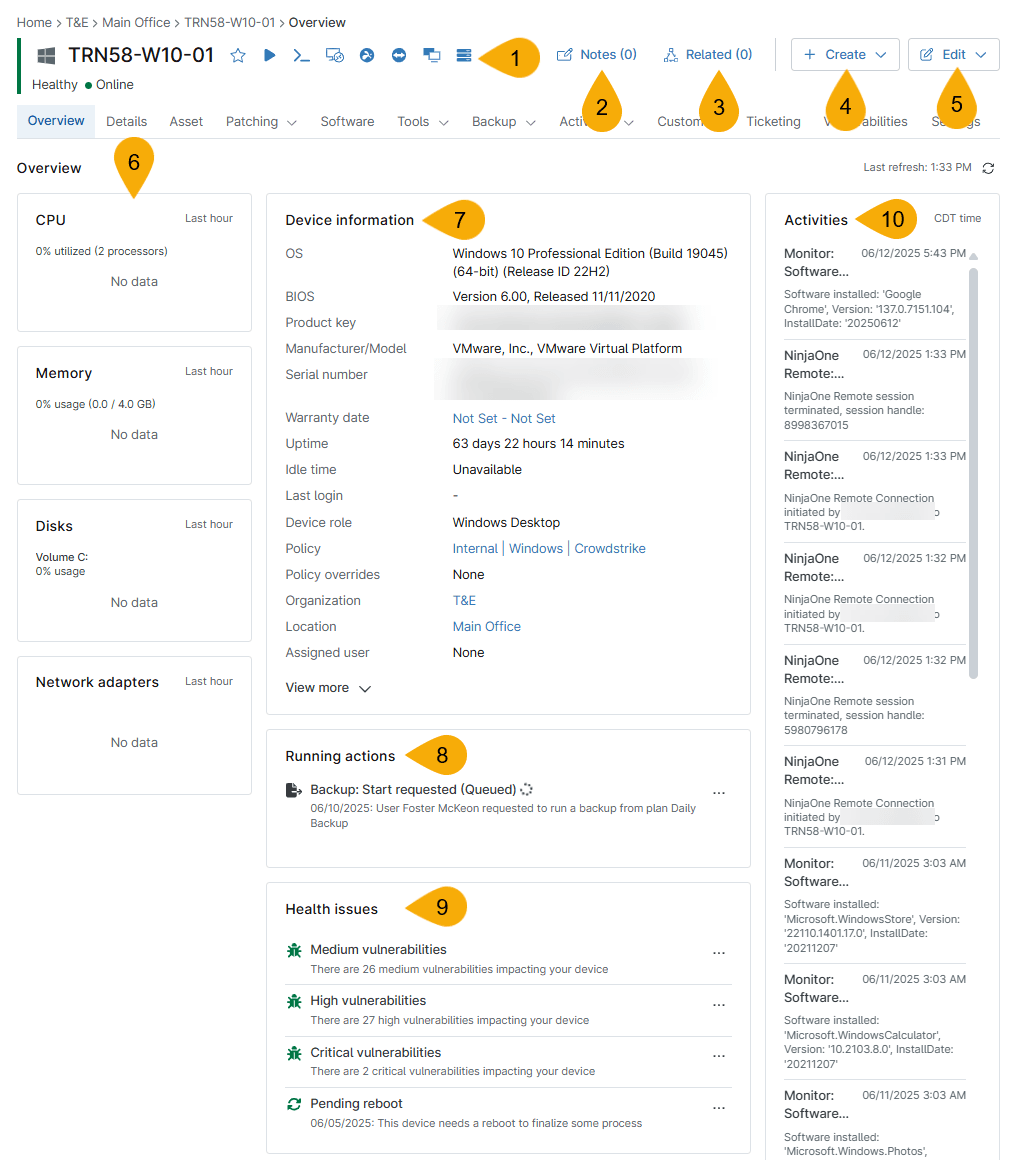
画面は3列に分かれます。
左列にはCPU、メモリー、ディスク、ネットワークアダプターの使用状況が表示されます。直近の推移がグラフで確認できます。
中央のDevice informationには、次のような構成情報が並びます。
| 項目 | 調査での使い方 |
|---|---|
OS | OSのバージョンとビルド。不具合の切り分けに使う |
Manufacturer/Model | 機種固有の問題かを判断する |
Serial number | 保証照会と資産管理番号との突き合わせ |
Warranty date | 保証期間内かを確認する |
Uptime | 最後に再起動してからの経過時間 |
Last login | 最後に利用者がログインした時刻 |
Device role | 適用される設定の区分 |
Policy | 適用されているPolicy |
Policy overrides | 個別に上書きされている設定の有無 |
Organization / Location | 所属する組織と拠点 |
Assigned user | 割り当てられている利用者 |
View moreを開くと、さらに詳細な項目が表示されます。
稼働状況と検知された問題
中央下部のRunning actionsには、そのデバイスで実行中の処理が表示されます。スクリプトやバックアップが動いている場合、ここで進行状況を確認できます。
その下のHealth issuesには、検知されている問題が並びます。脆弱性の件数や、再起動の保留といった項目が表示されます。
【運用のポイント】
UptimeとHealth issuesのPending rebootは必ず合わせて見てください。再起動が保留されたままUptimeが数十日に達しているデバイスは、パッチが適用済みに見えて実際には有効になっていない可能性があります。
実行履歴とアクティビティーログ
右列のActivitiesには、そのデバイスで起きた出来事が時系列で並びます。
記録されるのは次のような内容です。
- ソフトウェアのインストールと更新
- リモート接続の開始と終了、実行した担当者
- スクリプトの実行結果
- Conditionの検知と復旧
問い合わせ対応では、まずここを見ると状況が把握できます。「昨日から遅い」という申告に対して、前日に大きなソフトウェア更新が入っていた、といった手掛かりが得られます。
リモート接続の履歴には実行者が記録されるため、誰がいつ操作したかを後から確認できます。監査への対応にも使えます。