
利用者の作業を妨げずに、デバイスへ接続して作業する機能です。画面共有と違い、利用者は接続に気付きません。日常の保守作業ではこちらが主役になります。
有効化が必要な機能
Background Modeは既定で無効です。使う前に有効化してください。
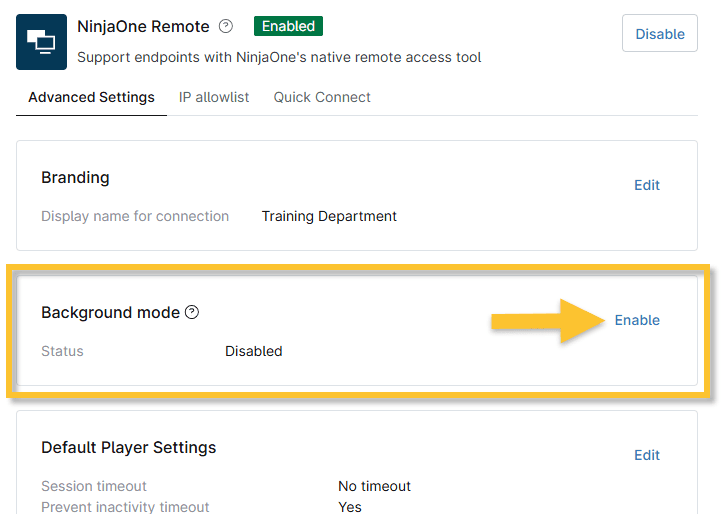
NinjaOne RemoteのAdvanced SettingsにあるBackground mode。初期状態はDisabled設定場所はNinjaOne RemoteのAdvanced Settingsです。同じ画面には次の設定も並びます。
| 項目 | 内容 |
|---|---|
Branding | 接続時に相手へ表示される名称 |
Background mode | 有効・無効の切り替え |
Default Player Settings | セッションのタイムアウトなど |
BrandingのDisplay name for connectionは、利用者側に表示される名前です。「情報システム部」のように、誰が接続しているか分かる名称を設定してください。設定していないと、利用者は誰から接続されているか判断できません。
IP allowlistタブでは、接続元のIPアドレスを制限できます。
【注意】 Background Modeが無効になっていることに気付かず、「機能が使えない」と判断されることがあります。導入時のチェックリストに有効化を含めてください。
Background Modeの用途
画面共有が必要な場面は、実際にはそれほど多くありません。次のような作業はBackground Modeで完結します。
| 作業 | 画面共有の要否 |
|---|---|
| ログファイルの取得 | 不要 |
| 設定ファイルの確認と変更 | 不要 |
| サービスの再起動 | 不要 |
| ディスク容量の調査 | 不要 |
| ソフトウェアの状態確認 | 不要 |
| 利用者に操作を教える | 必要 |
| 利用者と一緒に画面を確認する | 必要 |
利用者が業務中でも作業できるため、対応の待ち時間がなくなります。「夕方まで待って」という調整が不要になる点が実務上の価値です。
利用できるRemote Tools
接続すると、いくつかのツールが利用できます。
ファイル転送
デバイスとの間でファイルをやり取りします。
| 方向 | 用途 |
|---|---|
| 取得 | ログファイル、設定ファイル、エラーの証跡 |
| 送信 | 修正した設定ファイル、必要なツール、インストーラー |
問い合わせ対応では、まずログを取得して手元で確認する流れが効率的です。
コマンドの実行
コマンドラインから処理を実行します。スクリプトとして登録するほどではない、その場限りの調査に使います。
繰り返し使う処理は、Script Libraryに登録してください。手打ちは入力ミスの原因になります。
レジストリーの編集
Windowsのレジストリーを参照・変更します。
【注意】 レジストリーの変更は取り消せません。変更前に該当キーの内容を記録し、必要なら書き出してから作業してください。誤った変更でOSが起動しなくなることがあります。
サービスとプロセスの管理
サービスの起動・停止・再起動、プロセスの終了ができます。
障害対応で最も使う機能です。停止しているサービスを起動する、応答しないプロセスを終了する、といった対応がその場で完結します。
利用者に影響を与えずに作業する
Background Modeでも、作業内容によっては利用者に影響が出ます。
| 操作 | 利用者への影響 |
|---|---|
| ファイルの取得 | なし |
| ログの確認 | なし |
| サービスの再起動 | そのサービスを使う業務が一時的に止まる |
| プロセスの終了 | 利用者が作業中のアプリが終了する |
| 設定の変更 | 変更内容による |
「気付かれない」ことと「影響がない」ことは違います。業務アプリのプロセスを終了すれば、利用者は作業中のデータを失います。
【運用のポイント】 利用者に影響が出る操作を行う場合は、事前に連絡してください。Background Modeの利点は「作業を見られないこと」ではなく「画面を占有しないこと」です。影響のある操作を無断で行っていいという意味ではありません。
操作ログの記録
Background Modeでの接続と操作も記録されます。デバイス詳細画面のActivitiesで確認できます。
記録される内容は、接続の開始と終了、実行した担当者などです。画面共有と同様、監査の根拠になります。
権限と認証の設定
Background ModeとRemote Toolsは、画面共有とは別に権限を制御できます。
Remote tools MFAの設定で、ツールの利用時に再認証を求めることもできます。設定場所はNinjaOne Remoteの概要と展開を参照してください。
権限設計では、次の点を考慮してください。
- ファイル転送は、デバイス上のデータを持ち出せる操作である
- コマンド実行は、スクリプト実行と同等の影響力を持つ
- レジストリー編集は、取り消せない変更を加えられる
ヘルプデスクの一次対応担当には、ファイル転送とサービス管理までを許可し、レジストリー編集とコマンド実行はインフラ担当に限定する、といった分け方が実務的です。