
スクリプトを登録し、管理する場所です。あらかじめ用意されたスクリプトを使うこともできます。自作したスクリプトはここに登録して再利用します。
提供されているスクリプトの活用
NinjaOneには、よく使われる処理があらかじめ用意されています。まずは既存のものを探してください。
導入初期に役立つのは次のような処理です。
- 一時ファイルとキャッシュの削除
- ディスクの状態確認
- ネットワーク情報の収集
- サービスの状態確認と再起動
- ソフトウェアのインストールとアンインストール
自分で書く前に一覧を確認すると、作業量を減らせます。既存のスクリプトを複製して自社向けに調整する方法も有効です。
スクリプトの作成
新しいスクリプトを作成する画面です。
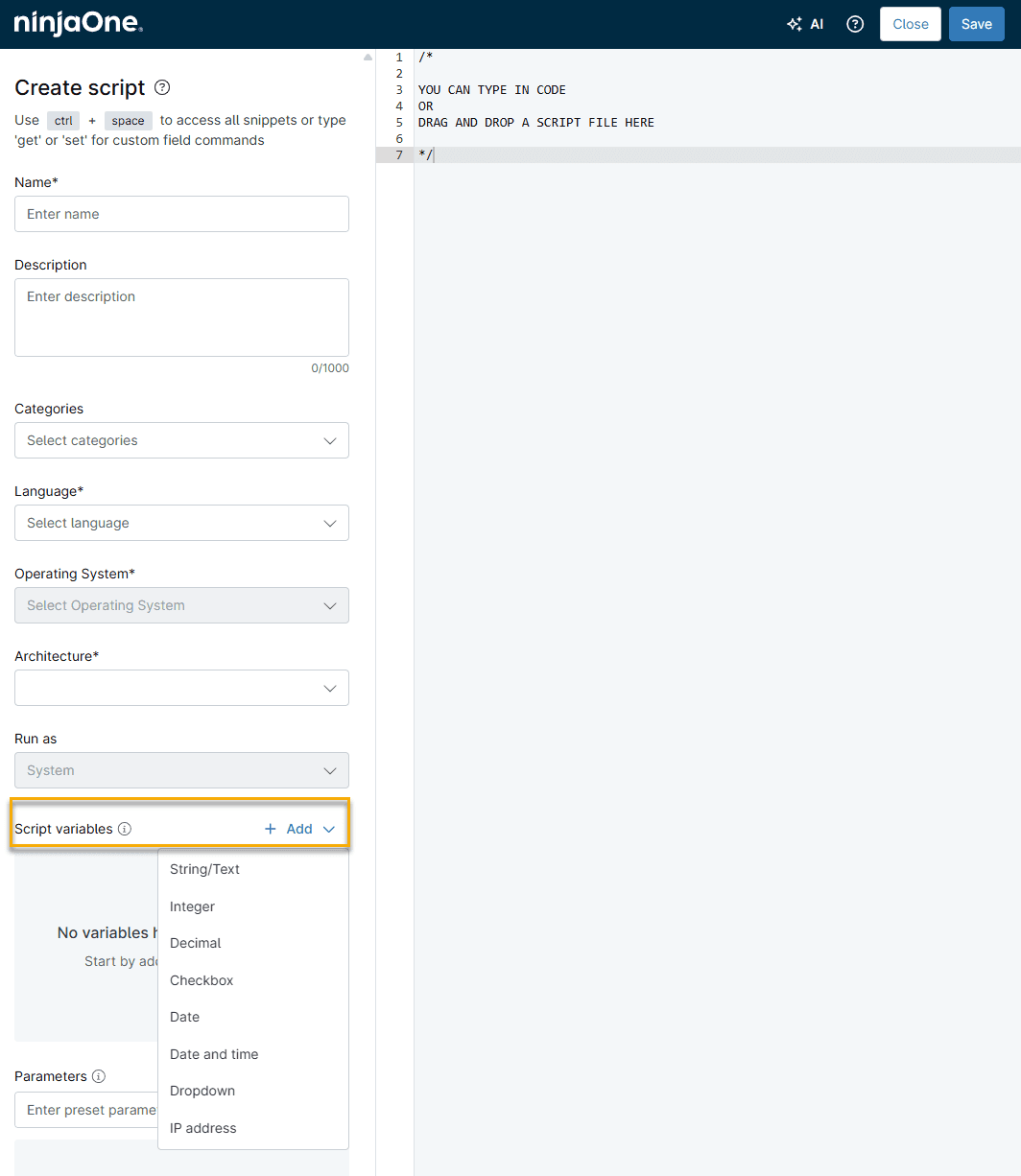
設定する項目は次の通りです。
| 項目 | 内容 |
|---|---|
Name | スクリプトの名前 |
Description | 処理内容の説明。1000文字まで |
Categories | 分類 |
Language | 記述する言語 |
Operating System | 対象OS |
Architecture | 対象アーキテクチャー |
Run as | 実行するアカウント |
Descriptionを省略しないでください。半年後に自分が書いたスクリプトの意図を思い出せるかどうかは、ここに書いたかどうかで決まります。何をするか、どういう場面で使うか、注意点は何かを書いてください。
エディターではctrlとspaceを同時に押すとスニペットの一覧が表示されます。よく使う処理の雛形を呼び出せます。
変数とパラメーターの活用
同じ処理を少しずつ変えて使いたい場合、スクリプトを複製するのではなく変数を使ってください。
Script variablesで変数を定義すると、実行時に値を指定できます。指定できる型は次の通りです。
| 型 | 用途 |
|---|---|
String/Text | 文字列。パス、名前など |
Integer | 整数 |
Decimal | 小数 |
Checkbox | 有効・無効の切り替え |
Date | 日付 |
Date and time | 日時 |
Dropdown | 選択肢から選ばせる |
IP address | IPアドレス |
Dropdownは特に有用です。実行者が自由に入力するのではなく、あらかじめ用意した選択肢から選ばせることで、入力ミスによる事故を防げます。
Parametersでは、あらかじめ設定しておく引数を指定できます。
【運用のポイント】 「開発部用」「営業部用」のようにスクリプトを複製しないでください。1本のスクリプトに変数を持たせ、実行時に値を渡す設計にすれば、修正が1カ所で済みます。複製すると、片方だけ直して片方が古いままになります。
カテゴリー分けと管理
スクリプトが増えると、目的のものを探せなくなります。カテゴリーで分類してください。
分類の軸としては、次のような分け方が実務的です。
| カテゴリー | 含めるもの |
|---|---|
| 保守 | 定期的に実行する清掃系の処理 |
| 情報収集 | Custom Fieldsへの書き込みを伴う処理 |
| 復旧 | Conditionから呼び出す自動対応 |
| セットアップ | キッティング時に実行する処理 |
| 調査 | トラブル対応時に手動実行する処理 |
命名規則も決めてください。「何をするか」が名前で分かるようにします。
変更管理
スクリプトを変更すると、それを使っている全ての設定に影響します。次の点に注意してください。
- どのPolicyやConditionから呼ばれているかを把握する
- 変更前に検証する
- 変更内容と日付を
Descriptionに追記する
3番目は簡易的ですが有効です。「2026-08:タイムアウト値を調整」のように残しておくと、挙動が変わった時期を特定できます。
【注意】 使われているスクリプトを削除しないでください。Scheduled AutomationsやConditionから参照されていた場合、その処理が動かなくなります。削除する前に、どこから呼ばれているかを確認してください。