
macOSの更新を管理します。Windowsと比べて制御できる範囲が限られます。何ができて何ができないかを最初に把握してください。
macOSの更新の仕組みと制限
macOSの更新は、OSの仕組み上、外部の管理ツールから完全には制御できません。Appleが提供する更新の仕組みに依存します。
制限として現れるのは主に次の点です。
| 項目 | Windowsとの違い |
|---|---|
| 個別の更新の承認・却下 | 制御できる範囲が狭い |
| メジャーアップグレード | 別扱いになり、制御方法が異なる |
| 再起動の強制 | 利用者の操作が必要になる場面がある |
| 適用のタイミング | 指定通りに実行されない場合がある |
この前提を理解せずにWindowsと同じ運用を期待すると、「設定したのに適用されない」という状況になります。
MDM登録の有無による違い
最も大きな差はここです。
| 状態 | 制御できる範囲 |
|---|---|
| MDM登録あり | 更新の延期、強制、制限などをより細かく制御できる |
| MDM登録なし | 基本的な適用管理にとどまる |
macOSデバイスを本格的に管理するなら、MDMへの登録を前提にしてください。登録方法はmacOSの登録で扱います。
【運用のポイント】 macOSの管理は、Agentだけでは完結しません。AgentとMDMの両方を導入して初めて、Windowsに近い管理レベルになります。導入計画の段階でこの点を織り込んでください。
スキャンと適用の設定
Policyの中で設定します。基本的な考え方はWindowsと同じですが、項目に違いがあります。
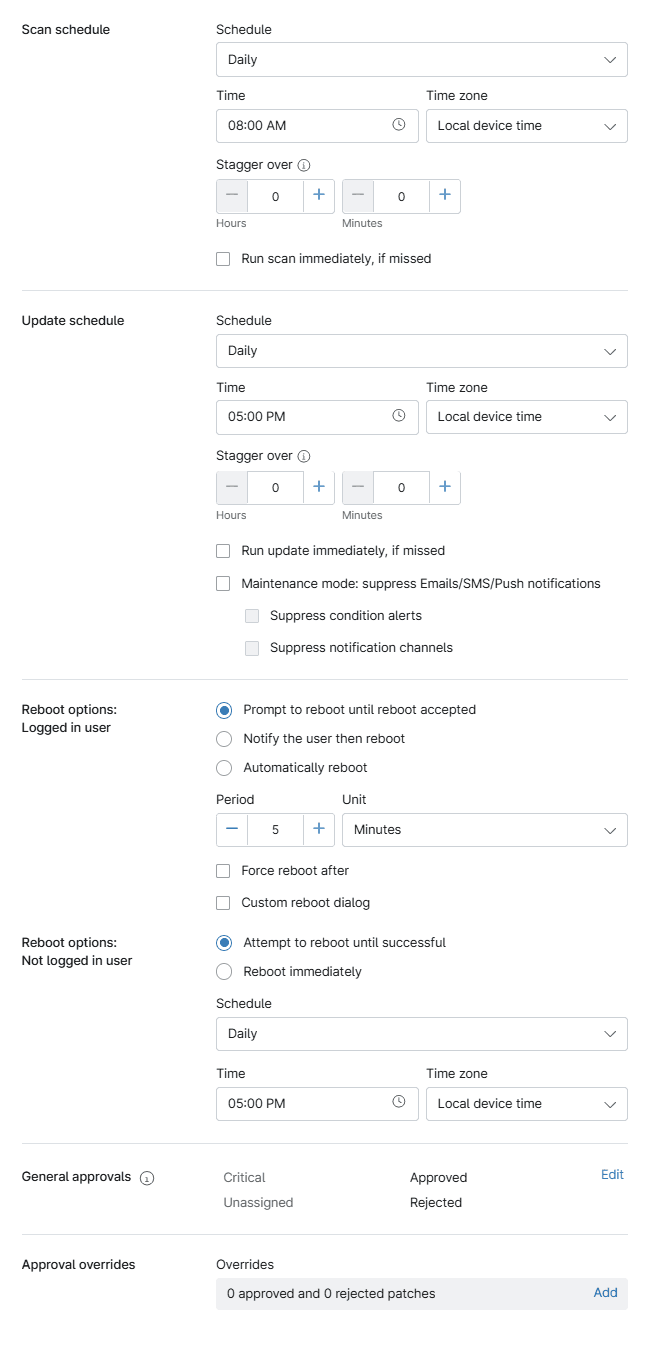
Windowsとの違いは次の3点です。
| 項目 | Windows | macOS |
|---|---|---|
| 再起動の設定 | ログイン中の利用者向けのみ | ログイン中と未ログインで分かれる |
| 承認の区分 | 6種類の更新タイプ | CriticalとUnassignedの2つ |
| 帯域の制御 | 事前ダウンロード、従量課金回線の除外 | なし |
再起動の設定が2区分に分かれる点が実務では重要です。
| 区分 | 選べる挙動 |
|---|---|
Reboot options: Logged in user | Prompt to reboot until reboot accepted/Notify the user then reboot/Automatically reboot |
Reboot options: Not logged in user | Attempt to reboot until successful/Reboot immediately |
利用者がログインしていない状態であれば、業務への影響なく再起動できます。Attempt to reboot until successfulを選び、スケジュールを指定しておくと、不在の時間帯に自動で再起動が試みられます。
macOSは再起動を強制しにくいOSですが、この設定で「利用者がいないときに済ませる」運用が組めます。
Approval overridesでは、個別の更新に対して承認や却下を上書きできます。
設定時の注意点は次の通りです。
- ノートPCが多いため、電源が入っている時間帯に設定する
- 従量課金の回線を使う端末では、帯域の制御を検討する
- 適用に時間がかかるため、余裕のある時間幅を確保する
macOSの更新はサイズが大きく、適用に長い時間を要します。昼休みの1時間で完了する想定は現実的ではありません。
必要な権限との関係
Agentに必要な権限が付与されていないと、更新の管理が正しく動作しない場合があります。フルディスクアクセスの付与状況を確認してください。
権限の付与方法はmacOS Agentの導入を参照してください。
再起動とエンドユーザーへの通知
macOSでは、再起動を伴う更新に利用者の操作が必要になる場面があります。強制的な再起動が難しいため、次の運用が現実的です。
- 利用者に通知して、自主的な再起動を促す
- 一定期間が過ぎても再起動されない端末を抽出する
- 個別に依頼する
2番目の抽出には、Uptimeと再起動の保留状態を使います。方法はデバイスヘルスステータスのカスタマイズを参照してください。
【注意】 macOSのメジャーアップグレードは、通常の更新とは別に扱ってください。業務アプリケーションの互換性確認が必要であり、自動適用の対象にすべきではありません。検証を経てから計画的に実施してください。
適用結果の確認
適用状況はデバイス詳細画面のPatchingタブとダッシュボードで確認します。
Windowsと比べて、適用されない状態が続くデバイスが出やすい傾向があります。次を定期的に確認してください。
| 確認項目 | 対応 |
|---|---|
| 長期間更新されていないデバイス | 個別に原因を確認する |
| 再起動が保留されているデバイス | 利用者に依頼する |
| 権限が不足しているデバイス | 権限の付与状況を確認する |
| ストレージ容量が不足しているデバイス | 空き容量を確保する |
最後の項目は見落とされがちです。macOSの更新には相当量の空き容量が必要で、不足していると更新が失敗し続けます。ディスク空き容量の監視とあわせて確認してください。