
管理コンソールの画面構成を説明します。どこに何があるかを最初に把握しておくと、以降のページで示す操作手順を追いやすくなります。
全体レイアウト
画面は3つの領域に分かれます。
| 領域 | 役割 |
|---|---|
| 左サイドナビゲーション | 機能の切り替え。常に表示される |
| 画面上部のバー | 検索、項目の追加、ヘルプ、アカウント設定 |
| 中央のコンテンツ領域 | 選択した機能の内容。上部にパンくずリストが表示される |
パンくずリストはHome > Administration > Accounts > Security settingsのように階層を示します。深い階層に入ったときは、ここから上位に戻れます。
左サイドナビゲーションの構成
左側のメニューが機能の入口です。
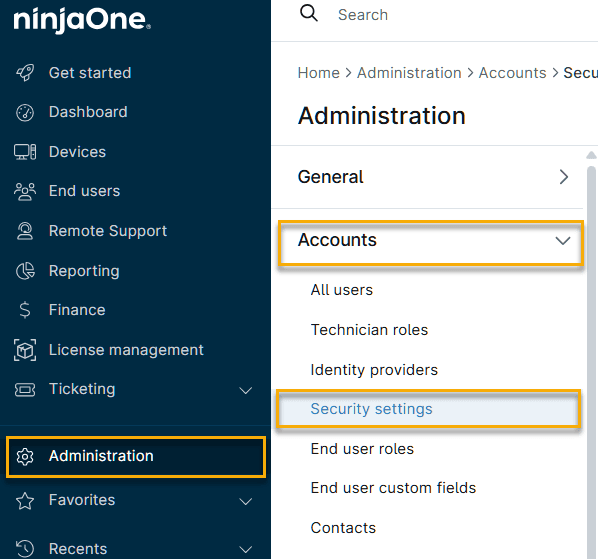
項目は次の通りです。
| メニュー | 用途 |
|---|---|
Get started | 初期設定のガイド |
Dashboard | 全体状況の把握 |
Devices | デバイスの一覧と個別操作 |
End users | エンドユーザーの管理 |
Remote Support | リモート接続 |
Reporting | レポートの作成と配信 |
Finance | 請求関連 |
License management | ライセンスの管理 |
Ticketing | チケットの管理 |
Administration | テナント全体の設定 |
Favorites | よく使う画面の登録 |
Recents | 最近開いた画面の履歴 |
日常的に使うのはDashboardとDevicesです。設定作業はAdministrationに集まっています。
Ticketing、Administration、Favorites、Recentsは展開すると下位項目が表示されます。
【運用のポイント】
Favoritesに、担当している拠点のデバイス一覧や、よく確認するダッシュボードを登録しておくと移動が減ります。運用が始まると同じ画面を1日に何度も開くことになるため、最初に整えておく価値があります。
画面上部の共通操作
画面上部のバーには、どの画面からでも使える機能が並びます。
検索バーはデバイス名、Organization名、チケット番号などを横断的に探せます。キーボードの/を押すと検索バーにカーソルが移動します。
右側のアイコンは左から、項目の追加、アプリの切り替え、ヘルプ、アカウント設定です。
+をクリックすると、新しい項目を追加するメニューが開きます。
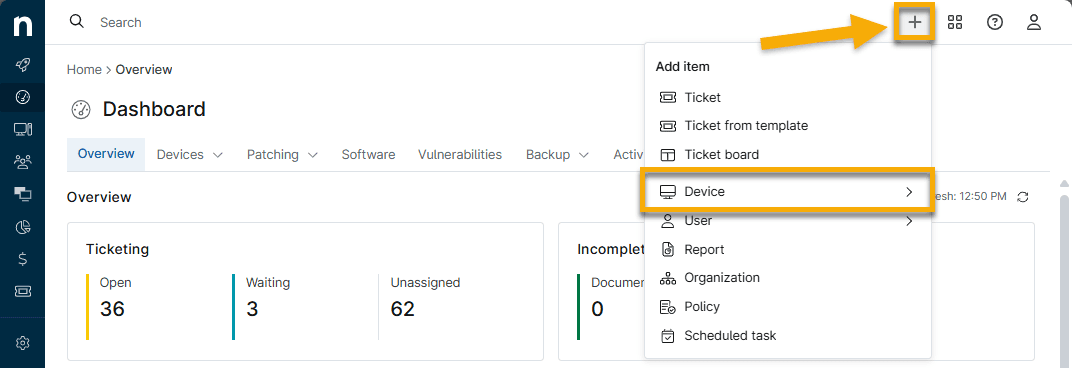
+から追加できる項目。チケット、デバイス、ユーザー、レポート、Organization、Policyなどが並ぶこの+から追加できるのは次の項目です。
Ticket、Ticket from template、Ticket board、Device、User、Report、Organization、Division、Policy、Scheduled task
デバイスを追加する場合もここから始めます。手順はWindows Agentの導入で説明します。
Administration画面の構成
設定作業の大半はAdministrationで行います。この画面だけ構造が異なり、左側にもう1段のメニューが表示されます。
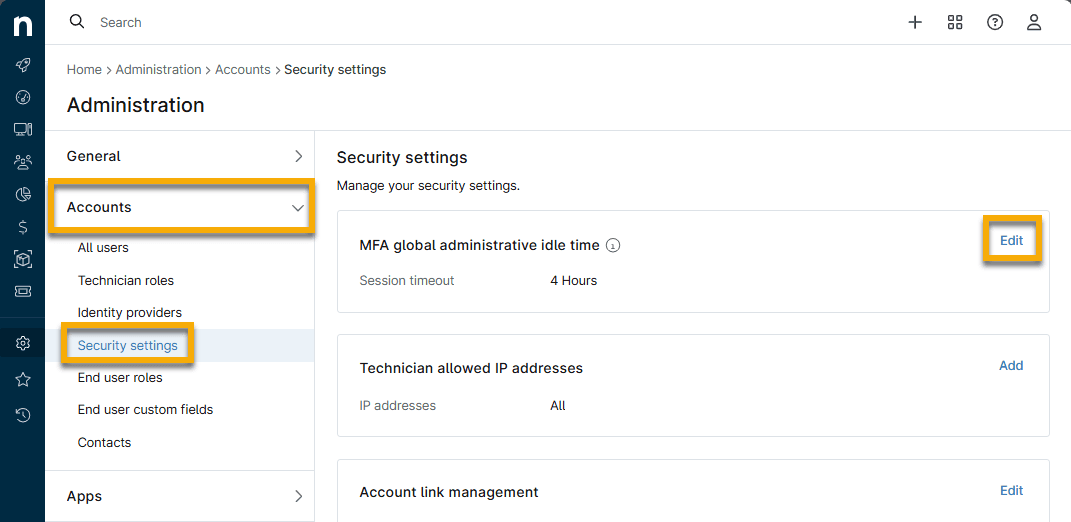
Administrationは左サイドナビゲーションとは別に、独自のメニュー階層を持つAccountsを展開すると、ユーザーと権限に関する設定が並びます。
| 項目 | 内容 |
|---|---|
All users | ユーザーの一覧と追加 |
Technician roles | 運用担当者のロール定義 |
Identity providers | SSOの設定 |
Security settings | セッションとアクセス元IPの制限 |
End user roles | エンドユーザー向けのロール定義 |
End user custom fields | エンドユーザーに持たせる任意項目 |
Contacts | 連絡先の管理 |
運用担当者とエンドユーザーでロールの定義が分かれている点に注意してください。技術者に権限を与えるときはTechnician roles、エンドユーザーの権限はEnd user rolesです。
一覧画面の共通操作
デバイス一覧、チケット一覧、レポート一覧など、一覧形式の画面には共通の操作があります。
- 列の並べ替えと表示項目の変更
- 条件によるフィルター
- 一覧の内容のエクスポート
- 複数選択してまとめて操作
絞り込んだ条件は保存して再利用できます。詳しくは検索・フィルター・保存ビューで説明します。
スマートフォンやタブレットからの利用についてはモバイルアプリでの運用を参照してください。
画面の右上には最終更新時刻と更新ボタンが表示されます。一覧の情報は自動では更新されないため、状況を確認するときは更新してください。