
登録したスクリプトを実行する3つの方法と、それぞれの使い分けを説明します。Conditionと組み合わせると、検知から復旧までを自動化できます。
3つの実行方法
| 方法 | きっかけ | 使いどころ |
|---|---|---|
| 手動実行 | 管理者の操作 | 調査、一時的な対応、検証 |
| スケジュール実行 | 時刻 | 定期的に必ず行う処理 |
| Conditionからの実行 | 条件の成立 | 問題発生時の自動対応 |
新しいスクリプトは必ず手動実行で検証してから、他の方法に移してください。
手動での実行
デバイス名の横にある実行ボタンからRun Automationを選びます。
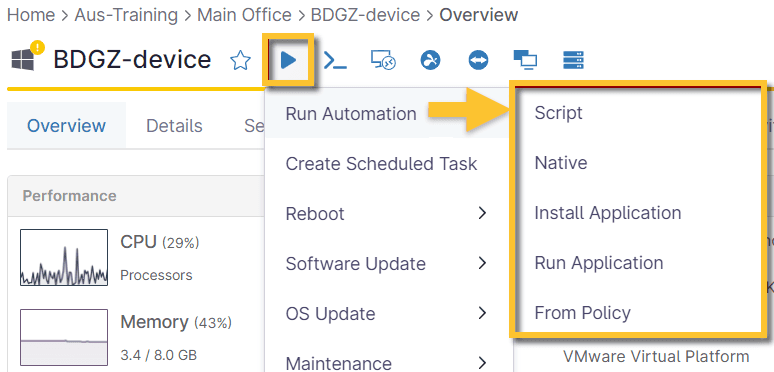
Run Automationからは5種類の処理を実行できる選択肢は5つあります。
| 選択肢 | 内容 |
|---|---|
Script | Script Libraryに登録したスクリプトを実行する |
Native | 標準で用意された処理を実行する |
Install Application | アプリケーションをインストールする |
Run Application | デバイス上のアプリケーションを起動する |
From Policy | Policyに設定済みの処理を実行する |
From Policyが便利です。Scheduled Automationsに設定した処理を、スケジュールを待たずにその場で実行できます。設定した内容が正しく動くかを確認する際に使ってください。
Nativeは標準処理のため、スクリプトを書かずに定型作業を実行できます。
複数のデバイスを選択してまとめて実行することもできます。
実行時に変数を定義している場合、値を指定する画面が表示されます。
【注意】 一括実行では、選択されている台数と内訳を必ず確認してください。フィルターの条件を確認せずに実行すると、意図しないデバイスで処理が走ります。取り消せない処理では特に注意が必要です。
Offlineのデバイスには処理が届きません。対象台数と実行された台数が一致しているかを確認してください。
スケジュール実行
PolicyのScheduled Automationsで設定します。設定方法と注意点はScheduled Automationsを参照してください。
Policy単位の設定なので、そのPolicyが適用されている全デバイスが対象になります。特定のデバイスだけで実行したい場合はPolicyを分けてください。
Conditionをトリガーにした実行
Conditionが成立したときにスクリプトを実行します。検知と対応を自動でつなげる仕組みです。
自動対応が有効なのは、対応が定型化できる事象です。
| 検知する事象 | 自動対応の内容 |
|---|---|
| ディスク空き容量の逼迫 | 一時ファイルとキャッシュを削除する |
| 業務サービスの停止 | サービスを再起動する |
| ログの肥大化 | 古いログを圧縮または削除する |
| プリンタースプーラーの異常 | スプーラーを再起動する |
いずれも「人が対応しても同じことをする」処理です。判断が必要な事象は自動化に向きません。
自動対応を設計する際の注意
自動対応には失敗の形があります。
1つは、繰り返し実行されることです。処理しても状態が改善しない場合、Conditionが成立し続けて何度もスクリプトが実行されます。実行間隔の設定と、根本原因への対処が必要です。
もう1つは、問題を隠すことです。サービスを自動再起動する設定にすると、業務は継続しますが、なぜ停止したのかが調べられなくなります。
【運用のポイント】 自動対応を設定する場合も、通知は残してください。「自動で復旧しました」という通知が届けば、業務は止まらず、かつ発生していることは把握できます。頻度が高いようなら根本原因の調査に進めます。
実行結果とログの確認
実行の結果は次の場所で確認できます。
| 場所 | 分かること |
|---|---|
デバイス詳細画面のActivities | 個別デバイスでの実行履歴 |
ダッシュボードのActivitiesタブ | 全体の実行状況 |
| スクリプトの出力 | 処理内で出力した内容 |
スクリプト内で処理の結果を出力しておくと、後から状況を追えます。何をしたか、対象は何件だったか、エラーはあったかを出力する習慣を付けてください。
失敗した場合の対処
実行が失敗する主な原因は次の通りです。
| 原因 | 確認する点 |
|---|---|
| 実行アカウントの権限不足 | Run asの設定。手動では動くが自動では動かない場合の典型 |
| 実行時間の超過 | 処理量が多すぎないか |
| 前提条件の不足 | 対象のファイルやサービスが存在するか |
| セキュリティー製品による阻害 | 除外設定に含まれているか |
| OSやアーキテクチャーの不一致 | 対象OSの設定が正しいか |
同じスクリプトが多数のデバイスで失敗している場合は、スクリプト自体か設定に問題があります。1台だけ失敗する場合は、そのデバイス固有の要因を調べてください。
失敗しても自動で再実行される設定ではありません。原因を解消してから、改めて実行してください。