
管理コンソールを使う人を登録し、権限を割り当てます。設定はAdministrationのAccountsにまとまっています。権限の設計方針は権限設計の考え方で別途説明します。
ユーザーの種類
NinjaOneのユーザーは大きく2種類に分かれ、ロールの定義も別々に管理されます。
| 種類 | 役割 | ロールの設定場所 |
|---|---|---|
| 運用担当者 | 管理コンソールを操作してデバイスを管理する | Technician roles |
| エンドユーザー | 管理対象デバイスの利用者。チケットの起票などを行う | End user roles |
この2つを混同すると権限設計を誤ります。技術者に権限を与えるときはTechnician roles、利用者向けの権限はEnd user rolesです。
ユーザーの追加手順
Administration→Accounts→All usersを開き、ユーザーを追加します。画面上部の+からUserを選んでも追加できます。
登録するとユーザーあてに招待メールが送られ、本人がアカウントを有効化します。初回ログイン時にMFAの設定が必要です。手順は管理コンソールへの初回ログインを参照してください。
ユーザー編集画面の構成
登録したユーザーを開くと、設定が3つに分かれています。
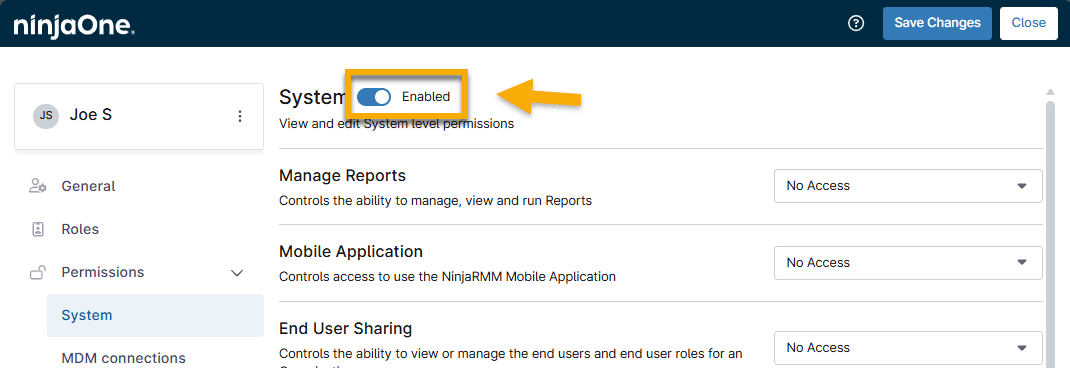
PermissionsからSystemを選ぶと、機能ごとの権限を個別に設定できる| 項目 | 内容 |
|---|---|
General | 氏名、メールアドレスなどの基本情報 |
Roles | 割り当てるロール |
Permissions | 個別の権限。SystemとMDM connectionsに分かれる |
Permissionsはセクションごとに有効・無効を切り替えられます。有効にすると、機能ごとに権限のレベルを選ぶドロップダウンが並びます。
例えばManage Reportsはレポートの管理・閲覧・実行を制御し、Mobile Applicationはモバイルアプリの利用可否を制御します。初期値はNo Accessです。
設定を変えたらSave Changesで保存します。保存しないまま閉じると変更は反映されません。
標準で用意されているロール
Technician rolesには、あらかじめいくつかのロールが用意されています。まずは標準のロールを割り当てて運用を始め、実際の業務で過不足が出た時点でカスタムロールを作る方が失敗しません。
最初から細かくロールを分けると、権限不足による問い合わせが増えて運用が滞ります。
カスタムロールの作成
標準ロールで合わない場合は、Technician rolesから新しいロールを作成します。
作り方のコツは、ゼロから組み立てるのではなく、近い標準ロールを複製して差分を調整することです。必要な権限の見落としを防げます。
【運用のポイント】 ロールは職種ではなく業務範囲で分けてください。「営業部の田中さん用」ではなく「ヘルプデスク一次対応」のように定義すると、人事異動があっても付け替えるだけで済みます。
ユーザーの無効化と削除
退職や異動でユーザーが不要になった場合、無効化と削除の2つの選択肢があります。
| 操作 | 使いどころ |
|---|---|
| 無効化 | 一時的にアクセスを止める。休職や長期出張、退職直後 |
| 削除 | 恒久的に不要になった場合 |
退職時はまず無効化を推奨します。削除すると、そのユーザーが行った操作の記録をたどりにくくなる場合があるためです。
【注意】 退職者のアカウント処理では、そのユーザーが作成したAgent Installerも確認してください。ユーザーを無効化してもインストーラーは有効なまま残ります。失効させる手順はWindows Agentの導入を参照してください。