
収集した情報を集計して出力します。経営層への報告、顧客への提出、社内の状況把握に使います。
レポートの用途
日常の運用ではダッシュボードで十分ですが、次の場面ではレポートが必要になります。
| 場面 | 求められるもの |
|---|---|
| 経営層への報告 | 期間の実績と傾向 |
| 顧客への月次報告 | 契約範囲の実施状況 |
| 監査への対応 | 記録としての証跡 |
| 棚卸し | 一覧としてのデータ |
| 更新計画の検討 | 抽出したリスト |
ダッシュボードは現在の状況を示すもの、レポートは期間の記録を残すもの、という違いがあります。
レポートの管理画面
左サイドナビゲーションのReportingから操作します。
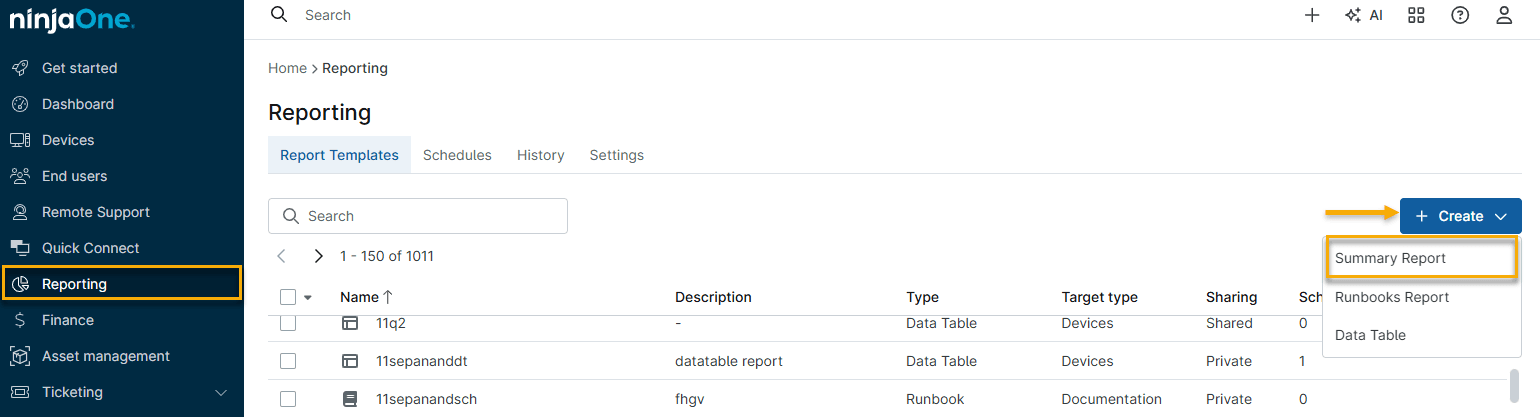
Report Templates、Schedules、History、Settingsの4タブ。Createから3種類のレポートを作成できるタブは4つに分かれます。
| タブ | 内容 |
|---|---|
Report Templates | 作成したレポートの定義 |
Schedules | 定期配信の設定 |
History | 生成の履歴 |
Settings | 全体の設定 |
Historyがあるため、過去に生成したレポートを後から取り出せます。監査で「いつ時点の記録か」を求められた際に使えます。
レポートの3つの形式
Createから作成できるのは次の3種類です。
| 形式 | 内容 | 用途 |
|---|---|---|
Summary Report | 複数の観点をまとめた集計 | 経営層や顧客への定期報告 |
Runbooks Report | 手順書の形式 | 作業記録、引き継ぎ資料 |
Data Table | 表形式のデータ | 棚卸し、他システムへの取り込み |
一覧のType列でこの区分が確認でき、Target type列で対象(Devices、Documentationなど)が分かります。
Sharing列にはSharedとPrivateが表示されます。自分だけが使うレポートと、チームで共有するレポートを分けられます。
【運用のポイント】 レポート定義は増えやすいものです。作った本人しか使わないものは
Privateにしてください。Sharedが増えると、どれが正式な報告用なのか分からなくなります。
主なレポートの内容
集計できる対象は次の通りです。
| 種類 | 内容 |
|---|---|
| デバイス関連 | 管理対象の一覧、稼働状況、構成情報 |
| パッチ関連 | 適用状況、未適用の一覧、コンプライアンス |
| ソフトウェア関連 | インストール状況、ライセンスの状況 |
| セキュリティー関連 | アンチウイルスの状態、脆弱性の状況 |
| バックアップ関連 | 実行結果、成功率 |
| チケット関連 | 対応件数、SLAの達成状況 |
| 仮想化関連 | ホストと仮想マシンの状況 |
契約しているモジュールによって、利用できるレポートは変わります。
目的別の選び方
何のためにレポートを出すのかで、選ぶべきものが決まります。
| 目的 | 適したレポート |
|---|---|
| 契約範囲の実施を示す | パッチ適用状況、バックアップ成功率 |
| リスクの状況を示す | 脆弱性の件数と推移、アンチウイルスの状態 |
| 運用の実績を示す | チケットの対応件数、SLAの達成率 |
| 資産の状況を示す | デバイス一覧、保証期限 |
| 投資の判断材料 | ハードウェアの構成、保証切れの台数 |
【運用のポイント】 レポートを出すこと自体を目的にしないでください。「誰が何を判断するために見るのか」を先に決めてから、必要な数字を選んでください。誰も読まないレポートを毎月生成する運用は、時間の無駄です。
出力範囲の指定
集計する対象と期間を指定します。
| 指定 | 内容 |
|---|---|
| 対象 | Organization、Location、Device Roleなど |
| 期間 | 集計する期間 |
| 絞り込み | 特定の条件に該当するものだけ |
MSPでは、顧客ごとにOrganizationで絞り込みます。社内利用では、部署や拠点単位で出力できます。
期間の指定は、報告のサイクルに合わせてください。月次報告なら前月分、四半期報告なら3カ月分です。
出力形式
用途に応じた形式を選びます。
| 形式 | 用途 |
|---|---|
| そのまま提出する報告書 | |
| 表形式のデータ | 別のシステムに取り込む、加工する |
顧客や経営層への提出はPDF、社内での分析や台帳との突き合わせは表形式のデータが適しています。
作成の手順
- レポートの種類を選ぶ
- 対象と期間を指定する
- 必要に応じて絞り込む
- 出力形式を選ぶ
- 生成する
生成には時間がかかる場合があります。対象台数が多い、期間が長い場合は特にそうです。
内容の確認
生成したら、そのまま提出せず内容を確認してください。
| 確認項目 | 見るべき点 |
|---|---|
| 対象が正しいか | 意図した範囲が含まれているか |
| 期間が正しいか | 報告する期間と一致しているか |
| 数字が妥当か | 前月と大きく違う場合、理由を説明できるか |
| 見せてはいけない情報がないか | 顧客に提出する場合は特に注意 |
3番目が重要です。数字が大きく変動している場合、実態の変化か、集計対象の変化かを確認してください。デバイスを追加した、Policyを変更したといった理由で数字が動くことがあります。
報告での使い方
数字だけを示しても、状況は伝わりません。
| 伝わらない報告 | 伝わる報告 |
|---|---|
| 「適用率は95%です」 | 「適用率95%。未適用の5台は長期休職者の端末で、出社時に対応します」 |
| 「脆弱性が1,200件あります」 | 「先月比300件減。緊急対応が必要なものは0件です」 |
数字に加えて、傾向と残っているものの性質を説明してください。定期的に配信する方法はスケジュール配信と共有を参照してください。