
ネットワーク上の機器を探索し、管理対象になっていないデバイスを洗い出します。Agentを入れた台数と実際に社内にある台数が合わない、という状況を解消するための機能です。
Network Discoveryの仕組み
探索は、既に管理対象になっているデバイスの1台が実行します。そのデバイスから同じネットワークをスキャンし、応答した機器を一覧化します。
管理基盤が社外から社内をスキャンするのではありません。従って、探索を実行するデバイスが置かれているネットワークの範囲しか見えません。
拠点が複数ある場合は、拠点ごとに探索を実行するデバイスが必要です。
検出できるもの
応答した機器は、種類を問わず一覧に上がります。
| 種類 | 例 |
|---|---|
| Agentが入っていないPC・サーバー | 導入漏れ、持ち込み端末 |
| ネットワーク機器 | スイッチ、ルーター、無線アクセスポイント |
| 周辺機器 | 複合機、ネットワークカメラ |
| その他 | NAS、UPS、制御機器 |
このうちPC・サーバーはAgentの導入対象、ネットワーク機器はネットワーク機器管理の概要と要件で扱う対象になります。
スキャンを実行するデバイスの指定
探索を実行するデバイスは、次の条件を満たすものを選んでください。
- 常時稼働している(探索のたびに起動する必要がない)
- 対象ネットワークに直接つながっている
- 業務への影響が小さい
サーバーが適していますが、拠点にサーバーがない場合は常設のPCでも構いません。ノートPCのように持ち出される端末は避けてください。探索の実行時に社内にない可能性があります。
スキャン範囲の設定とスケジュール
探索するIPアドレスの範囲を指定します。
【注意】 範囲を広げすぎないでください。想定外のセグメントまでスキャンすると、ネットワーク機器の負荷やセキュリティー監視の誤検知につながります。ネットワーク担当と範囲を合意してから実行してください。
スケジュール実行を設定すると、定期的に探索が走ります。頻度は月次程度で十分なことが多く、毎日実行する必要はありません。新しい端末が入るタイミングが決まっている組織では、その直後に実行する設定にすると効果的です。
検出結果の確認
探索が完了すると、検出された機器はOrganizationダッシュボードのDevicesにあるDiscoveredで確認できます。
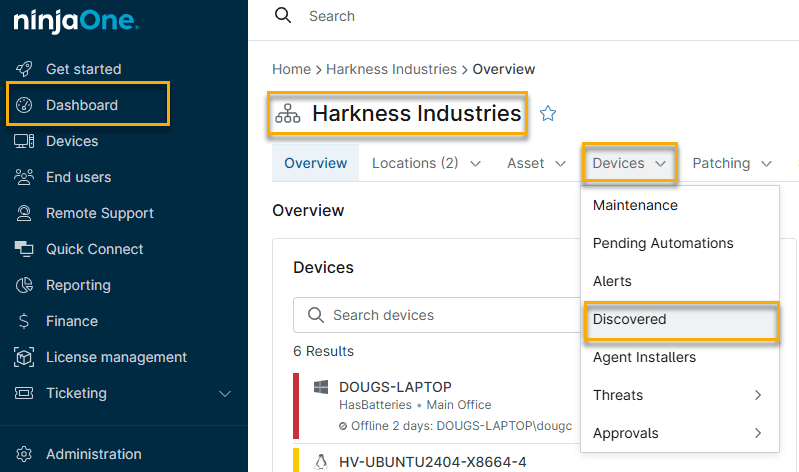
DevicesタブからDiscoveredを開く。同じメニューにAgent InstallersやApprovalsも並ぶ同じメニューにはMaintenance、Pending Automations、Alerts、Agent Installers、Threats、Approvalsが並びます。デバイスに関する操作がここに集約されています。
一覧にはIPアドレス、ホスト名、推定される機器の種類などが表示されます。
確認する順序は次の通りです。
- Agentが入っていないPC・サーバーを特定する
- そのうち管理対象にすべきものを選ぶ
- 管理対象外にすべきものを記録する
2番目と3番目を分けることが重要です。全てを管理対象にする必要はありません。
未管理デバイスの扱い方
検出した機器は、性質に応じて次のように扱います。
| 分類 | 対応 |
|---|---|
| 管理すべきPC・サーバー | Agentを導入する |
| ネットワーク機器 | NinjaOne NMSの管理対象にする |
| 資産としてだけ記録したい機器 | 未管理デバイスとして登録する |
| 管理不要な機器 | 記録に残し、対象外と明記する |
複合機やネットワークカメラのように、Agentを入れられないが資産としては把握しておきたい機器は、未管理デバイスとして登録できます。詳細は未管理デバイスと資産リレーションで扱います。
【運用のポイント】 「管理対象外」と判断した機器も必ず記録に残してください。記録がないと、次に探索を実行したときに同じ機器を毎回調べ直すことになります。判断した日付と理由を残しておくと、担当者が変わっても引き継げます。
導入直後に一度実行する
Agentの展開が終わったら、必ず一度は探索を実行してください。展開した台数と検出された台数を突き合わせることで、導入漏れが分かります。
この作業を省くと、「管理できているつもりだったが、実は3割の端末が対象外だった」という状態に気付けません。