
デバイスを分類する2つの仕組みを説明します。役割が違うため、使い分けを最初に決めておかないと、どちらも中途半端になります。
タグとDevice Roleの違い
最も重要な違いは、Policyの割り当てに影響するかどうかです。
| Device Role | タグ | |
|---|---|---|
| Policyの割り当て | 影響する | 影響しない |
| 1台に設定できる数 | 1つ | 複数 |
| 主な用途 | 設定の適用単位 | 検索と絞り込み |
| 変更の影響 | 適用される設定が変わる | 表示と検索だけ |
Device Roleを変更すると、そのデバイスに適用されるPolicyが変わる可能性があります。運用中のデバイスで安易に変更しないでください。
タグは何個でも付けられ、変更しても監視設定に影響しません。気軽に使える分類です。
Device Roleの設計
Device Roleは「どういう設定を当てるか」で分けます。用途ではなく、必要な監視やパッチ適用の方針が同じものをまとめてください。
設計の出発点としては、次の分け方が実務的です。
| Device Role | 対象 |
|---|---|
| Windows Server | 再起動に調整が必要なサーバー |
| Windows Desktop | 一般的なクライアント端末 |
| Windows Laptop | 持ち出される端末 |
| Mac | macOSデバイス |
| Linux Server | Linuxサーバー |
ここから、実際の運用で「同じ設定にできない」ケースが出た時点で分割していきます。最初から細かく分けると、Policyの数も比例して増えて管理しきれなくなります。
Device Roleの割り当て
Agent Installerを作成する時点でDevice Roleを指定できます。用途が決まっている端末は、インストーラーを用途別に作り分けておくと、後から設定する手間がなくなります。
既存のデバイスに設定する場合は、一覧で複数選択してまとめて変更できます。
【注意】 運用中のデバイスでDevice Roleを変更すると、適用されるPolicyが変わることがあります。変更前に、変更後のPolicyがどういう設定かを確認してください。特にパッチ適用と再起動の設定が変わると、業務時間中に再起動される可能性があります。
タグの設計方針
タグは自由に付けられるぶん、設計しないと増えすぎます。実際に運用が始まると、似た意味のタグが乱立して検索に使えなくなります。
軸を3つ程度に絞ることをおすすめします。
| 軸 | タグの例 |
|---|---|
| 部署 | 営業部、開発部、管理部 |
| 重要度 | 基幹、通常、検証 |
| 契約区分 | 24時間対応、平日日中 |
命名規則も決めてください。接頭辞を付けると、一覧で並べたときにグループになります。
dept:営業部
dept:開発部
level:基幹
level:通常
【運用のポイント】 タグを追加する際のルールを決め、追加できる人を限定してください。誰でも自由に追加できる状態にすると、半年後には使われていないタグが数十個並びます。
タグの付与と一括変更
タグはデバイス個別に設定するほか、一覧で複数選択してまとめて付けられます。
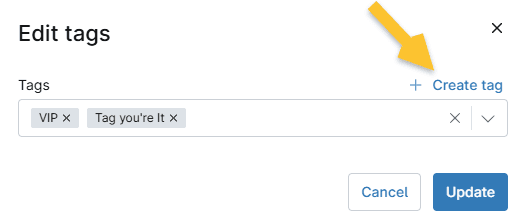
Create tagで新しいタグを作成する。1台に複数のタグを付けられるCreate tagから新規作成できるため、誰でもタグを増やせる状態になります。命名規則を決め、追加できる人を限定しないと、似た意味のタグが並ぶ原因になります。
部署異動などでまとめて変更する場合は、まず現在のタグで絞り込み、対象を選択してから変更する手順が確実です。
分類がPolicyとレポートに与える影響
分類の設計は、後工程に影響します。
Policyの割り当てはDevice Roleを軸に行われます。Location単位でPolicyを上書きする際も、Device Roleごとに指定する形になります。詳細はOrganizationとLocationの設計・作成を参照してください。
レポートの集計はOrganization、Location、Device Roleを軸に行えます。「営業部のパッチ適用率」のような部署単位の集計をしたい場合、部署をタグではなくDevice Roleで表現するか、Custom Fieldsを使うかを検討してください。
分類の軸を決める順序としては、次のように考えると整理できます。
- 設定を変えたい単位はDevice Roleにする
- 集計したい単位はCustom Fieldsにする
- 検索で絞り込みたいだけの軸はタグにする