
管理対象になっていないデバイスへ一時的に接続する機能と、リモート接続時の印刷について説明します。
Quick Connectの用途
Agentが導入されていないデバイスへ、一時的に接続する仕組みです。
使う場面は次の通りです。
| 場面 | 例 |
|---|---|
| 導入前の顧客への対応 | 契約前のトラブル対応、導入支援 |
| 管理対象外の端末 | 協力会社の端末、持ち込み機器 |
| Agentが動作しない端末 | Agentの導入に失敗した端末の調査 |
| 一時的な支援 | 単発の作業依頼 |
継続的に管理する必要があるデバイスには、Agentを導入してください。Quick Connectは一時的な手段です。
招待の作成
接続には招待を作成し、相手に渡します。
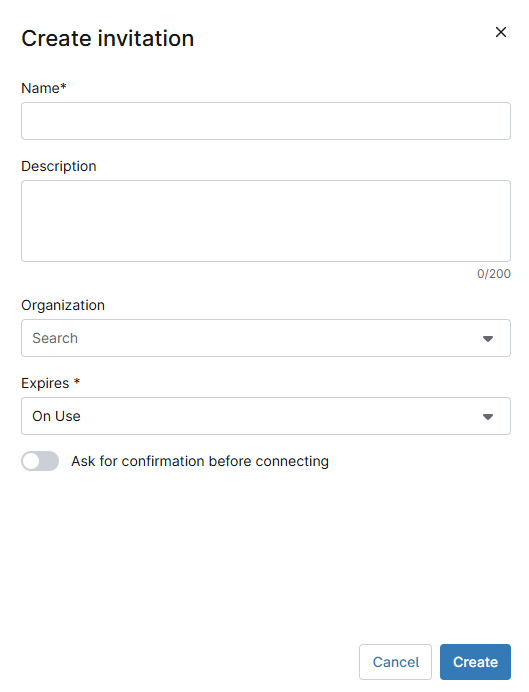
指定する項目は次の通りです。
| 項目 | 内容 |
|---|---|
Name | 招待の名前 |
Description | 用途の説明。200文字まで |
Organization | 紐づけるOrganization |
Expires | 有効期限 |
Ask for confirmation before connecting | 接続前に相手の確認を求めるか |
ExpiresでOn Useを選ぶと、一度使われた時点で無効になります。使い回しを防げるため、単発の対応ではこの設定が安全です。
Ask for confirmation before connectingを有効にすると、接続のたびに相手の承諾が必要になります。相手のデバイスに無断でアクセスできない状態にできます。
【注意】 有効期限を長く設定した招待を放置しないでください。招待のリンクを持っている人は誰でも接続できる状態になります。作成した招待は用途が終わったら削除し、四半期ごとに残っていないか確認してください。
接続の手順
- 招待を作成する
- 招待を相手に渡す
- 相手が招待からツールを実行する
- 管理コンソール側に接続待ちとして表示される
- 接続する
相手側での操作が必要なため、電話やチャットで案内しながら進めることになります。相手がITに不慣れな場合、この手順自体の説明に時間がかかることがあります。
制限事項
Quick Connectは一時的な接続であるため、通常の管理機能は使えません。
| 機能 | Quick Connect |
|---|---|
| 画面共有 | 利用できる |
| 継続的な監視 | 利用できない |
| インベントリー収集 | 利用できない |
| Policyの適用 | 利用できない |
| パッチ適用 | 利用できない |
接続を切ると管理下から外れます。継続的に管理するなら、その場でAgentを導入してください。
リモート印刷
リモート接続中に、接続先のデバイスから手元のプリンターへ印刷する機能です。
利用する場面は限られますが、次のような状況で有効です。
- 接続先にしかない帳票を手元で印刷したい
- 接続先の環境で生成した資料を持ち帰りたい
- 遠隔地のシステムから出力した内容を確認したい
利用に当たっては、接続元と接続先の両方で設定が必要になる場合があります。
【運用のポイント】 リモート印刷は情報が物理的に持ち出される経路になります。機密情報を扱う環境では、この機能を有効にするかどうかを情報管理の方針と照らして判断してください。
導入判断の目安
Quick Connectを使うか、Agentを導入するかの判断です。
| 状況 | 選択 |
|---|---|
| 1回限りの対応 | Quick Connect |
| 月に数回の対応が見込まれる | Agentの導入を検討 |
| 継続的な管理が必要 | Agentを導入 |
| 相手が導入を許可しない | Quick Connect |
Agentを導入すれば、監視もパッチ適用も可能になります。Quick Connectで繰り返し対応しているデバイスがあれば、導入を提案する機会と考えてください。