
Agentを導入したデバイスを、運用できる状態に整えます。第1部の締めくくりとして、導入作業の完了条件をチェックリストにまとめます。
デバイスの承認
承認を必須にする設定にしている場合、Agentをインストールしただけでは管理対象になりません。管理者が承認して初めて監視が始まります。
承認の状況はOrganizationの設定画面にあるDevicesのStatusで確認します。
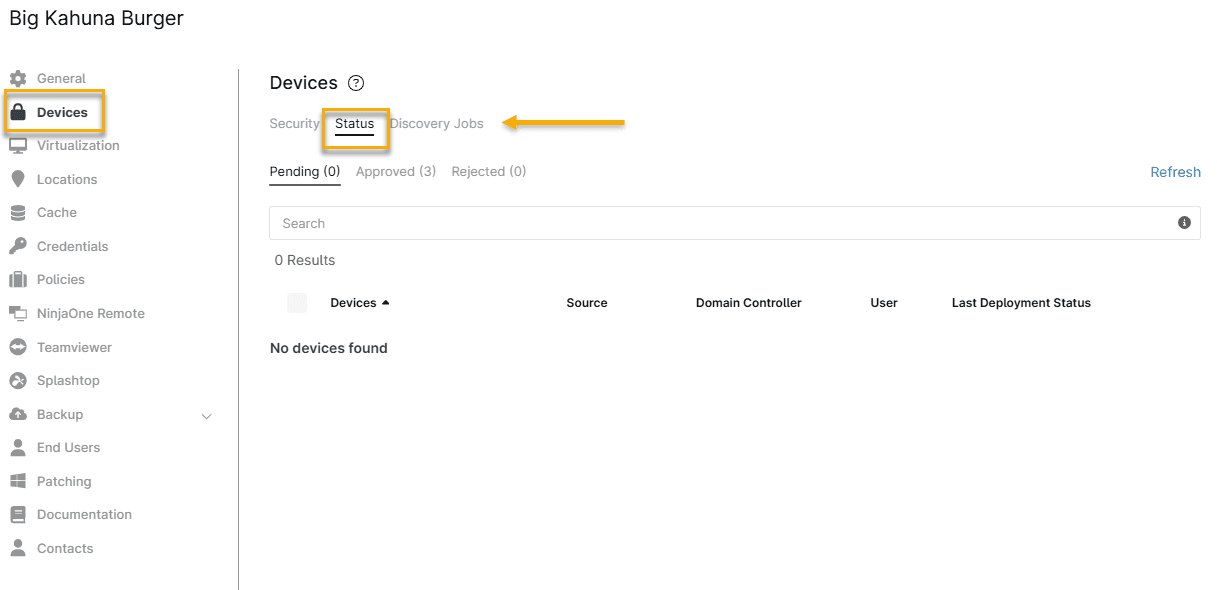
Pending、Approved、Rejectedの3つに分かれ、それぞれの件数が表示されるタブは3つに分かれます。
| タブ | 内容 |
|---|---|
Pending | 承認待ち。監視されていない状態 |
Approved | 承認済み。管理対象 |
Rejected | 却下済み |
一覧にはSource(検出の経路)、Domain Controller、User、Last Deployment Statusが並びます。Sourceを見れば、Agentのインストールで登録されたのか、Active Directory Discoveryで検出されたのかが分かります。
同じ画面のDiscovery Jobsタブでは、探索ジョブの実行状況を確認できます。
承認を必須にするかどうかは、環境によって判断が分かれます。
| 設定 | 向いている状況 |
|---|---|
| 承認を必須にする | 意図しないデバイスの登録を防ぎたい。台数課金を厳密に管理したい |
| 自動で承認する | 大量展開時。承認作業が現実的でない |
大規模展開の期間だけ自動承認にし、展開完了後に必須へ戻す運用も可能です。
【注意】 承認待ちのデバイスは監視されていません。承認を必須にしている場合、承認漏れがあると「Agentは入っているのに何も監視されていない」状態が続きます。展開後は必ず承認待ちの一覧を確認してください。
表示名・所有者・タグの設定
デバイスの識別に必要な情報を整えます。
| 項目 | 設定の指針 |
|---|---|
| 表示名 | ホスト名のままか、資産管理番号に合わせるかを最初に決める |
| 所有者 | 利用者を紐づける。問い合わせ対応と棚卸しで使う |
| タグ | 用途、部署、契約区分など、絞り込みに使う軸を設定する |
表示名の方針は最初に統一してください。ホスト名と資産管理番号が混在すると、一覧の並び順が意味をなさなくなります。
タグは後から一括で付け直せますが、設計せずに増やすと似た意味のタグが乱立します。使う軸を3つ程度に絞ることをおすすめします。詳しくはタグとDevice Rolesによる分類で扱います。
Policyの割り当て確認
Policyは所属Locationのデフォルトが自動で適用されます。従って、この段階での作業は「割り当てる」ことではなく「意図したものが当たっているか確認する」ことです。
確認すべきなのは次の点です。
- サーバーにクライアント用のPolicyが当たっていないか
- Windows用のPolicyがmacOSやLinuxに当たっていないか
- 再起動を許容できないデバイスに、自動再起動を含むPolicyが当たっていないか
3番目は特に重要です。基幹サーバーに一般的なパッチ適用Policyが当たっていると、業務時間中に再起動される可能性があります。
Locationごとに異なるPolicyを当てる方法はOrganizationとLocationの設計・作成で説明しています。
Device Roleの割り当て
Device Roleはデバイスの用途による分類で、Policyの割り当てとレポートの絞り込みに使われます。
Agent Installerを作成する時点でDevice Roleを指定できます。用途が決まっている端末は、インストーラーを用途別に作り分けておくと、この作業自体が不要になります。
後から変更する場合は、デバイス一覧で複数選択してまとめて設定できます。
導入完了チェックリスト
第1部の作業が完了したかを確認します。
| # | 確認項目 | 参照先 |
|---|---|---|
| 1 | 通信の許可設定が済んでいる | ネットワーク要件と通信の許可設定 |
| 2 | 管理者アカウントが2つ以上ある | ユーザーの追加とロール |
| 3 | MFAの予備方式が登録されている | SSO・SCIM・MFAの設定 |
| 4 | 権限が役割に応じて設定されている | 権限設計の考え方 |
| 5 | OrganizationとLocationの構造が確定している | OrganizationとLocationの設計・作成 |
| 6 | 通知チャネルが作成され、テスト送信を確認済み | 通知先(メール・SMS・ウェブフック)の設定 |
| 7 | 想定台数のAgentが導入されている | 大規模展開 |
| 8 | 承認待ちのデバイスが残っていない | このページ |
| 9 | Network Discoveryを実行し、導入漏れを確認済み | Network Discoveryと未管理デバイスの検出 |
| 10 | 全デバイスに意図したPolicyが適用されている | このページ |
| 11 | 表示名の命名規則が統一されている | このページ |
| 12 | 退職者や不要になったインストーラーが失効済み | Windows Agentの導入 |
【運用のポイント】 10番目は、デバイス一覧をPolicy列で並べ替えると一括で確認できます。想定と違うPolicyが当たっているデバイスがまとまって見つかることがあります。
次に進む前に
ここまでで、デバイスが管理下に入り、情報が集まる状態になりました。ただし、この時点では「何を異常とみなすか」が決まっていません。
第2部では、ダッシュボードの見方から始めて、PolicyとConditionの設計に進みます。監視の質はここで決まります。ダッシュボードの全体像から続けて読んでください。