
契約後、最初に管理コンソールへログインするまでの流れと、ログイン直後に確認しておくべき設定を説明します。ここで済ませておくと、以降の設定作業がスムーズに進みます。
招待メールの受信とアカウントの有効化
テナントが用意されると、管理者あてに招待メールが届きます。メール内のリンクからアカウントを有効化してください。
リンクには有効期限があります。期限が切れた場合は再送を依頼してください。
【注意】 招待メールが届かない場合、迷惑メールフォルダーに振り分けられていることがあります。社内のメールセキュリティー製品で外部からのリンク付きメールを隔離している場合もあるため、届かないときはまず隔離設定を確認してください。
初回ログインとMFAの設定
NinjaOneは多要素認証(MFA)の設定を必須としています。初回ログイン時に、主要な認証方式を1つ選ぶよう求められます。
選択できる方式は複数あり、認証アプリ、SMS、ハードウェアキーなどが用意されています。
主要な方式を設定した後、ログイン後のユーザー編集画面から予備の方式を追加できます。
【運用のポイント】 予備の方式は必ず登録してください。認証アプリだけを設定した状態でスマートフォンを機種変更や紛失すると、管理者自身がログインできなくなります。管理者アカウントが複数ある組織であれば相互にリセットできますが、単独運用の場合は復旧に時間がかかります。
パスワードとセッションの設定
パスワードの要件はテナントの設定に従います。社内の情報セキュリティー方針と整合しているか、導入時に確認してください。
セッションのタイムアウトは管理者側で設定できます。設定場所はAdministrationのAccountsにあるSecurity settingsです。
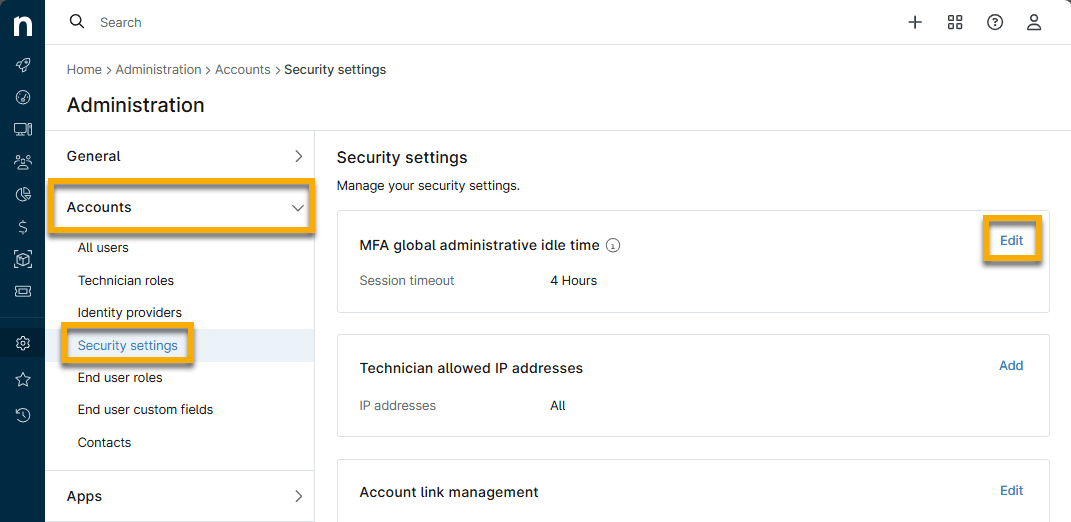
Administration→Accounts→Security settingsで、セッションタイムアウトとアクセス元IPアドレスを設定するこの画面では次の3つを設定できます。
| 設定項目 | 内容 |
|---|---|
MFA global administrative idle time | 操作しない状態が続いたときにセッションを切るまでの時間 |
Technician allowed IP addresses | 管理コンソールへアクセスできるIPアドレスの制限 |
Account link management | アカウント連携の管理 |
Technician allowed IP addressesは初期状態では制限なしです。社内からのアクセスに限定したい場合はここで指定します。ただし在宅勤務やモバイル環境からの運用を想定している場合、制限をかけると管理者自身が締め出されるため、運用形態を確認してから設定してください。
テナント情報の確認
ログインしたら、次の3点を確認してください。
- ブラウザーのURL テナントが載っているインスタンスが分かります。通信の許可設定で必要になります
- 契約しているモジュール 利用できる機能の範囲を把握します
- 管理者アカウントの数 自分以外に管理者がいるかを確認します
インスタンスの情報はネットワーク要件と通信の許可設定で使います。
最初に確認すべき5つの設定
Agentを展開する前に、次の5点を済ませておくと後戻りを防げます。
| # | 設定 | 参照先 |
|---|---|---|
| 1 | 管理者アカウントを2つ以上用意する | ユーザーの追加とロール |
| 2 | MFAの予備方式を登録する | このページ |
| 3 | OrganizationとLocationの構造を決める | OrganizationとLocationの設計・作成 |
| 4 | 通知の宛先を設定する | 通知先(メール・SMS・ウェブフック)の設定 |
| 5 | 通信の許可設定を済ませる | ネットワーク要件と通信の許可設定 |
このうち3番目が最も重要です。OrganizationとLocationは後から変更しにくく、Agentのインストーラーがこの構造に紐づいて生成されるためです。
【注意】 管理者アカウントは必ず2つ以上作ってください。1つしかない状態でMFAの復旧手段を失うと、テナントに誰もログインできなくなります。