
管理コンソールとエンドユーザー向けの表示を、自社の見え方に合わせて設定します。MSPでは顧客に提供する画面の見た目に直結するため、運用開始前に整えておく価値があります。
ブランディングでできること
設定場所はAdministration→General→Brandingです。
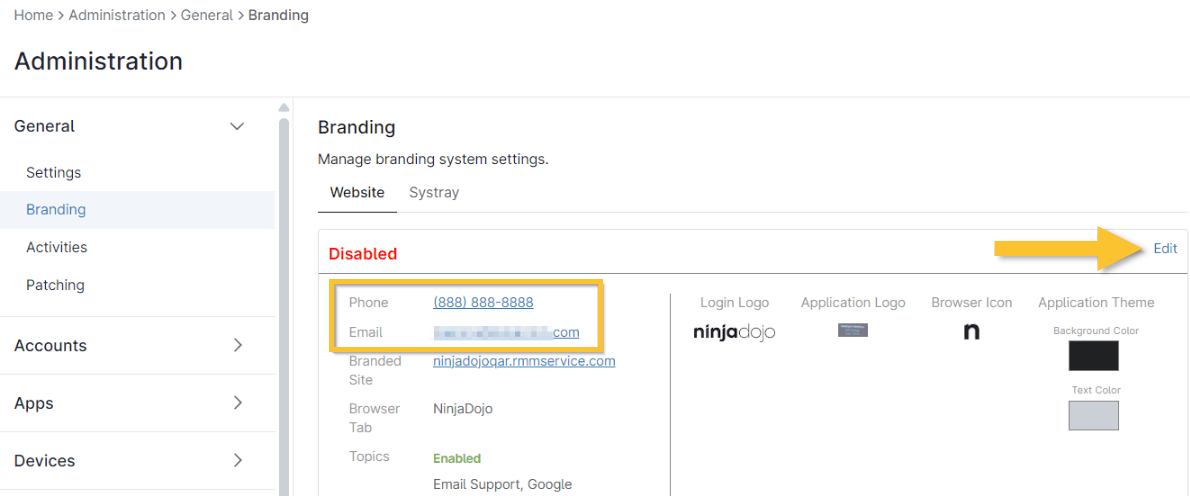
BrandingはWebsiteとSystrayの2つのタブに分かれる。ロゴ、配色、連絡先などを設定するWebsiteタブでは管理コンソールとログイン画面の見え方を、Systrayタブではエンドユーザーのデバイスに表示される部分を設定します。
初期状態では無効になっています。有効にするにはEditから設定を行います。
ロゴと配色の設定
Websiteタブで設定できる主な項目は次の通りです。
| 項目 | 表示される場所 |
|---|---|
Login Logo | ログイン画面 |
Application Logo | 管理コンソールの画面内 |
Browser Icon | ブラウザーのタブに表示されるアイコン |
Browser Tab | ブラウザーのタブに表示される名称 |
Application Theme | 背景色と文字色 |
Branded Siteでは独自のドメインを設定できます。顧客が自社ブランドのURLでアクセスする構成にする場合に使います。
配色を変更する場合は、文字が読める組み合わせかどうかを実際の画面で確認してください。背景色と文字色を近い明度にすると、一覧画面の視認性が大きく下がります。
連絡先とヘルプの設定
PhoneとEmailには、利用者が困ったときの連絡先を設定します。MSPであれば自社のサポート窓口を、社内利用であれば情報システム部門の連絡先を入れます。
Topicsを有効にすると、ヘルプメニューに表示する項目を制御できます。標準のヘルプ項目のうち、自社で対応しないものを非表示にできます。
【運用のポイント】 ここに設定した連絡先は、利用者が最初に見る問い合わせ先になります。個人のメールアドレスではなく、担当者が変わっても機能する共有アドレスを設定してください。
SysTrayの設定
Systrayタブでは、エンドユーザーのデバイスに常駐する表示を設定します。
エンドユーザーから見えるのはこの部分だけです。管理コンソールの画面を見ることはありません。従って、次の2点を意識して設定してください。
- 表示するアイコンと名称が、利用者にとって何のソフトか分かるものになっているか
- 利用者に許可する操作の範囲が適切か
利用者が自分でチケットを起票できるようにする、リモート接続を要求できるようにするといった設定が可能です。ヘルプデスクへの導線として機能させると、電話での問い合わせを減らせます。
逆に、利用者に操作させたくない場合は表示を最小限にする設定もできます。
エンドユーザーからの見え方を確認する
設定を終えたら、必ず実機で確認してください。管理者の画面からは、利用者に何が見えているか分かりません。
確認する項目は次の通りです。
| 確認項目 | 確認方法 |
|---|---|
| SysTrayのアイコンと名称 | テスト用デバイスのタスクトレイ |
| 利用者が実行できる操作 | テスト用デバイスで実際にクリックする |
| ログイン画面のロゴと配色 | ログアウトして確認する |
| ブラウザータブの表示 | タブを複数開いた状態で確認する |
| 通知メールの差出人と署名 | テスト通知を自分あてに送る |
【注意】 通知メールの見え方は特に確認してください。差出人が設定されていないと、利用者にとって出所の分からないメールになり、迷惑メールとして扱われることがあります。通知の設定は通知先(メール・SMS・ウェブフック)の設定を参照してください。