
WindowsのOS更新を管理します。最も設定項目が多く、制御できる範囲も広いOSです。設定はPolicyの中で行います。
有効化と管理モードの選択
OS patchingのセクションでEnable OS patchingを有効にします。
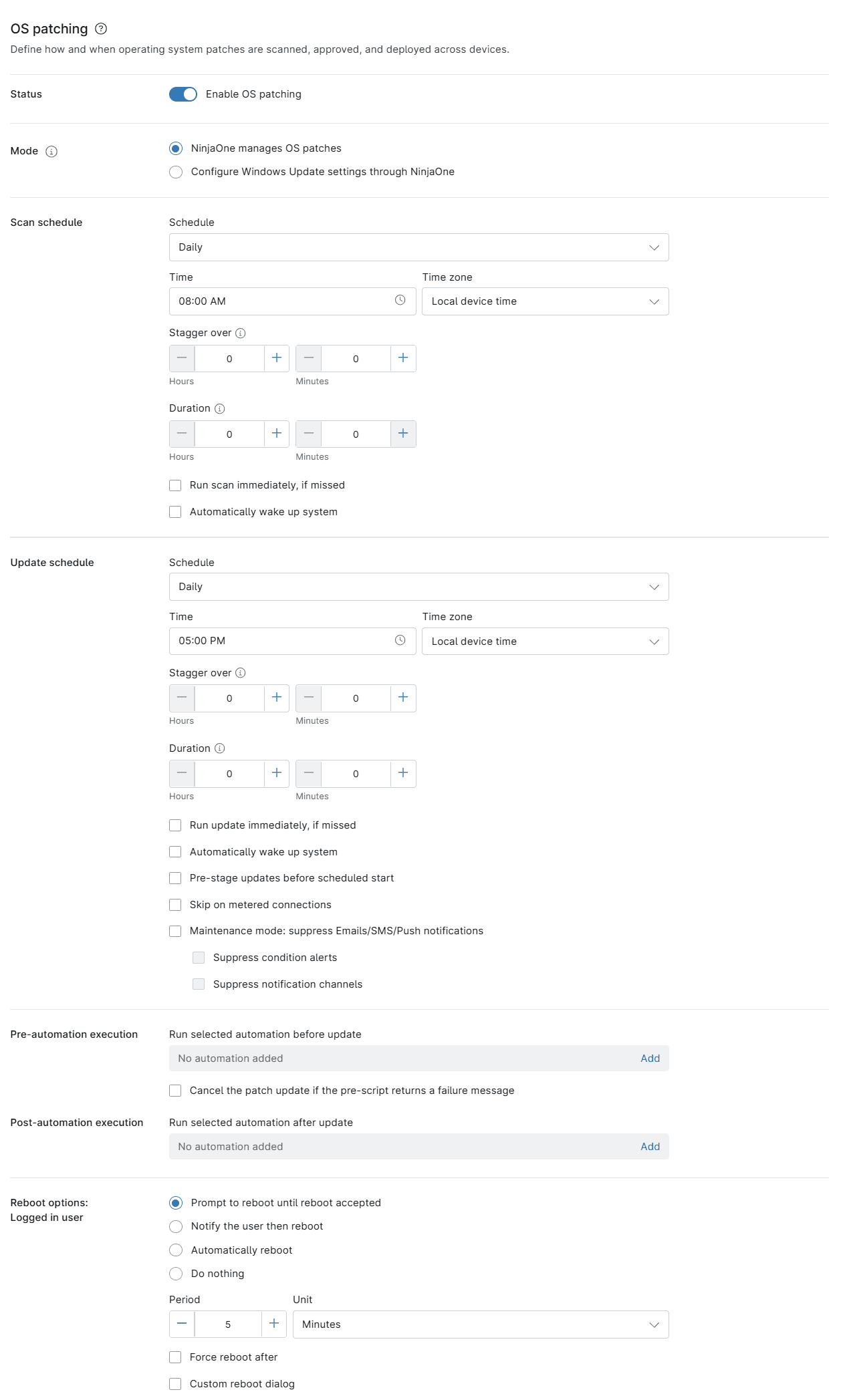
まずModeで管理方法を選びます。
| モード | 内容 |
|---|---|
NinjaOne manages OS patches | NinjaOneが更新の取得から適用までを管理する |
Configure Windows Update settings through NinjaOne | Windows Updateの設定をNinjaOneから制御する |
前者が基本です。承認や除外の細かい制御が使えます。既存のWSUSやWindows Update for Businessの運用がある場合は、後者を検討してください。
スキャンのスケジュール
Scan scheduleで、未適用の更新を調べるタイミングを指定します。
| 設定 | 内容 |
|---|---|
Schedule | 頻度。日次、週次など |
Time | 実行時刻 |
Time zone | 時刻の基準。Local device timeはデバイス側の時刻 |
Stagger over | 実行を分散させる時間幅 |
Duration | 実行を許容する時間幅 |
Time zoneでLocal device timeを選ぶと、各デバイスのローカル時刻で実行されます。拠点が複数の時間帯にまたがる場合に有効です。
Run scan immediately, if missedを有効にすると、実行時刻に電源が入っていなかったデバイスで、起動後にスキャンが走ります。クライアント端末では有効にしてください。
Automatically wake up systemはWake-on-LANで起動してから実行する設定です。前提条件はデバイス操作(Actions)とWake-on-LANを確認してください。
適用のスケジュール
Update scheduleで、実際に更新をインストールするタイミングを指定します。スキャンと同様の項目に加えて、次の設定があります。
| 設定 | 内容 |
|---|---|
Pre-stage updates before scheduled start | 更新ファイルを事前にダウンロードしておく |
Skip on metered connections | 従量課金の回線では実行しない |
Maintenance mode: suppress Emails/SMS/Push notifications | 適用中の通知を抑制する |
Pre-stage updatesは帯域の細い拠点で効果があります。適用の時間帯に大量のダウンロードが集中するのを避けられます。
Skip on metered connectionsは、テザリングやモバイル回線を使う端末で有効にしてください。有効にしないと、外出先で数百MBの更新をダウンロードすることになります。
通知の抑制は、適用中に発生する一時的なアラートを止める設定です。Suppress condition alertsとSuppress notification channelsを個別に指定できます。
事前と事後のスクリプト実行
Pre-automation executionとPost-automation executionで、適用の前後にスクリプトを実行できます。
実務での使い方は次の通りです。
| タイミング | 用途 |
|---|---|
| 事前 | 業務アプリの停止、バックアップの取得、適用可否の判定 |
| 事後 | サービスの起動確認、動作確認、結果の記録 |
事前スクリプトには重要な設定があります。Cancel the patch update if the pre-script returns a failure messageを有効にすると、事前スクリプトが失敗を返した場合に適用を中止します。
【運用のポイント】 基幹サーバーでは、この仕組みで安全装置を作れます。事前スクリプトで「業務処理が動いていないか」を判定し、動いていれば失敗を返して適用を中止する設定にすれば、処理中の再起動を防げます。
再起動の制御
Reboot optionsで、更新後の再起動をどう扱うかを指定します。利用者がログインしている場合の挙動を選べます。
| 選択肢 | 挙動 |
|---|---|
Prompt to reboot until reboot accepted | 利用者が承諾するまで確認を繰り返す |
Notify the user then reboot | 通知したうえで再起動する |
Automatically reboot | 通知せずに再起動する |
Do nothing | 再起動しない |
クライアント端末ではPrompt to reboot until reboot acceptedまたはNotify the user then rebootを選びます。Periodで通知から再起動までの猶予時間を指定できます。
Force reboot afterを併用すると、一定時間経過後に強制的に再起動します。利用者が承諾しないまま何日も経過するのを防げます。
【注意】
Do nothingを選ぶと再起動されません。更新は適用済みと表示されますが、有効にはなっていません。この設定にする場合は、別途再起動を促す運用を必ず用意してください。
対象とする更新の種類と除外
適用する更新の種類を選べます。セキュリティー更新、重要な更新、機能更新などの区分ごとに指定します。
特定の更新を除外することもできます。問題が判明した更新を配信対象から外す際に使います。承認と却下の運用は承認・却下・リング展開・Staggerで扱います。