
管理コンソールからデバイスを直接操作します。利用者に依頼せず、遠隔から作業を完結させるための機能です。影響の大きい操作も含まれるため、実行前の確認手順もあわせて説明します。
Actionsでできること
デバイス名の横にある実行ボタンから操作します。
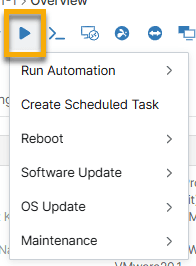
メニューに並ぶのは次の項目です。
| 項目 | 用途 |
|---|---|
Run Automation | 登録済みのスクリプトを実行する |
Create Scheduled Task | 実行するタイミングを指定して予約する |
Reboot | 再起動する |
Software Update | ソフトウェアを更新する |
OS Update | OSを更新する |
Maintenance | メンテナンスモードを設定する |
デバイスの種別によって、表示される項目は変わります。
Create Scheduled Taskは、その場で実行するのではなく時刻を指定して予約する機能です。「今すぐ再起動できないが、今夜のうちに済ませたい」という場面で使えます。Policyで一律に設定するScheduled Automationsとは異なり、個別の予約になります。
リモート接続はToolsタブから実行します。詳細はリモート接続の手順で扱います。
再起動とシャットダウン
最も使う操作であり、最も影響が大きい操作でもあります。
実行前に必ず確認してください。
- 利用者が作業中でないか
- サーバーの場合、稼働中の処理がないか
- 再起動後に自動で起動しないサービスがないか
【注意】 一覧から複数選択して一括で再起動する操作は特に注意が必要です。フィルターの条件を確認せずに実行すると、意図しないデバイスまで再起動されます。実行前に、選択されている台数と内訳を必ず確認してください。
利用者への通知を伴う再起動と、即時の再起動を選べます。通常は通知を伴う方式にし、利用者が作業を保存する時間を確保してください。
Wake-on-LANの前提条件
電源が切れているデバイスを起動する機能です。夜間にパッチを適用したい場合などに使います。
動作させるには複数の条件がそろう必要があります。
| 条件 | 確認する場所 |
|---|---|
| ネットワークアダプターがWake-on-LANに対応している | 機器の仕様 |
| BIOSまたはUEFIで機能が有効になっている | 各デバイスの設定 |
| OSの電源設定で無効化されていない | Windowsの電源管理設定 |
| 同じネットワーク内に起動中のデバイスがある | 管理コンソール |
| ネットワーク機器がブロードキャストを通す | ネットワーク構成 |
最後の2つが見落とされがちです。Wake-on-LANの信号は同じネットワーク内の別のデバイスから送られるため、その拠点に起動中のデバイスが1台もないと機能しません。
【運用のポイント】 Wake-on-LANを使う運用にするなら、各拠点に常時起動のデバイスを1台確保してください。サーバーがあればそれで十分です。ない拠点では、常設のPCを1台だけ電源を切らない運用にする方法があります。
スクリプトの即時実行
登録済みのスクリプトをその場で実行できます。情報の収集、設定の変更、ソフトウェアのインストールなどに使います。
実行前に、そのスクリプトが何をするかを確認してください。スクリプトの実行はデバイス上で任意のコマンドを実行することと同じです。詳細はスクリプトの実行方法とConditionとの連携で扱います。
一括操作と結果の確認
複数のデバイスを選択して、まとめて操作できます。台数が多い環境では必須の機能です。
実行後は結果を確認してください。全台で成功するとは限りません。
| 結果 | 対応 |
|---|---|
| 成功 | 対応不要 |
| 失敗 | 個別に原因を確認する |
| 実行中のまま止まっている | デバイスがOfflineになっていないか確認する |
| 対象外 | Offlineだったデバイスは実行されない |
Offlineのデバイスには操作が届きません。一括実行した際は、対象台数と実行された台数が一致しているかを確認してください。
実行の履歴はデバイス詳細画面のActivitiesに残ります。誰がいつ何を実行したかを後から確認できます。