
アラートやチケットの通知をどこへ送るかを設定します。ここを整えておかないと、Conditionを設計してもアラートが誰にも届きません。Agentを展開する前に設定しておくことをおすすめします。
通知チャネルの種類
設定場所はAdministration→Apps→Notification channelsです。
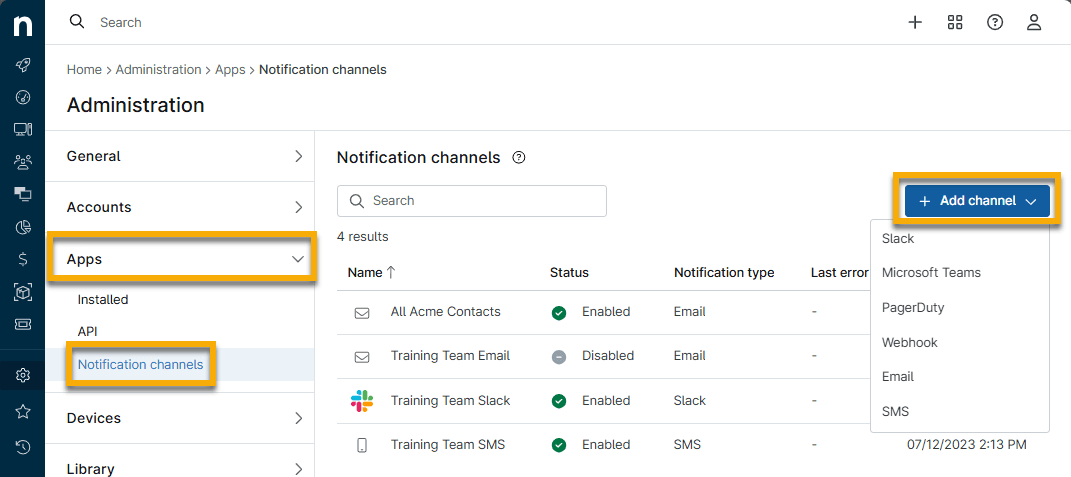
Add channelから通知先の種類を選ぶ。作成済みのチャネルは有効・無効を切り替えられるAdd channelから追加できるのは次の6種類です。
| 種類 | 主な用途 |
|---|---|
Email | 基本の通知先。記録が残る |
SMS | 緊急度の高い通知。夜間の呼び出し |
Slack | チームでの共有と一次確認 |
Microsoft Teams | 同上。Microsoft 365環境向け |
PagerDuty | オンコール体制での通知振り分け |
Webhook | SIEMや自社システムとの連携 |
一覧にはName、Status、Notification type、Last errorの各列が表示されます。
チャネル設計の考え方
チャネルは通知の種類ごとではなく、受け手ごとに作ると管理しやすくなります。
Email  : 情シス共通アドレス
Email  : 拠点担当者
Slack  : 運用チームチャンネル
SMS   : 夜間オンコール担当
Webhook : SIEM連携
このように作っておくと、Conditionを設定するときに「誰に届けるか」で選べます。「メール通知」「Slack通知」という切り口で作ると、宛先を変えたいときに全Conditionを見直すことになります。
メール通知の設定
最も基本的なチャネルです。個人のメールアドレスではなく、共有アドレスやメーリングリストを指定してください。担当者の異動時に設定変更が不要になります。
送信元の見え方はブランディングの設定に従います。差出人が設定されていないと、受け取った側が出所を判断できません。ブランディングとSysTrayの設定で先に設定しておいてください。
SMS通知の設定
夜間や休日の緊急連絡に使います。SMSは確実に届きますが、受け取る側の負担が大きいチャネルです。
送る対象は厳選してください。SMSで通知すべきなのは、その時間に人を起こしてでも対応が必要な事象だけです。判断の基準はアラート設計のベストプラクティスで詳しく扱います。
ウェブフックとSIEM連携
Webhookは最も自由度が高いチャネルです。指定したURLへ通知の内容を送信するため、SIEMや自社の運用管理システムに取り込めます。
連携先で受け取れる形式を確認したうえで設定してください。受信側の仕様に合わせた変換が必要な場合は、間に処理を挟む構成になります。
通知先の割り当てとテスト送信
チャネルを作っただけでは通知は届きません。Conditionやチケットの自動化設定で、どのチャネルを使うかを指定して初めて機能します。
設定したら必ずテストしてください。確認する項目は次の通りです。
| 確認項目 | 確認方法 |
|---|---|
| 通知が届くか | テスト送信を実行する |
| 差出人と件名が適切か | 受信したメールを確認する |
| SMSが正しい番号に届くか | 実機で受信を確認する |
| Slackが正しいチャンネルに投稿されるか | 対象チャンネルを確認する |
| 迷惑メールに振り分けられないか | 受信側の設定を確認する |
【注意】
Last error列を定期的に確認してください。通知チャネルは、設定した直後は動いていても、連携先の仕様変更やトークンの失効で静かに止まることがあります。届かなくなったことに気付くのがインシデント発生時では手遅れです。
【運用のポイント】 月に一度、テスト通知を送る運用を推奨します。日常運用チェックリストに月次の項目として組み込んでいます。